Langsung ke intinya, saat rekaman gameplay panjang patah-patah di tengah jalan, penyebabnya hampir selalu salah satu dari dua hal. Pertama, kecepatan tulis yang lambat sehingga disk tidak sanggup mengimbangi penulisan data video, dan kedua, video yang terlalu besar dan terus membengkak dalam satu file. Solusinya juga jelas. Pindahkan lokasi simpan rekaman ke SSD yang cepat dan pecah rekaman panjang otomatis jadi file-file kecil, maka sesi dua atau tiga jam pun terekam lancar sampai akhir.
Rekaman berkualitas tinggi tidak mengalirkan data dengan laju stabil; ia menulis ke disk secara meledak-ledak dari waktu ke waktu. Saat disk tidak sanggup menampung volume tulis di momen itu, frame drop terjadi dan video patah-patah walau penggunaan CPU dan GPU terlihat normal. Dengan kata lain, patah-patah sering kali bukan masalah performa, tapi bottleneck penyimpanan.
Kenapa Hanya Patah-Patah di Rekaman Panjang
Ada alasannya kenapa rekaman pendek baik-baik saja tapi patah-patah mulai muncul setelah lewat satu jam. Makin lama rekaman berjalan, makin banyak data menumpuk di disk, dan saat ukuran satu file membengkak sampai puluhan gigabyte, beban sistem operasi untuk memperbarui file itu ikut naik. Ditambah ruang kosong yang makin sempit, kecepatan tulis turun lebih jauh lagi.
- Disk lambat: HDD atau drive eksternal USB tidak sanggup menangani volume tulis meledak-ledak dari rekaman berkualitas tinggi.
- Satu file yang terlalu besar: video yang terus membesar sebagai satu file menumpuk beban pembaruan.
- Ruang kosong kurang: makin penuh penyimpanan, kecepatan tulis makin terasa melambat.
- Sinkronisasi di background: merekam ke folder yang tersinkron cloud bentrok dengan penulisan real-time dan bikin patah-patah.
Langkah 1: Pindahkan Lokasi Simpan ke SSD yang Cepat
Ini langkah paling efektif. SSD punya kecepatan tulis berkelanjutan yang jauh lebih stabil daripada HDD, jadi patah-patah sering hilang walau setting-nya sama. Mengatur folder simpan rekaman ke SSD internal terpisah, bukan drive tempat game terinstal, lebih stabil karena loading game dan penulisan rekaman tidak berebut disk yang sama.
- Jadikan SSD internal pilihan pertama, dan pisahkan dari drive game kalau bisa.
- Hindari penyimpanan yang tersambung lewat drive eksternal USB 2.0 atau hub bersama.
- Keluarkan folder yang tersinkron cloud (Drive, OneDrive, dll.) dari target rekaman.
- Selalu sisakan minimal 20% ruang kosong di drive penyimpanan.
Langkah 2: Nyalakan Pemecahan File Otomatis
Di OBS Studio, buka Settings > Output, ubah output mode ke Advanced, lalu nyalakan opsi pemecahan file otomatis di tab Recording. Rekaman akan disimpan ke file baru setiap interval yang ditentukan berdasarkan waktu atau ukuran. Karena satu file tidak membesar tanpa batas, beban pembaruan disk turun, dan kalau terjadi crash di tengah jalan, potongan sampai titik itu tetap utuh.
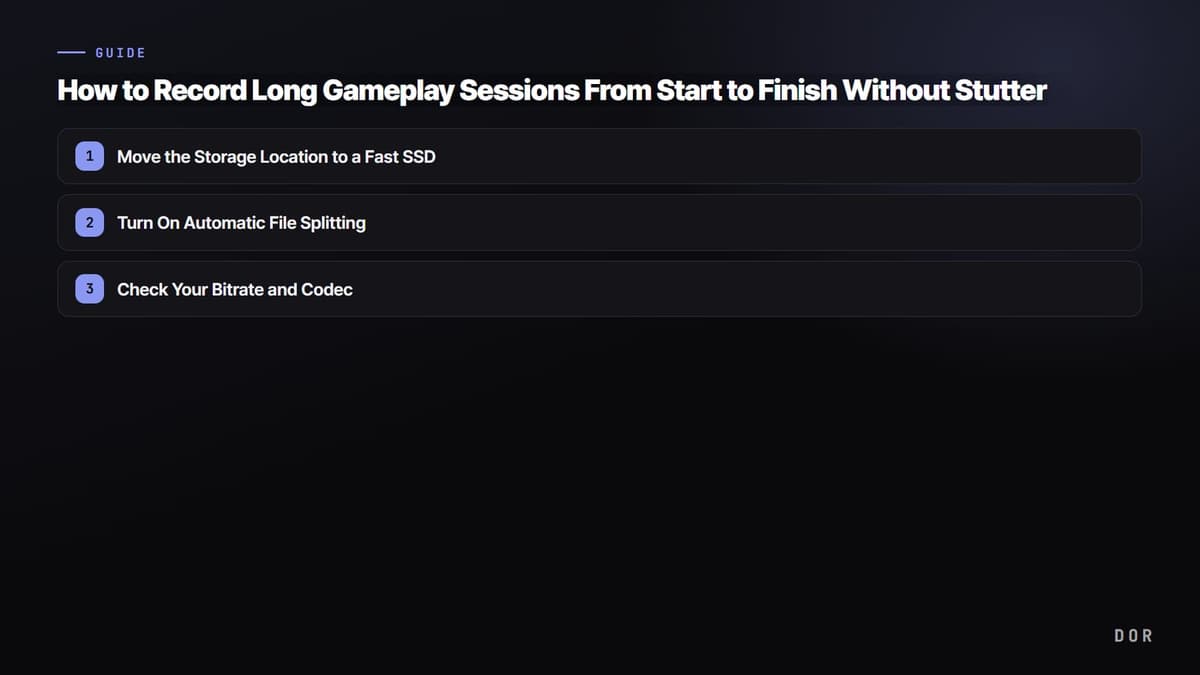
- 1Pindahkan lokasi simpan ke SSD yang cepat
- 2Nyalakan pemecahan file otomatis
- 3Cek bitrate dan codec
Batas pemecahan sekitar 15 menit atau 1GB biasanya sudah pas. Memecah terlalu kecil bikin repot menyambungnya saat edit, sedangkan terlalu besar mengurangi manfaat pemecahan. Kalau kamu mau menyimpan sesi panjang dalam satu kesatuan, pemecahan per 30 menit sudah lebih dari cukup.
Langkah 3: Cek Bitrate dan Codec
Kalau masih patah-patah setelah pindah ke SSD dan memecah file, bitrate yang kamu atur mungkin melebihi kemampuan disk. Rekaman 4K bitrate tinggi punya volume tulis meledak-ledak yang sangat besar, jadi kalau kualitasnya terasa berlebihan, turunkan bitrate satu tingkat untuk memberi ruang napas ke disk. Memakai hardware encoder GPU (NVENC, dll.) membuatmu bisa merekam stabil sambil mengurangi beban CPU.
- Kalau patah-patah di 1080p 60fps, coba turunkan bitrate dulu.
- Pakai hardware encoder GPU kalau bisa untuk membagi beban CPU.
- Untuk 4K, SSD praktis wajib, dan sisakan ruang kosong yang lega juga.
Rekaman Sesi Panjang yang Lebih Ringkas dengan DOR
Itulah cara menjaga rekaman berkelanjutan tetap lancar, tapi kamu juga bisa mengubah alur kerjanya. DOR merekam otomatis begitu game yang didukung terdeteksi, memakai hardware encoding NVENC secara default di kartu grafis NVIDIA, dan menyimpan rekaman per match atau per sesi. Di tujuh game yang didukung untuk klip otomatis, seperti VALORANT dan PUBG, kill langsung dipotong jadi klip pendek, dan di game lain momen penting bisa disimpan dengan F8 (30 detik terakhir), jadi kamu tidak perlu menelusuri satu file berjam-jam untuk mencari adegan yang kamu mau.

Saat ruang untuk video rekaman penuh, DOR merapikan rekaman lama yang tidak difavoritkan lebih dulu, sementara rekaman terbaru dan klip favorit tetap aman, jadi ruang kosong di drive lebih mudah terjaga. Baik game cepat seperti satu ronde Valorant maupun match panjang PUBG, kamu bisa menyimpan adegan yang dibutuhkan sebagai klip tanpa harus mengelola file rekaman berkelanjutan secara terpisah.
Kesimpulannya, urutannya sederhana. Pindahkan dulu lokasi simpan ke SSD yang cepat, nyalakan pemecahan file otomatis, dan kalau masih patah-patah, sesuaikan bitrate. Kalau mengelola disk untuk rekaman berkelanjutan terasa merepotkan, beralih ke DOR yang menyimpan rekaman per match dan menyusun momen penting jadi klip juga pilihan yang bagus.
 #PUBG: Battlegrounds