Jawaban singkatnya: buka AMD Software: Adrenalin Edition, aktifkan Instant Replay di tab Record and Stream, lalu tekan shortcut bawaan Ctrl+Shift+S saat bermain untuk menyimpan kejadian yang baru saja lewat.
Menurut halaman dukungan resmi AMD, fitur ini bisa menyimpan hingga 20 menit terakhir, dengan slider yang bergeser per 15 detik. Kalau shortcut sudah ditekan tapi tidak ada yang tersimpan, baca AMD Instant Replay tidak berfungsi: daftar solusi, dan kalau klip tersimpan tanpa suara, lihat AMD Instant Replay tanpa audio: urutan perbaikan.
Kalau menekan tombol setiap habis momen seru terasa merepotkan, opsi DOR di bagian akhir lebih praktis: biarkan menyala, dan satu pertandingan penuh dari game yang didukung terekam otomatis.
Ringkasnya: aktifkan, atur durasi, cek hotkey
Hanya ada tiga pengaturan yang penting. Pertama, nyalakan Instant Replay di Record and Stream. Kedua, atur berapa lama yang disimpan lewat slider durasi.
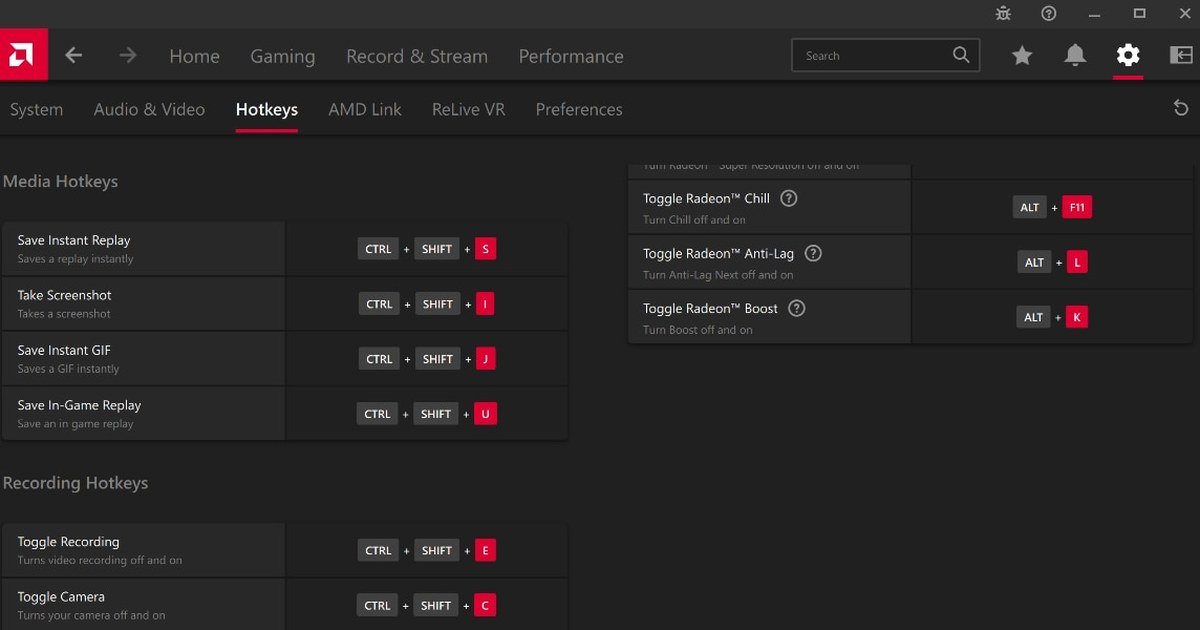
Ketiga, buka layar hotkey di pengaturan dan cek tombol apa yang dipasang untuk Save Instant Replay. Tabel di bawah memuat hotkey media dan rekaman bawaan menurut halaman dukungan resmi AMD, dan semuanya bisa diubah. Sebagian hotkey perlu kombinasi dengan Ctrl atau Alt. Untuk membandingkan cara lain menyimpan momen terakhir di PC, lihat cara merekam 30 detik terakhir di PC.
Cara mengaktifkan dan memakai AMD Instant Replay
- 1Buka AMD Software dan masuk ke Record and StreamBuka AMD Software: Adrenalin Edition lewat klik kanan di desktop atau menu Start, lalu pilih tab Record and Stream di bagian atas. Mengetik Record and Stream di kotak pencarian juga membuka layar yang sama.
- 2Nyalakan Instant ReplaySaat Instant Replay aktif, software terus merekam gameplay kamu sehingga momen barusan bisa disimpan setelah kejadian. Setelah update driver, cek sekali lagi bahwa fitur ini masih menyala.
- 3Atur durasi replaySlider durasi bergeser per 15 detik dan maksimal 20 menit. Pilih pendek kalau hanya butuh setengah menit terakhir, dan lebih panjang kalau mau menangkap alur satu ronde penuh.
- 4Pilih kualitas dan encodingProfil rekaman: Low (720p, 60 fps, 5 Mb/s), Medium (resolusi game, 60 fps, 10 Mb/s), High (resolusi game, 60 fps, 30 Mb/s), dan Custom. Video encoding bisa AV1, HEVC, atau AVC, dan HEVC menghasilkan file lebih kecil daripada AVC. Pilihan yang muncul bergantung pada kartu grafis kamu.
- 5Cek hotkey lalu tekan saat bermainDi layar hotkey, bagian Media Hotkeys, cek tombol untuk Save Instant Replay dan ubah kalau mau. Tekan tepat setelah momen yang kamu incar, dan durasi yang sudah kamu atur akan disimpan sebagai file, secara default di folder Radeon ReLive di dalam Videos.
Hotkey bawaan AMD Software (per November 2026)
| Aksi | Shortcut bawaan | Fungsi |
|---|---|---|
| Save Instant Replay | Ctrl+Shift+S | Menyimpan momen terakhir sebagai file video |
| Toggle recording | Ctrl+Shift+E | Memulai dan menghentikan rekaman biasa |
| Take screenshot | Ctrl+Shift+I | Menyimpan gambar diam dari layar |
| Save Instant GIF | Ctrl+Shift+J | Menyimpan GIF berdurasi 1 sampai 30 detik |
| Save In-Game Replay | Ctrl+Shift+U | Menyimpan replay yang bisa ditonton ulang di dalam game |
| Toggle microphone | Ctrl+Shift+M | Mematikan atau menyalakan mikrofon saat merekam |
Checklist sebelum menyimpan
- Instant Replay sudah menyala di Record and Stream
- Durasi replay sudah diatur dengan slider per 15 detik
- Tombol Save Instant Replay sudah dicek di layar hotkey
- Drive tempat folder penyimpanan masih punya ruang kosong yang cukup
- Kalau butuh suara, perangkat audio capture dan pengaturan mikrofon sudah dicek
Biarkan DOR menyala, game yang didukung terekam sendiri
Instant Replay menyimpan momen saat kamu menekan hotkey setelah kejadian. DOR adalah aplikasi Windows gratis: buka game yang didukung, DOR mengenali gamenya dan merekam satu pertandingan penuh, lalu semuanya terkumpul di My Clips di dalam aplikasi.
Tidak perlu memikirkan timing hotkey, dan kamu bisa memotong bagian yang diinginkan lalu mengekspornya sebagai 16:9, 9:16, atau 1:1. Di League of Legends, VALORANT, PUBG, FC Online, Fortnite, CS2, dan Overwatch, highlight seperti kill juga tersimpan sebagai klip otomatis.
Rekaman, hasil edit, dan hasil share tidak memakai watermark, dan paket gratis mencakup 720p dan 1080p di 30 dan 60 fps. Cara lain untuk menyelamatkan momen yang sudah lewat dibahas di cara menyimpan momen yang baru saja kamu lihat sebagai klip.