Video replay tersimpan, tapi suara game atau mikrofonnya hilang, dan beberapa file mungkin terlihat tidak sinkron. Ini masalah pada video yang sudah tersimpan, jadi mulailah dari titik setelah perekaman berhasil, bukan mengulang pengecekan replay buffer. AMD secara tegas mewajibkan audio diatur sebelum merekam dan tidak mendukung audio multichannel yang di-encode Dolby atau DTS, jadi sampel pembanding dengan audio stereo biasa adalah patokan yang paling berguna. Kalau suara game ada tapi mikrofon tidak, simpan file yang berhasil itu dan ubah hanya input yang dipilih; kalau keduanya tidak ada, pastikan output Windows yang aktif sebelum mencoba pemutar lain. Intinya, pisahkan tahap deteksi, izin, hotkey, storage, perekaman, dan pemutaran audio untuk menemukan di mana suaranya hilang.
Cocokkan tiap gejala dengan tes verifikasi kecil
| Gejala yang terlihat | Kemungkinan tahap | Tes paling kecil yang berguna |
|---|---|---|
| Video replay tersimpan, tapi suara game atau mikrofon hilang, dan beberapa file mungkin terlihat tidak sinkron. | Audio AMD harus diatur sebelum merekam; pisahkan output default, mikrofon yang dipilih, format multichannel yang tidak didukung, dan track pemutaran. | Atur Audio dan Microphone sebelum merekam, lalu buat sampel baru tiga puluh detik yang hanya berisi suara game stereo. |
| Hotkey bereaksi tapi tidak ada konfirmasi simpan | Overlay lain memakai shortcut yang sama, atau replay buffer tidak aktif | Pasang tombol yang tidak bentrok lalu buat sampel tiga puluh detik |
| Konfirmasi muncul tapi file seperti hilang | Lokasi simpan berubah, storage hampir penuh, atau file terhapus oleh aturan penyimpanan | Buka folder media yang diatur dan cek sisa ruang disk |
| File ada tapi video atau suaranya tidak benar | Mode perekaman, jalur perangkat audio, codec, atau track pemutaran | Putar file asli yang pendek itu di media player biasa yang lain |
Pisahkan tahap yang gagal dari hasil yang kamu inginkan
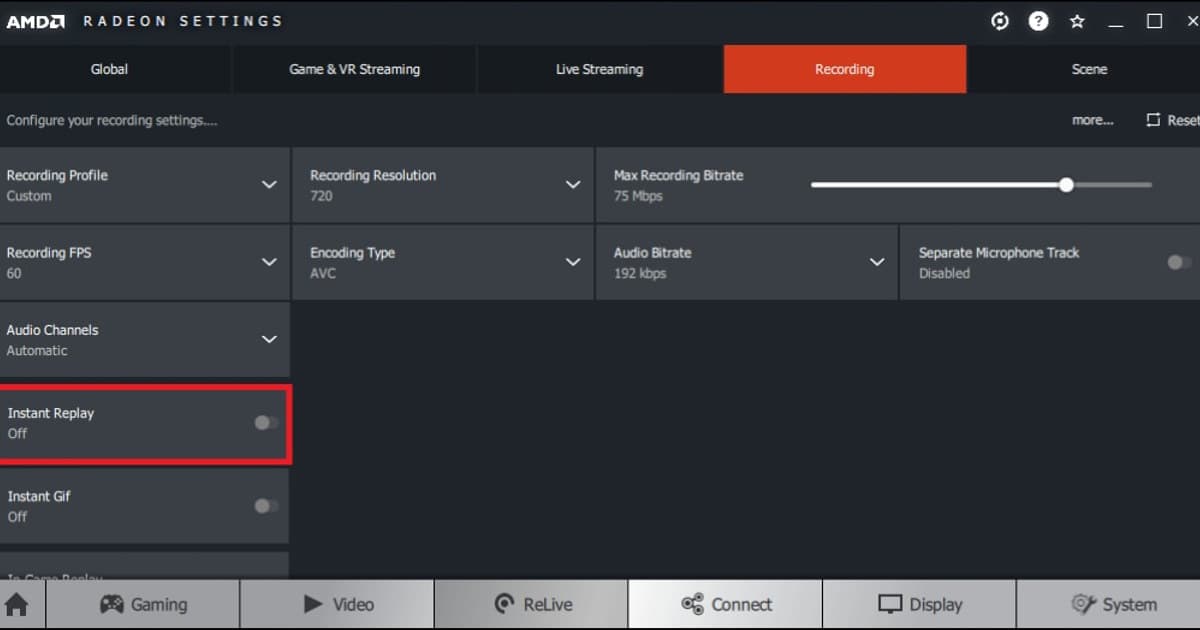
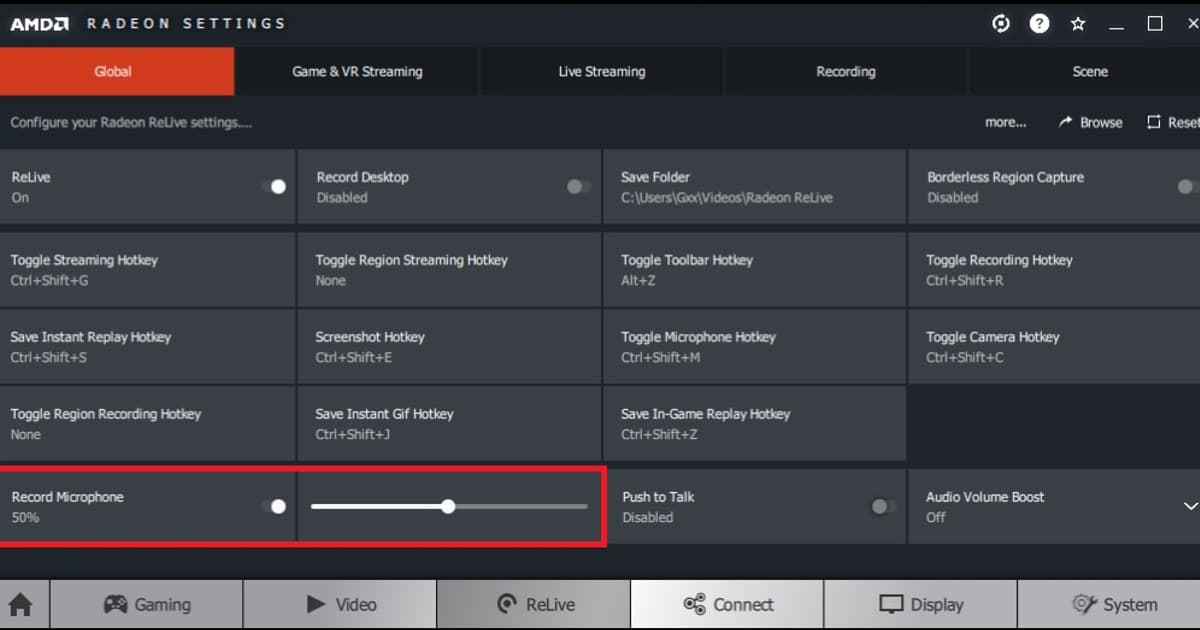
Audio AMD harus diatur sebelum perekaman dimulai, jadi periksa secara terpisah output default, mikrofon yang dipilih, format multichannel yang tidak didukung, dan track saat pemutaran. Karena itu pengecekan terkontrol pertama adalah mengatur Audio dan Microphone dulu, baru membuat sampel baru tiga puluh detik dengan suara game stereo saja. Menunya ada di AMD Software > Record & Stream > Audio and Microphone; kalau menu itu tidak ada, cek versi yang terinstal dan apakah perangkatmu didukung sebelum mengikuti panduan versi lama. Setelah Audio dan Microphone diatur, rekam sampel tiga puluh detik itu dan putar ulang untuk memastikan suaranya masuk.
Urutan troubleshooting yang terkontrol
- 1Pastikan perangkat dan mode didukungBuka AMD Software > Record & Stream > Audio and Microphone, pastikan fiturnya aktif, dan cek apakah game serta mode tampilan yang sedang dipakai didukung.
- 2Restart dengan level izin yang samaTutup game dan aplikasi perekam, tutup juga tool perekam lain yang bersaing, lalu buka lagi keduanya dengan level hak akses yang sama.
- 3Buat sampel pembanding tiga puluh detikAtur Audio dan Microphone sebelum merekam, lalu buat sampel baru tiga puluh detik yang hanya berisi suara game stereo.
- 4Pisahkan penyimpanan dari pemutaranPastikan dulu notifikasi dan file-nya benar-benar ada, lalu periksa video, audio game, voice chat, dan mikrofon satu per satu.
- 5Eskalasi dengan buktiKalau masih gagal, catat versi, GPU, screenshot setting, urutan langkah singkat untuk memunculkan masalahnya, dan detail file sampel.
Checklist terakhir sebelum match sungguhan
- Game dan aplikasi perekam tidak berjalan dengan level administrator yang berbeda
- Perekaman atau replay buffer yang dibutuhkan aktif di sesi ini
- Hotkey tidak tumpang tindih dengan game, chat, atau overlay lain
- Folder media bisa ditulisi dan ruang kosongnya cukup
- File tiga puluh detik yang audio game dan mikrofonnya sudah dicek terpisah bisa diputar dengan normal
Pakai DOR untuk sesi berikutnya di game yang didukung
Kalau ingin mencoba DOR secara terpisah di sesi berikutnya pada game yang didukung, lihat perbandingan perekam game gratis, panduan troubleshooting audio game, dan hub game VALORANT.
Cek ulang dokumentasi resmi terbaru
AMD menyebut konfigurasi audio harus diatur sebelum merekam, dan audio multichannel yang di-encode Dolby atau DTS tidak didukung di Record & Stream. Halaman dukungan AMD Record & Stream.
 #Valorant