Langsung ke intinya, FPS Apex hampir sepenuhnya naik begitu kamu menyesuaikan dua hal saja: mematikan efek berat di setting video in-game, dan menambahkan beberapa baris terkait frame di launch options. Gabungkan keduanya, dan frame rate naik 40 sampai 60 persen dibanding setting max itu hal yang biasa. Ikuti saja langkah di bawah secara berurutan.
Pertama, turunkan setting video
Di tab Video pada menu settings in-game, mulai dengan mematikan efek yang memakan frame rate. Kuncinya, pertahankan item yang benar-benar dibutuhkan untuk melihat musuh dan pangkas terutama efek visual.
- Display Mode: Fullscreen (untuk satu monitor). Mode windowed atau borderless windowed memakan sekitar 5 sampai 15 frame.
- Anti-aliasing: Off (None). Tepiannya jadi bergerigi, tapi ini memberi kenaikan frame terbesar.
- Ambient Occlusion Quality: Disabled. Memangkas perhitungan bayangan, sehingga beban turun drastis.
- Motion Blur: Off. Pandangan jadi lebih bersih dan frame rate ikut naik.
- Spot Shadow Detail: Disabled atau Low. Perhitungan bayangan itu berat, jadi efeknya besar.
- Model Detail dan Effects Detail: Low. Makin low-end sistemmu, makin terasa.
- Texture Streaming Budget: Sesuaikan dengan VRAM. Terlalu tinggi justru menyebabkan patah-patah.
Tambahkan launch options
Di Steam, klik kanan Apex di library, lalu masuk ke Properties, General, dan isi di kotak Launch Options. Di EA app, masukkan di kotak Advanced launch parameters pada setting game. Salin perintah setelah titik dua di baris bawah ini apa adanya.
Baris launch options: +fps_max 0 -novid -high -forcenovsync -cl_forcepreload 1
- +fps_max 0: Menghapus batas frame. Kalau ingin menguncinya di angka yang sesuai refresh rate monitor, ganti 0 dengan nilai tertentu (lihat nilai yang disarankan di bawah).
- -novid: Melewati video intro saat game dibuka, sehingga loading lebih cepat.
- -high: Menjalankan Apex dengan prioritas tinggi supaya sistem memberi lebih banyak sumber daya.
- -forcenovsync: Membuat vertical sync selalu mati supaya tidak memberi batas frame.
- -cl_forcepreload 1: Memuat tekstur dan suara lebih dulu. Loading pertama jadi sedikit lebih lama, tapi frame rate lebih stabil saat bermain.
Nilai yang disarankan: sesuaikan dengan refresh rate monitor
0 (tanpa batas) tidak selalu jawaban yang tepat untuk fps_max. Saat frame rate tidak rata, justru terasa patah-patah, jadi menguncinya sedikit di bawah refresh rate monitor terasa lebih mulus.
- Monitor 60Hz: +fps_max 60, atau +fps_max 58 agar stabil
- Monitor 144Hz: +fps_max 140 (sekitar 4 di bawah refresh rate)
- Monitor 240Hz: +fps_max 236
- Kalau frame-mu sangat berlebih dan screen tearing tidak mengganggu: +fps_max 0 (tanpa batas)
Kalau frame rate melonjak berlebihan di lobi dan bikin panas, kamu bisa membatasi lobi saja secara terpisah, misalnya +lobby_max_fps 60 alih-alih +lobby_max_fps 0. Ini cara mengurangi beban di layar tunggu tanpa menyentuh frame rate saat fight sungguhan.
Setelah setting selesai, simpan highlight-mu
Di Apex, fight selesai dalam sekejap. Super glide yang tiba-tiba berhasil, clutch 1v1 terakhir itu, sudah lewat begitu kamu ingin menontonnya lagi. Dan kalau kamu menyalakan program rekam yang berat, frame yang susah payah kamu dapatkan langsung terpangkas lagi.
DOR memakai capture berbeban rendah, jadi seluruh match Apex direkam otomatis sambil menjaga fps. Kamu tidak perlu berhenti merekam demi melindungi frame rate, dan saat match selesai kamu bisa memotong hanya adegan bagusnya di editor lalu langsung membagikannya. Cara kerjanya sama di game FPS lain seperti Valorant.
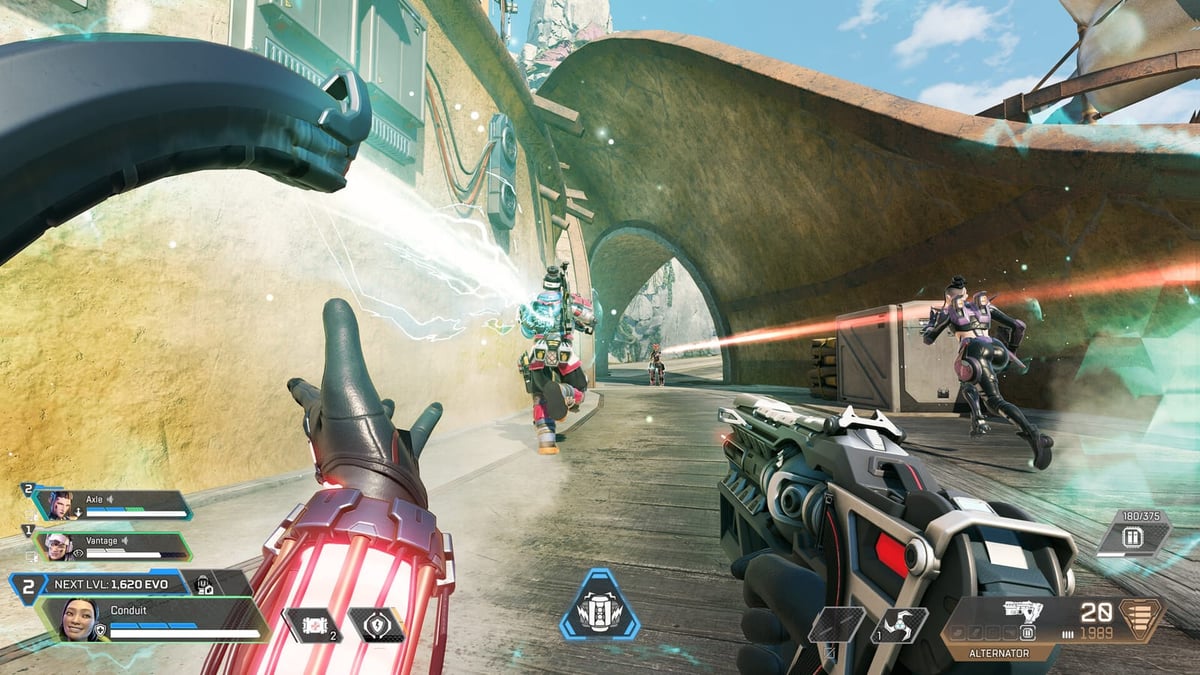
Singkatnya, alurnya begini: matikan efek berat di setting video, stabilkan frame rate dengan launch options, lalu kunci fps_max sesuai refresh rate. Setelah semuanya pas, patah-patah berkurang banyak, dan yang tersisa tinggal memastikan adegan bagus tidak terlewat.
 #Apex Legends