Cara paling pasti untuk clip Apex adalah membiarkan perekaman berjalan sendiri selama match lalu memotong adegan kill-nya saja setelah selesai. Karena fight di Apex selesai dalam hitungan detik, saat kamu menekan shortcut setelah adegan keren terjadi, sering kali sudah terlambat. Kalau seluruh match tersimpan, momen penentu sudah ada di rekaman meskipun tanganmu lambat.
Artikel ini menjelaskan langkah demi langkah cara clip dengan fitur bawaan dan alat dasar, kenapa cara 'nyalakan dulu sebelumnya' sering gagal karena sifat fight yang cepat, dan cara merekam seluruh match otomatis dengan DOR lalu memotong klip kill dari situ.
Kenapa Klip Apex Gampang Terlewat?
Fight di Apex singkat dan intens. Menghabisi satu tim penuh dalam kurang dari 5 detik itu biasa, dan selama itu satu tangan sibuk bergerak dan tangan lainnya menembak. Saat kamu sadar ada adegan keren, fight-nya sering sudah berakhir.
Jadi untuk menyimpan klip Apex dengan andal, kamu butuh salah satu dari dua hal. Pertama, merekam seluruh match lalu memotongnya nanti; kedua, mendeteksi momen bagus secara otomatis lalu mengambil bagian itu saja sebagai klip. Untuk Apex, DOR mendukung cara pertama, yaitu perekaman otomatis match penuh, jadi artikel ini fokus membuat alur itu berjalan tanpa campur tangan. Dilema yang sama berulang di Valorant dan PUBG, yang juga mengandalkan fight cepat.
Cara 1: Clip dengan Fitur Bawaan dan Alat Dasar
Pertama, ini cara dasar yang bisa kamu ikuti tanpa program tambahan. Kamu bisa mulai dengan cepat, tapi ada batasan yang jelas, yang akan dijelaskan nanti.
- Langkah 1: Nyalakan Game Bar bawaan Windows. Aktifkan Game Bar di setting, dan Win + G akan membuka panel rekam.
- Langkah 2: Tepat setelah adegan keren terjadi, tekan Win + Alt + G untuk menyimpan potongan sebelumnya sebagai klip. Untuk ini, kamu harus menyalakan opsi background recording terlebih dahulu.
- Langkah 3: Kalau kamu punya aplikasi dari pembuat kartu grafis, pakai bersamaan. Instant Replay di NVIDIA app (penerus GeForce Experience) atau fitur instant replay di Radeon Software bisa menyimpan potongan sebelumnya, dan panjangnya diatur di setting masing-masing aplikasi.
- Langkah 4: Klip yang tersimpan terkumpul di folder yang tertera di bagian atas Windows Settings > Gaming > Captures (path-nya bisa berbeda tergantung instalasi, jadi tombol Open folder adalah jalan masuk yang pasti). Tanggal ada di nama file, jadi kalau kamu merapikannya per match, nanti mudah dicari.
Apa yang Sebenarnya Disimpan Tiap Alat Rekam PC di Apex: Game Bar, NVIDIA App, Steam
Di PC, Apex Legends diunduh lewat EA app, Steam, atau Epic Games Store dan dimainkan dengan EA Account (EA Help). Alat rekam yang bisa kamu pakai bergantung pada cara kamu menjalankan game, dan bahkan fitur 'simpan momen terakhir' yang sama butuh tombol berbeda yang dinyalakan sebelumnya dan menaruh file di tempat berbeda. Alat bawaan Windows dibahas detail di merekam dengan Xbox Game Bar, dan kalau kamu menjalankan lewat Steam, di merekam game Steam; tabel di bawah hanya mencantumkan apa yang dikonfirmasi tiap dokumen resmi per 14 September 2026.
| Alat | Nyalakan sebelum match | Yang kamu dapat | Tempat mengecek |
|---|---|---|---|
| Xbox Game Bar (bawaan Windows) | Win+G > Settings > widget Captures: centang 'Record in the background while I'm playing a game' (mati secara default) | Win+Alt+G menyimpan momen terakhir; Win+Alt+R memulai dan menghentikan rekaman | Folder yang tertera di bagian atas Windows Settings > Gaming > Captures (Open folder) |
| NVIDIA app (penerus GeForce Experience) | Nyalakan Instant Replay dari overlay Alt+Z | Alt+Shift+F10 menyimpan momen terakhir; Alt+F9 merekam manual | Panjang, hotkey, dan lokasi simpan di ikon gerigi Settings pada overlay |
| Steam Game Recording | Aktifkan di Steam > Settings > Game Recording > Record in Background | Rekaman penuh sementara (tertimpa begitu ruang yang dicadangkan penuh); buat klip untuk menyimpannya | View > Recordings & Screenshots |
| DOR | Cukup instal dan jalankan (Apex terdeteksi otomatis) | Seluruh match, direkam otomatis langsung ke library dalam aplikasi | Library > editor klip browser |
Background recording Game Bar mati secara default, memakai resource PC yang bisa memengaruhi performa game, dan menurut dokumentasi resmi merekam maksimal 30 menit sebelum berhenti sendiri. Panjang 'momen terakhir' dan opsi audio (hanya game, semua, atau tidak ada) diatur di Windows Settings > Gaming > Captures (atur setting capture). Di sisi NVIDIA, fitur GeForce Experience pindah ke NVIDIA app pada November 2024, dan menurut kata-kata resminya, dengan Instant Replay kamu menekan Alt+Shift+F10 setiap kali ada momen berkesan dan klip pun tersimpan; hotkey bisa diganti di Settings (fitur NVIDIA app). Satu catatan: NVIDIA Highlights, yang menyimpan kill secara otomatis, hanya bekerja di game yang kompatibel, dan per 14 September 2026 Apex Legends tidak ada di daftar game yang didukung. Untuk mencari ke mana file tersimpan, lihat lokasi simpan rekaman NVIDIA.
Steam Game Recording bekerja di game apa pun yang menjalankan overlay Steam dan memakai hardware encoding di GPU NVIDIA dan AMD, tapi rekaman dari Record in Background adalah penyimpanan sementara: begitu ruang disk yang kamu cadangkan penuh, permainan baru akan menimpanya. Apa pun yang ingin kamu simpan harus dijadikan klip, dan kalau butuh file mp4 kamu harus mengekspor klip itu (FAQ Steam Game Recording). Program mana yang paling sedikit memakan FPS Apex dibahas di perbandingan software rekam Apex, dan setting yang membebaskan FPS saat rekaman tetap menyala ada di cara menaikkan FPS Apex.
Batasan Cara Dasar
Alat dasar pada akhirnya bergantung pada tangan manusia. Klip hanya tersimpan kalau kamu sendiri menyadari adegan bagus dan menekan shortcut. Tapi di Apex, hampir tidak ada ruang untuk itu selama fight. Bahkan saat double kill keren terjadi, kalau langsung disusul fight dengan musuh berikutnya, kamu kehilangan timing untuk menekan shortcut, dan adegan itu lenyap begitu saja.
Cara rekam-semua-lalu-potong tidak melewatkan adegan. Masalahnya, seseorang harus memulai rekaman di setiap match, dan file rekaman tersebar di berbagai folder sehingga repot mencari match mana file yang mana. Jadi yang sebenarnya dibutuhkan Apex adalah mengambil alih 'memulai rekaman' dan 'merapikan per match' dari tangan manusia.
Cara 2: Rekam Otomatis Seluruh Match dengan DOR, Lalu Potong Kill-nya
Jawabannya sederhana. Dokumen bantuan resmi EA tidak mencantumkan fitur replay untuk Apex yang bisa kamu buka kembali (dicek 14 September 2026), jadi untuk mendapatkan klip, rekaman harus berjalan selama match. DOR adalah aplikasi Windows gratis yang mendeteksi Apex secara otomatis, merekam seluruh match sendiri, dan menyimpannya di library, jadi setelah match kamu memotong adegan kill dan knock di editor klip browser lalu membagikannya sebagai link dor.gg. Untuk Apex, adegan kill kamu pilih dan potong sendiri dari rekaman penuh itu. Untuk melihat cara DOR mendeteksi dan merekam Apex, cek halaman rekam Apex Legends.
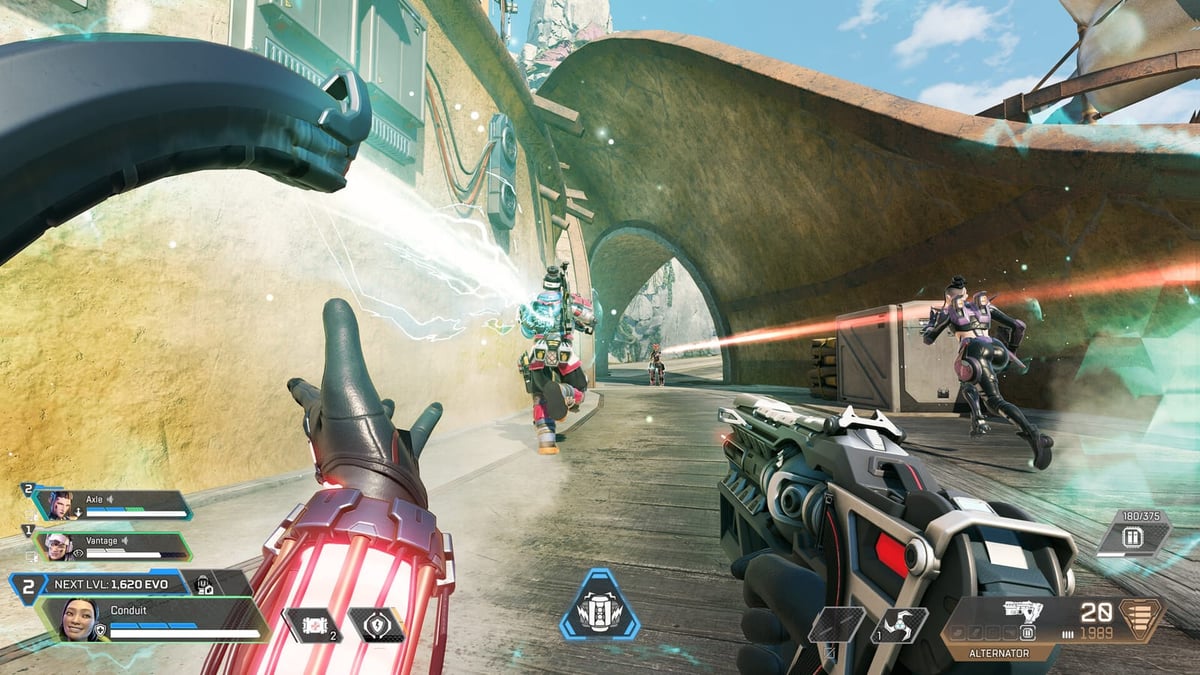
- Langkah 1: Instal dan jalankan DOR, lalu pilih Apex Legends dari daftar game.
- Langkah 2: Cek setting rekaman. Di GPU NVIDIA, hardware encoding NVENC adalah default, jadi tidak ada yang perlu diutak-atik; cukup tentukan apakah audio game dan mic direkam bersamaan.
- Langkah 3: Apex didukung DOR dengan perekaman otomatis match penuh, jadi kamu tinggal main. Panjang klip ditentukan saat kamu memotong setelah match.
- Langkah 4: Main Apex seperti biasa. DOR mendeteksi game dan merekam otomatis dari awal sampai akhir match, lalu menyimpannya di library.
- Langkah 5: Saat game selesai, buka match itu dari library, potong bagian kill-nya saja, lalu ekspor atau bagikan sebagai link dor.gg.
Setelah Match: Memotong Kill dari Library, Diedit di PC Tanpa Instal Apa Pun
Dengan seluruh match ada di library, tugas yang tersisa hanya mencari kapan kill terjadi. Apex punya bagian di mana fight menumpuk, seperti tepat setelah mendarat dan di ring terakhir, jadi kamu tidak perlu menonton timeline dari awal sampai akhir; cukup geser maju-mundur di sekitar beberapa titik saat kill feed menyala. Lakukan pemotongan di editor klip browser, yang terbuka tanpa perlu instal apa pun, lalu kirim hasilnya sebagai satu link dor.gg supaya teman setim bisa langsung memutarnya dari browser HP. Untuk titik potong yang rapi lihat cara memotong klip game, dan untuk Shorts dan Reels 9:16 lihat merekam dan mengedit video game vertikal.
- 1Buka match yang baru selesai dari libraryDOR menyimpan setiap match penuh di library per match, jadi setelah menutup game, buka match tersebut.
- 2Cari momen kill dan knock di timelinePakai adegan yang menonjol seperti kill feed atau tampilan spectator setelah mati sebagai patokan, lalu geser maju-mundur dari situ untuk mencari kapan fight dimulai.
- 3Potong mulai beberapa detik sebelum fight dimulaiMulai dari saat musuh pertama kali muncul supaya konteks kenapa kill itu terjadi tetap ada, dan akhiri tepat setelah kill terkonfirmasi supaya tidak bertele-tele.
- 4Ekspor atau bagikan link dor.ggEkspor file untuk dimasukkan ke program editing, atau salin link-nya saja lalu tempel ke Discord atau chat; temanmu bisa menonton di browser HP tanpa aplikasi.
Tips Setting supaya Klip Tersimpan Lebih Baik
Meski perekaman match penuh sudah berjalan, mengatur beberapa setting membuat perbedaan besar pada kualitas hasilnya. Cek poin-poin di bawah sebelumnya.
- Resolusi dan frame rate: Untuk game bergerak cepat seperti Apex, merekam di 60 fps atau lebih membuat momen kill tetap tajam.
- Ruang di awal klip: Konteks sampai tepat sebelum kill perlu ikut masuk supaya klipnya terasa hidup, jadi beri ruang yang cukup di titik awal.
- Pengelolaan storage: Rekaman match penuh menumpuk setiap game, jadi simpan hanya klip yang sudah kamu potong dan rapikan secara berkala untuk mengosongkan disk.
- Cek audio: Tentukan sebelum match apakah suara game dan mic direkam bersamaan, lalu buat rekaman tes singkat untuk memastikan suaramu tidak tenggelam di bawah audio game.
Memanfaatkan Klip-klipmu
Klip kill yang sudah terkumpul bisa dirangkai jadi video highlight pendek atau langsung diunggah ke media sosial. Dengan seluruh match tersimpan di library setiap game, cukup memotong bagian kill sekali per match dan bahan video akan terus tersedia. Bukan hanya di Apex, di shooter lain seperti Valorant atau PUBG pun kamu bisa mengumpulkan klip dengan cara yang sama dan terus mengisi channel-mu.
Singkatnya, cara paling pasti agar tidak melewatkan adegan kill di Apex adalah mengambil alih perekaman dari tangan manusia. Biarkan DOR menyala dan main seperti biasa, maka seluruh match otomatis masuk ke library; saat match selesai, potong bagian kill saja lalu kirim sebagai link dor.gg. Bahkan di fight yang cepat, momen penentu selalu ada di tanganmu.
 #Apex Legends