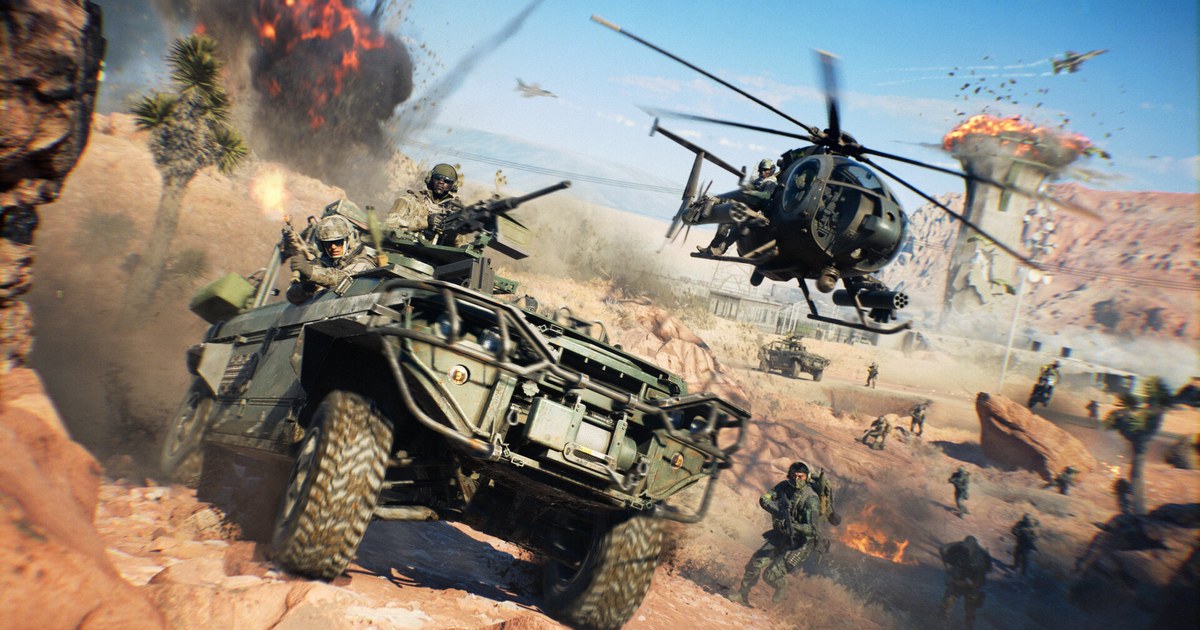
Kalau Battlefield 6 berhenti di pesan Secure Boot is not enabled, file game kamu sebenarnya baik-baik saja.
Lewat pengumuman Agustus 2025, EA mewajibkan Secure Boot untuk Battlefield 6 di PC sebagai pertahanan terhadap cheat yang dimuat saat proses booting Windows, seperti cheat level kernel dan rootkit.
Per 12 November 2026, halaman Steam masih mencantumkan TPM 2.0 Enabled, UEFI Secure Boot Enabled, HVCI Capable dan VBS Capable di spek minimum maupun rekomendasi.
Kabar baiknya, kebanyakan PC gaming beberapa tahun terakhir sudah mendukung semua itu; pengaturannya cuma belum dinyalakan, sering kali karena Windows dulu diinstal dalam mode Legacy.
Panduan ini mengikuti urutan artikel bantuan EA: baca dua baris di msinfo32, pastikan TPM 2.0 aktif, cek apakah disk Windows kamu MBR atau GPT, ubah kalau perlu, lalu aktifkan Secure Boot dari pengaturan firmware. Ada dua aturan sebelum mulai.
Menu BIOS beda-beda tiap merek, jadi manual motherboard atau produsen PC rakitan kamu lebih bisa dipegang daripada screenshot umum. Dan backup semua data penting sebelum mengubah disk atau firmware, karena satu pengaturan yang salah bisa membuat PC tidak mau booting.
Gejala Secure Boot di Battlefield 6 dan solusinya (per 12 November 2026)
| Yang kamu lihat | Kemungkinan penyebab | Solusi |
|---|---|---|
| msinfo32: Secure Boot State Off, tapi BIOS Mode sudah UEFI | Didukung tapi belum dinyalakan | Ubah Secure Boot ke Enabled di tab Boot BIOS lalu simpan |
| msinfo32: BIOS Mode Legacy | Disk MBR dengan boot Legacy atau CSM | Backup, ubah dengan mbr2gpt, lalu ganti BIOS ke UEFI |
| msinfo32: Secure Boot State Unsupported | Motherboard tidak mendukung atau opsinya tersembunyi | Cek lembar spesifikasi atau manual motherboard |
| tpm.msc tidak menyebut TPM siap digunakan | TPM 2.0 dimatikan di BIOS | Aktifkan TPM (Intel PTT, AMD fTPM atau sejenisnya) sesuai produsen |
| Partition style di Disk Management: MBR | Secure Boot butuh disk Windows GPT | Jalankan mbr2gpt /validate, lalu /convert hanya kalau lolos |
| Opsi Secure Boot tidak bisa diubah di BIOS | Beberapa produsen mewajibkan reset key atau password admin dulu | Pulihkan factory Secure Boot keys atau buat password admin BIOS |
| Sudah Enabled, tapi pesan masih muncul (laporan pemain) | Perlu restart sekali lagi, atau ada setup seperti dual boot | Restart sekali lagi, lalu hubungi EA Help kalau masih muncul |
Baca dua baris di msinfo32 sebelum menyentuh BIOS
Tekan Windows+R, jalankan msinfo32 lalu buka System Summary. Dua nilai ini menentukan langkahmu. Kalau BIOS Mode tertulis UEFI dan Secure Boot State tertulis Off, kamu tinggal satu pengaturan di BIOS lagi untuk bisa main.
Kalau BIOS Mode tertulis Legacy, disk Windows kamu hampir pasti MBR, jadi kamu perlu konversi ke GPT dan pindah ke UEFI dulu; menyalakan Secure Boot saja tidak akan berhasil.
Kalau Secure Boot State tertulis Unsupported, cek lembar spesifikasi atau manual motherboard untuk memastikan board kamu mendukungnya. Secure Boot juga bergantung pada TPM 2.0, jadi sekalian cek tpm.msc.
Kalau kamu juga main Call of Duty terbaru, game itu meminta dua pengaturan yang sama, dan panduan Secure Boot dan TPM Call of Duty kami membahas pemeriksaan attestation tambahannya, jadi sekali masuk BIOS bisa membereskan keduanya.
Cara mengaktifkan Secure Boot untuk Battlefield 6
- 1Cek BIOS Mode dan Secure Boot StateTekan Windows+R, ketik msinfo32 lalu buka System Summary. Kalau BIOS Mode UEFI dan Secure Boot State On, PC kamu sudah memenuhi syarat, jadi tinggal buka ulang game. Sambil mengecek hardware, rincian spek PC Battlefield 6 kami memuat spek minimum dan rekomendasi beserta syarat keamanannya.
- 2Pastikan TPM 2.0 siapTekan Windows+R, jalankan tpm.msc dan baca kotak Status. Yang kamu cari adalah tulisan bahwa TPM siap digunakan (The TPM is ready for use). Kalau tidak ada, TPM masih mati di BIOS. Board Intel biasanya menyebutnya PTT dan board AMD menyebutnya fTPM, tapi ikuti istilah dari produsen kamu.
- 3Cek apakah disk Windows kamu MBR atau GPTTekan Windows+X dan buka Disk Management. Klik kanan kolom kiri disk yang berisi C:, pilih Properties lalu buka tab Volumes. Kalau Partition style tertulis GUID Partition Table (GPT), lewati langkah berikutnya. Kalau tertulis MBR, catat nomor disk yang muncul di jendela yang sama.
- 4Ubah MBR ke GPT setelah backupBackup file kamu dulu. Buka PowerShell sebagai administrator lalu jalankan mbr2gpt /validate /disk:0 /allowfullOS, ganti 0 dengan nomor disk kamu. Hanya kalau validasi lolos, jalankan mbr2gpt /convert /disk:0 /allowfullOS. Kalau validasi gagal, berhenti dan tanyakan ke produsen PC atau orang yang berpengalaman. Setelah konversi, mode boot BIOS harus diganti ke UEFI agar Windows bisa menyala lagi.
- 5Nyalakan Secure Boot di pengaturan firmwareCari Change advanced startup options di menu Start, pilih Restart now di bagian Advanced startup, lalu Advanced options dan UEFI Firmware Settings. Di tab Boot ubah Secure Boot ke Enabled, dan kalau ada opsi OS Type, pilih Windows UEFI mode. Simpan perubahan lalu reset. Banyak layar BIOS punya fitur pencarian kalau opsinya sulit ditemukan, dan beberapa board baru membuka opsi ini setelah kamu memulihkan factory Secure Boot keys atau membuat password admin BIOS.
- 6Buka ulang game, restart sekali lagi kalau perluJalankan Battlefield 6 lagi. Menurut EA, beberapa versi Windows butuh satu restart tambahan sebelum fiturnya benar-benar aktif. Ada pemain yang melaporkan pesan tetap muncul walau msinfo32 menunjukkan On, misalnya di setup dual boot; dalam kasus itu catat konfigurasi kamu dan hubungi EA Help, jangan mencoba cara akal-akalan.
Sebelum masuk antrean lagi
- msinfo32 menunjukkan BIOS Mode UEFI.
- msinfo32 menunjukkan Secure Boot State On.
- tpm.msc menyebut TPM siap digunakan.
- Disk Management menunjukkan disk Windows kamu GPT.
- Perubahan BIOS sudah disimpan dan PC sudah direstart.
Rekam match pertamamu setelah balik main dengan DOR
Setelah utak-atik BIOS seperti itu, match pertama sesudahnya layak disimpan. DOR adalah aplikasi Windows gratis yang otomatis mendeteksi match Battlefield 6 dan merekam tiap match secara utuh.
Rekaman masuk ke My Clips, tempat kamu memilih momen push bareng squad atau kill pakai kendaraan lalu memotongnya ke 16:9, 9:16 atau 1:1. Untuk menggabungkan beberapa momen atau menambah teks, BGM dan template efek, buka DOR Studio, lalu ekspor mp4 atau bagikan link dor.gg.
Panduan cara berbagi video gameplay Battlefield 6 kami membahas alur berbagi link, dan setting terbaik Battlefield 6 membantu kamu memilih opsi grafis sebelum merekam. Di kartu grafis NVIDIA yang didukung seperti seri RTX, DOR merekam dengan hardware encoding NVENC, dan audio game serta mic kamu terekam dalam satu track.

