Kamu mungkin pernah mengalaminya: setelah stream selesai kamu berpikir "aku mau klip adegan tadi", membuka replay-nya, dan rekaman yang tersisa di Twitch bitrate-nya sudah dipangkas sehingga teksnya buram dan warnanya pudar. Feed stream adalah video yang sengaja dikompres supaya penonton bisa menonton tanpa patah-patah, jadi kualitasnya kurang untuk dijadikan file asli edit dan unggah. Jawabannya sederhana. Sambil streaming seperti biasa, rekam satu salinan lagi berkualitas tinggi dari layar yang sama ke PC-mu sendiri.
Di artikel ini kami merangkum langkah demi langkah setting untuk menjalankan streaming dan rekam lokal sekaligus di OBS Studio. Kita bahas cara mengatur kualitas stream dan rekaman secara terpisah, nilai encoder dan resolusi yang disarankan supaya game tidak patah-patah meski keduanya berjalan bersamaan, sampai DOR yang otomatis mengumpulkan momen highlight saja dari replay panjang. Semakin game-nya satu match berlangsung lama dan highlight-nya jarang muncul, seperti Valorant atau League of Legends, semakin besar efek setup ini.
Kenapa butuh rekaman lokal terpisah, bukan feed stream
Streaming (siaran langsung) dan rekam (file master untuk edit) punya tujuan yang berlawanan. Untuk streaming, yang penting adalah mengunci bitrate rendah sesuai bandwidth jaringan supaya penonton menonton tanpa buffering. Sebaliknya, untuk rekam lokal, tujuannya adalah file asli bersih yang nanti dipotong jadi klip dan diunggah ke YouTube, jadi kuncinya menaikkan kualitas setinggi mungkin. Replay Twitch (VOD) tersimpan di bitrate stream apa adanya dan punya batas masa simpan, jadi lemah sebagai file asli arsip permanen.
Karena itu setup standar yang dipakai streamer adalah "kirim stream dalam versi terkompres, rekam lokal kualitas tinggi bersamaan." Strukturnya menghasilkan feed untuk penonton dan file asli kualitas tinggi untuk edit sekaligus dari satu siaran yang sama, jadi saat stream berakhir, video tanpa penurunan kualitas tetap tersimpan di PC-mu apa adanya.
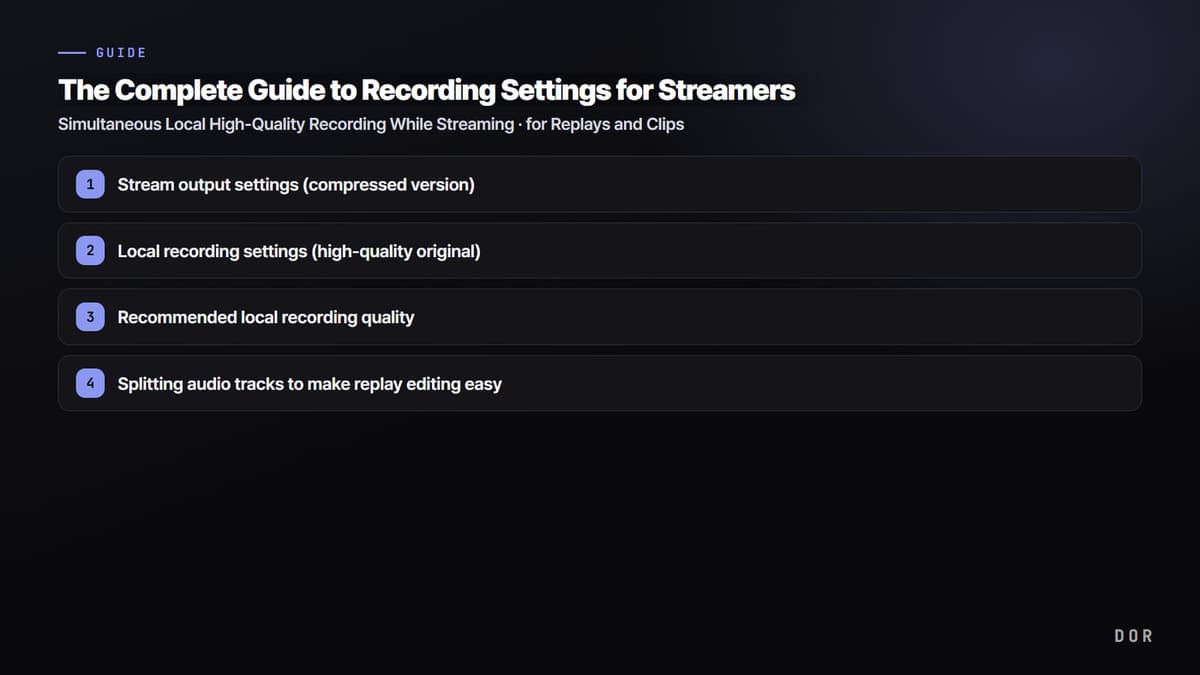
- 1Setting output stream (versi terkompres)
- 2Setting rekam lokal (file asli kualitas tinggi)
- 3Kualitas rekam lokal yang disarankan
- 4Memisahkan track audio supaya edit replay mudah
- 5Mengamankan klip instan dengan Replay Buffer
Langkah 1: Setting output stream (versi terkompres)
Pertama, tetapkan kualitas stream. Di Settings, lalu Output, mengganti Output Mode ke "Advanced" memisahkan tab Streaming dan Recording. Di tab "Streaming", atur encoder ke NVIDIA NVENC H.264 dan rate control ke CBR (constant bitrate). Streaming memprioritaskan stabilitas jaringan, jadi CBR yang menjaga bitrate tetap stabil adalah pilihan yang tepat. Atur bitrate sekitar 6000Kbps di Twitch, atau sedikit lebih tinggi kalau kecepatan upload-mu masih longgar.
Untuk nilai di tab Streaming, cukup lihat "apakah penonton bisa menonton tanpa patah-patah." Tidak apa-apa kalau kualitasnya kurang, karena kualitas sebenarnya kamu amankan di rekaman lokal pada langkah berikutnya.
Langkah 2: Setting rekam lokal (file asli kualitas tinggi)
Sekarang pindah ke tab "Recording" di layar Settings, lalu Output yang sama. Kuncinya dimulai di sini. Encoder dan rate control di tab Recording bekerja sepenuhnya terpisah dari streaming, jadi meski stream memakai CBR, rekaman bisa kamu atur terpisah dalam mode kualitas tinggi.
- Recording path: Tentukan drive dengan ruang kosong yang cukup. File asli kualitas tinggi menumpuk beberapa GB per jam.
- Recording format: Kami sarankan mkv. mp4 bisa rusak seluruhnya kalau rekaman berhenti paksa (blue screen, listrik padam), sedangkan mkv tetap selamat sampai titik itu. Sebelum mengedit, ubah ke mp4 dengan "Remux Recordings" di OBS.
- Encoder: NVIDIA NVENC H.264 (atau HEVC). Meski stream dan rekam berjalan bersamaan, beban pindah ke chip khusus di GPU, jadi frame game hanya sedikit terdampak.
- Rate control: CQP (atau CRF kalau x264). Mode yang menjaga kualitas tetap stabil, cocok untuk file asli lokal. Tidak mengunci bitrate seperti CBR.
- Nilai CQP: antara 18 dan 23. Semakin kecil angkanya, semakin tinggi kualitas dan semakin besar file-nya. Sekitar 20 biasanya memberi keseimbangan yang baik antara kualitas file asli dan kapasitas.
Langkah 3: Kualitas rekam lokal yang disarankan
Kami sarankan mengatur file asli satu tingkat di atas feed stream. Resolusi 1080p dan framerate 60fps adalah standar untuk edit dan unggah. Untuk layar yang bergerak cepat seperti game FPS, 60fps jelas lebih halus dan tidak patah-patah bahkan saat klipnya diperlambat jadi slow motion.
Kalau spek PC-mu pas-pasan, turunkan resolusi dulu sebelum framerate. Kalau 1080p 60fps terasa berat, coba turunkan berurutan ke 1080p 30fps atau 900p 60fps. Saat frame in-game mulai turun terasa, nilai tepat sebelum itu adalah batas aman PC-mu. Karena stream dan rekam berjalan bersamaan, kalau salah satu terlalu berat game-lah yang patah-patah duluan, jadi menyesuaikan berdasarkan frame in-game adalah keputusan yang tepat.
Langkah 4: Memisahkan track audio supaya edit replay mudah
Kalau berencana mengedit replay, memisahkan track audio sangat membantu. Di tab Recording pada output Advanced OBS, menetapkan mic dan suara game/desktop ke track berbeda membuatmu, saat memotong klip nanti, bisa mempertahankan suara game sambil memangkas obrolan singkat yang ikut masuk. Ini tidak berpengaruh pada feed stream; track terpisah hanya masuk ke file asli lokal.
Langkah 5: Mengamankan klip instan dengan Replay Buffer
Fitur untuk saat "klip yang barusan!" muncul di tengah stream adalah Replay Buffer. Nyalakan Settings, lalu Output, lalu Replay Buffer, atur durasi ke belakang 30 detik sampai 1 menit, lalu tetapkan tombol "Save Replay" di Settings, lalu Hotkeys. Kalau kamu menyalakan "Automatically start the replay buffer when streaming begins" di Settings, lalu General, fitur ini siaga sepanjang stream. Menekan hotkey langsung menyimpan bagian sebelumnya sebagai file terpisah.
Namun Replay Buffer pada akhirnya mengharuskan "kamu menekan hotkey di momen yang bagus." Saat larut dalam teamfight, mudah lupa menekan tombol tepat saat highlight terjadi, dan menilai di mana highlight-nya juga tugasmu. Celah ini diisi di langkah berikutnya.

DOR: momen highlight jadi klip otomatis, terpisah dari stream
Rekam lokal OBS menyimpan file asli yang bersih secara utuh, tapi pekerjaan mencari dan memotong highlight dari replay panjang itu tetap tugas manusia. Memutar stream dua sampai tiga jam sampai habis hanya untuk memilih beberapa adegan pentakill atau ace butuh waktu lama.
DOR menyimpan momen highlight game sebagai klip otomatis terpisah dari stream, jadi kamu jarang perlu memotongnya satu per satu dari replay. Kalau DOR dibiarkan berjalan berdampingan sementara OBS menangani streaming dan rekam lokal, DOR otomatis mendeteksi saat game dibuka, berjalan di latar belakang, dan memotong momen penting seperti ace di Valorant atau pentakill di League of Legends menjadi klip pendek dengan sendirinya. Saat stream berakhir, OBS punya replay asli kualitas tinggi, dan DOR punya klip highlight, tertata terpisah.
- Rekam lokal OBS: file asli video penuh yang bersih, untuk arsip replay dan edit panjang
- Klip otomatis DOR: hanya momen seperti kill, ace, dan pentakill yang disimpan terpisah, tanpa hotkey, tanpa perlu mencari bagian
- Jalankan keduanya bersamaan untuk mengamankan file asli dan highlight sekaligus dari satu stream
Ringkasan: file asli dan klip sekaligus dari satu stream
Kunci rekaman streamer adalah "tidak bergantung pada feed stream." Kirim stream dengan stabil memakai CBR, dan rekam layar yang sama secara lokal dengan kualitas tinggi bersamaan memakai NVENC dan CQP, maka replay dan file asli untuk edit tersimpan tanpa penurunan kualitas. Tambahkan DOR, dan momen highlight bahkan tertata jadi klip otomatis, jadi saat stream berakhir kamu langsung punya "file asli plus highlight" sekaligus.
Lihat setting yang disarankan dan contoh klip otomatis nyata di halaman game yang paling sering kamu stream, Valorant, League of Legends.
 #Valorant

