Untuk mem-blur sebagian video saja, pasang efek blur (atau mosaic) ke clip, lalu pakai mask supaya efeknya hanya muncul di dalam area yang kamu gambar. Alat yang panduan resminya mendokumentasikan cara ini adalah Premiere Pro dan CapCut versi desktop, dan apa pun yang bergerak, seperti nickname atau kotak chat, butuh mask tracking agar tetap tertutup. Panduan ini mengasumsikan Windows 11 dan clip game yang nama atau chat-nya ingin kamu sembunyikan; kalau belum pernah membuka editor, baca sekilas editing video game untuk pemula dulu supaya istilah timeline dan track terasa familier.
Jawaban singkat: batasi efek dengan mask, track kalau bergerak
Efek blur yang dipasang begitu saja menutupi seluruh clip, jadi mask-lah yang membatasinya ke bagian yang ingin disembunyikan. Kalau kamu sudah memakai editor tertentu, cek dulu apakah ada fitur mask sebelum pindah, dan kalau belum memilih, bandingkan pilihannya di editor video gratis untuk clip game. Nama menu berubah antar versi, dan semua isi di sini mengikuti panduan resmi yang dicek pada 6 Oktober 2026. Halaman pembuatan mask Adobe terakhir diperbarui 7 Januari 2026, halaman properti mask dan tracking-nya pada 9 Maret 2026, dan panduan CapCut bertanggal 27 dan 31 Agustus 2026.
Blur sebagian video di Premiere Pro dan CapCut
- 1Pasang efek di Premiere ProDengan clip di timeline dan tampil di Program Monitor, pilih clip di panel Timeline. Buka Window > Effects, pilih efeknya lalu seret ke clip. Contoh dari Adobe adalah Video Effects > Stylize > Mosaic; untuk blur yang halus, pakai Gaussian Blur dari daftar Blur and Sharpen.
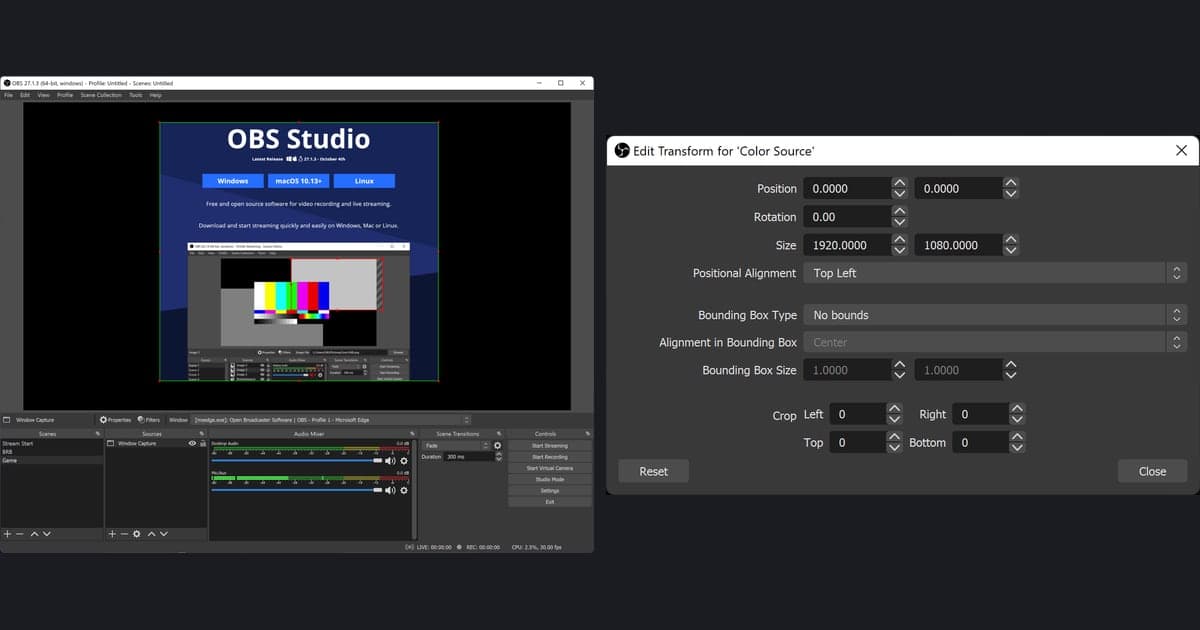
- 2Gambar mask di Effect ControlsBuka panel Effect Controls dan pakai panah dropdown di samping nama efek untuk membuka kontrolnya. Buat mask berbentuk dengan alat Ellipse, Rectangle, atau Polygon, atau gambar sendiri dengan Pen Tool, di mana setiap klik menambah titik sudut dan Alt+klik pada titik membuatnya jadi titik Bezier. Mask tampil di Program Monitor dan efeknya terbatas di dalamnya. Strip nickname yang horizontal gampang ditutup dengan alat Rectangle.
- 3Rapikan tepi dan kekuatannyaPakai properti di bawah nama mask. Feather melembutkan tepi mask, dan menyeret pegangannya ke luar garis putus-putus memperbesarnya. Expansion memperluas area mask kalau positif dan menyempitkannya kalau negatif. Opacity dijelaskan sebagai opacity efek mask. Invert membalik area yang di-mask dan yang tidak, jadi kalau sisi yang ter-blur terlihat terbalik, cek setting ini dulu. Naikkan nilai Blurriness di Effect Controls untuk memperkuat Gaussian Blur.
- 4Track mask kalau targetnya bergerakSaat target bergerak di layar, pilih mask di Effect Controls, buka propertinya, lalu klik Track selected mask forward and backward. Setelah itu, putar clip dari awal di Program Monitor, cari bagian di mana mask bergeser dari targetnya, lalu sesuaikan mask atau keyframe di situ.
- 5Duplikat clip di CapCut dan tambahkan Blur di bawahTaruh video di timeline, klik kanan, pilih Copy, lalu paste untuk membuat track kedua. Di tab Effect, buka Video effects, cari Blur, lalu seret ke track bawah (asli). Pakai slider di panel kanan untuk kekuatannya dan seret tepi bar efek untuk menentukan bagian yang terkena.
- 6Tambahkan Mask dan Reverse di track atasPilih track atas lalu pilih bentuk seperti Rectangle atau Circle di bagian Mask pada tab Video di panel kanan, dengan playhead di awal clip. Seret tepi mask di jendela Player sampai menutupi area yang mau di-blur, lalu klik tombol Reverse di kanan atas panel mask.
- 7Cek gerakan di CapCut, lalu ExportUntuk target yang bergerak, panduan blur wajah dari CapCut menjelaskan memilih Mask, lalu Track mask > Track supaya mask bergerak otomatis. Alur keseluruhan panduan itu berbeda dari langkah di atas, jadi baca lengkap sebelum memakai fiturnya. Putar hasilnya, lalu klik Export di kanan atas.
Cara blur sebagian video (hanya yang didokumentasikan panduan resmi)
| Alat | Cara yang didokumentasikan resmi | Yang perlu diketahui |
|---|---|---|
| Premiere Pro (mask) | Taruh clip di timeline, buka Window > Effects, pilih efek dan seret ke clip. Contoh Adobe adalah Video Effects > Stylize > Mosaic, dan Gaussian Blur ada di daftar efek Blur and Sharpen. Di Effect Controls, gambar mask dengan alat Ellipse, Rectangle, atau Polygon atau Pen Tool, dan efeknya terbatas pada area mask. | Di bawah nama mask ada Feather, Expansion, Opacity, dan Invert, yang membalik area yang di-mask dan yang tidak. |
| Premiere Pro (mask tracking) | Di Effect Controls, pilih mask, buka propertinya, dan pakai tombol tracking, dimulai dari Track selected mask forward and backward. Ada juga opsi mundur, maju, dan satu frame. | Adobe menyebut blur wajah sebagai salah satu kegunaannya dan mengatakan hasil terbaik didapat saat area mask berisi subjek dengan tepi jelas dan kontras tinggi. Periksa hasilnya di Program Monitor. |
| CapCut desktop (duplikat + Mask) | Taruh video di timeline, copy dan paste untuk membuat track kedua. Di tab Effect bagian Video effects, cari Blur dan seret ke track bawah (asli). Di track atas, pilih Rectangle atau Circle di bagian Mask pada tab Video, pasang di atas area yang mau di-blur, lalu klik Reverse. | Kekuatan blur diatur dengan slider di panel kanan, dan tepi bar efek diseret untuk menentukan bagian yang terkena. Berdasarkan panduan resmi CapCut (bertanggal 31 Agustus 2026). |
| CapCut desktop (target bergerak) | Panduan CapCut lainnya (bertanggal 27 Agustus 2026) menyuruh memilih mask, memilih Track mask, lalu klik Track, dan CapCut menggerakkan mask secara otomatis. Untuk wajah, panduan itu juga mencantumkan Face Mosaic dan Phantom Face di Effects > Body effects. | Panduan itu mem-blur seluruh video dulu, meng-export, lalu meng-import ulang, jadi alurnya berbeda dari cara duplikat di atas. Ikuti satu cara saja, jangan dicampur. |
| Clipchamp | Kami tidak bisa memastikan prosedur blur di dokumentasi resminya. Elemen yang sudah menempel di video tidak bisa dihapus langsung; cara yang didokumentasikan untuk menyembunyikannya adalah menaruh stiker, latar berwarna, atau teks dengan latar solid di atasnya. | Elemen di tepi frame bisa dibuang dengan crop video: pakai tombol crop di toolbar melayang, seret pegangannya, lalu tekan done. |
Cek ini sebelum export
- Tentukan dulu apakah targetnya diam atau bergerak. Target bergerak butuh mask tracking di Premiere Pro atau Track mask di CapCut, dan Adobe menyebut tracking paling baik pada subjek dengan tepi jelas dan kontras tinggi.
- Setelah tracking, putar clip dari awal sampai akhir di Program Monitor dan cari frame di mana mask meleset dari sebagian teks nickname atau chat, lalu sesuaikan mask dan keyframe kalau perlu.
- Pastikan mask menutupi seluruh teks. Expansion positif memperluas area ke luar, jadi setelah melembutkan tepi dengan Feather, pastikan hurufnya tetap tertutup penuh.
- Kalau sisi yang ter-blur terbalik di Premiere Pro, cek dulu setting Invert, yang membalik area yang di-mask dan yang tidak; di CapCut, cek setting Reverse.
- FAQ di panduan blur wajah CapCut menyebut bahwa kalau kamu mem-blur dan menyimpan tanpa menyimpan aslinya, pemulihan umumnya tidak mungkin. Simpan file asli terpisah dan jadikan versi blur sebagai salinan.
- Putar sendiri file hasil export dari awal sampai akhir dan pastikan info yang mau disembunyikan tidak pernah terlihat, walau hanya satu frame. Blur tidak menjamin informasi tidak bocor, jadi pengecekan terakhir dilakukan dengan mata.
Sebelum blur: rekaman yang jadi file aslimu
Langkah blur di panduan ini memakai Premiere Pro dan CapCut, dan DOR menangani tahap sebelumnya: merekam, plus fitur yang ada di studio browser-nya. DOR mendeteksi game yang didukung dan otomatis merekam match penuh sebagai mp4, dan di tujuh game (VALORANT, League of Legends, PUBG, FC Online, Fortnite, Counter-Strike, dan Overwatch) juga membuat clip highlight seperti kill secara otomatis. Rekaman terkumpul di library aplikasi, jadi kamu bisa mulai mem-blur dari salinan dan membiarkan file asli tetap utuh, dan menyisakan hanya bagian sekitar adegan yang mau disembunyikan di timeline editor membuat footage yang perlu di-mask lebih sedikit. Sentuhan akhir seperti mengatur durasi, teks, dan musik latar bisa dilakukan tanpa memasang apa pun di editor clip browser DOR. Di kartu grafis NVIDIA, hardware encoding NVENC jadi default, dan suara game serta mikrofon terekam bersamaan, jadi setelah menutup nickname di layar, dengarkan juga apakah nama itu masih terdengar di voice.
 #Valorant