Jawaban singkatnya: transisi glitch dipasang di potongan antara dua klip, jadi gabungkan dulu klipnya di satu timeline, lalu terapkan Glitch di titik tempat klip A berakhir dan klip B dimulai. Di DOR Studio kamu membuka menu Effect, memilih tab Transition, mengklik Glitch, lalu mengatur timing-nya di timeline. Cara menggabungkan klip secara umum dibahas di cara menggabungkan klip game, jadi panduan ini fokus ke transisi glitch saja. Semua isi di bawah sesuai pengecekan 6 Oktober 2026.
Intinya: tetap pakai editor kamu dan tentukan urutan dulu
Kalau kamu sudah biasa mengedit di program desktop, ikuti halaman bantuan resmi program itu; kalau ingin mencobanya di browser tanpa instal apa pun, pakai jalur DOR Studio. Apa pun pilihannya, transisi terjadi di tempat dua adegan bertemu, jadi kamu perlu tahu adegan mana masuk dalam urutan apa sebelum bisa memilih potongannya. Memilih highlight dan mengurutkannya adalah tahap sebelumnya, dibahas di alur kerja edit highlight game; kembali ke langkah di sini setelah urutannya beres.
Lima langkah membuat transisi glitch di DOR Studio
- 1Tambahkan klip A dan klip B dengan Add VideoPakai Add Video untuk memasukkan klip sebelum transisi dan klip sesudahnya, sesuai urutan itu. Contoh sederhananya, kill VALORANT dari satu ronde sebagai klip A dan kill dari ronde berikutnya sebagai klip B, sehingga ada pergantian situasi yang alami di antaranya. Putar hasilnya sekali untuk memastikan dua video tersusun seperti yang kamu mau. Sebelum menambahkan efek apa pun, lebih mudah memilih Video Ratio yang cocok dengan tempat kamu akan upload lebih dulu; kalau diubah belakangan, efek dimuat ulang menyesuaikan rasio baru, jadi beberapa efek bisa terlihat berbeda.
- 2Cari batas tempat adegan bergantiTransisi glitch menandai pergantian adegan, jadi temukan titik tempat A berakhir dan B dimulai. Pastikan kill feed penting atau aksi kunci di A sudah selesai diputar, dan B tidak dibuka dengan canggung. Kalau klipnya terlalu panjang atau terlalu pendek, rapikan dulu di menu Clip supaya batasnya jatuh di tempat yang kamu mau.
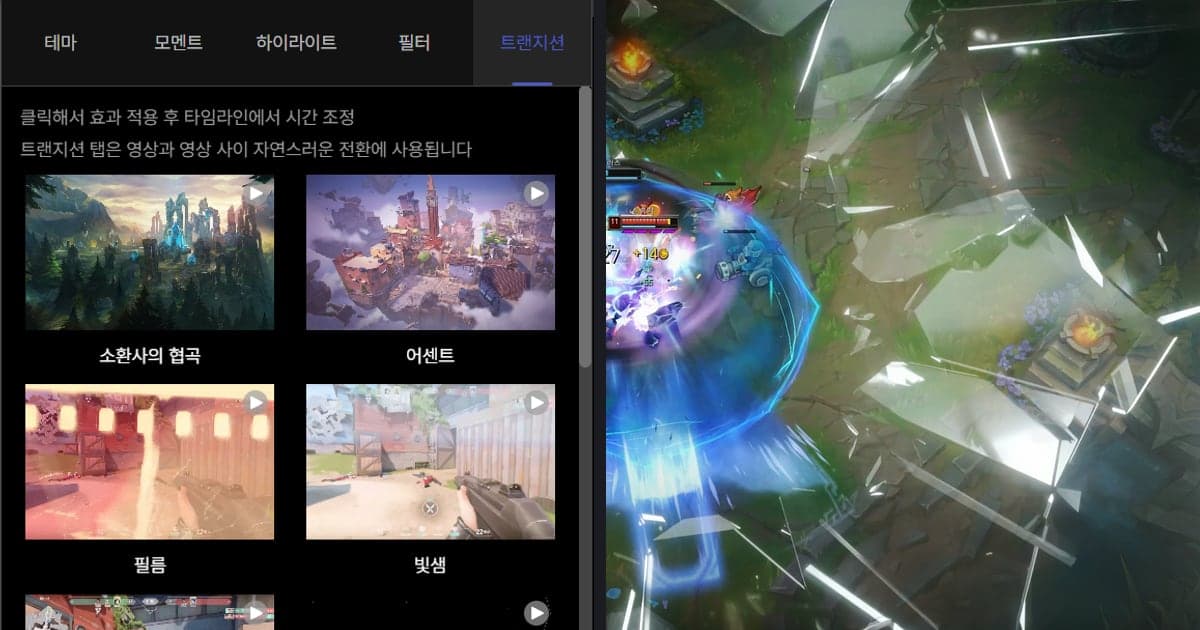
- 3Buka Effect, pilih Transition, lalu klik GlitchBuka Effect di menu samping dan kamu akan melihat tab Theme, Moment, Highlight, Filter, dan Transition. Tab Transition dijelaskan sebagai tempat transisi alami antarvideo, dan juga berisi Fade, Zoom Blur, Light Leak, dan VHS Intro. Klik Glitch sekali dan efeknya langsung diterapkan.
- 4Atur timing di timelinePanduan di layar berbunyi 'Click to apply effect then adjust the timing in the timeline' (klik untuk menerapkan efek, lalu atur timing di timeline). Geser Glitch yang sudah diterapkan supaya pas dengan titik pertemuan A dan B, lalu putar ulang untuk merasakan apakah terlalu cepat atau terlambat. Layar hanya menjelaskan soal timing, jadi panduan ini berhenti di pengaturan posisi dan tidak membahas pengubahan durasi.
- 5Cek hasilnya dan ekspor sebagai mp4 atau linkRasio sudah diatur, jadi biarkan saja di tahap ini. Rapikan teks, musik latar, dan volume kalau perlu, putar seluruh video sekali untuk mengecek bagian Glitch, lalu download mp4 atau bagikan link.
Letak transisi glitch di tiap aplikasi (dicek 6 Oktober 2026)
| Aplikasi | Jalur ke transisi glitch | Yang perlu diingat |
|---|---|---|
| Premiere Pro (halaman bantuan Adobe menyebutnya Premiere) | Halaman Adobe tentang perubahan Premiere 26.0 (diperbarui 25 Februari 2026) mencantumkan Glitch di bawah Grunge & Distort pada tabel transisi videonya, dengan nama lama FI: Glitch Impacts. | Daftar terpisah Adobe 'Video transitions in Premiere' (diperbarui 7 Januari 2026) tidak mencantumkan Glitch. Ini berbeda per versi, jadi cek di Video Transitions pada panel Effects milikmu. |
| CapCut | Halaman bantuan menunjukkan jalur template: cari 'glitch transition' di Templates, pilih Use Template, ganti dengan klipmu sendiri, lalu ekspor. | Halaman itu memulai langkah CapCut Online dengan login ke akun; langkah untuk PC dan HP tidak menyebut login. |
| DOR Studio (browser) | Buka menu Effect, masuk ke tab Transition dan klik Glitch, lalu atur timing-nya di timeline. | Dibuka di browser lewat dor.gg/studio, tanpa perlu instal apa pun. Kamu memilih efeknya sendiri dengan sekali klik, lalu menaruhnya tepat di potongan yang kamu mau. |
Checklist memilih potongan
- Apakah suasana atau situasinya benar-benar berubah di potongan ini, misalnya ronde baru atau lompatan ke adegan lain?
- Kalau kill feed atau aksi penentu ada tepat sebelum atau sesudah potongan, apakah efeknya tetap membiarkannya terlihat saat diputar ulang?
- Apakah kamu memakai Glitch hanya sekali atau dua kali di seluruh video, bukan di setiap potongan?
- Apakah Video Ratio sudah diatur sebelum menambahkan efek? Kalau diubah belakangan, efek dimuat ulang menyesuaikan rasio baru, jadi beberapa efek bisa terlihat berbeda.
- Dengan musik latar dan volume yang sudah diatur, apakah suara di sekitar transisi tetap mulus?
Dengan DOR, klip datang otomatis dan transisinya kamu yang atur
VALORANT termasuk tujuh game tempat DOR mendeteksi game, merekam match penuh ke mp4, dan membuat klip kill serta highlight lain secara otomatis, jadi klip yang kamu inginkan sebagai A dan B mungkin sudah terpotong rapi. Di kartu grafis NVIDIA, hardware encoding NVENC dipakai secara default, jadi kamu bisa menyerahkan perekaman adegan kill untuk transisimu ke DOR selama bermain, lalu mengedit belakangan sekaligus. Glitch-nya kamu pasang sendiri: buka tab Transition di studio browser, klik efeknya, lalu atur timing di timeline. Memotong, menggabungkan beberapa video, teks, dan musik latar dibahas di artikel editor klip browser DOR.
 #Valorant