Cara tercepat mengubah klip gameplay 16:9 jadi Short atau TikTok vertikal adalah membukanya di CapCut desktop, mengganti Ratio ke 9:16, menjalankan Auto reframe di bagian Basic, lalu klik Export. Di dalam CapCut itu hanya lima langkah, bahkan dengan auto captions; panduan di bawah berisi enam langkah karena yang terakhir adalah upload. Panduan ini hanya membahas klik di dalam CapCut desktop; keputusan yang tidak tergantung alat, seperti crop vs blur samping, posisi crop, dan resolusi rekaman, ada di cara membuat video game vertikal (9:16). Semua label menu di bawah dikutip dari halaman help dan resource resmi CapCut per 16 September 2026, dan kalau dokumennya berbeda antarversi aplikasi, kedua ejaannya kami tulis.
Intinya: konversi vertikal cukup tiga langkah
Ini versi minimumnya. (1) Impor klip ke CapCut desktop dan pilih 9:16 di Ratio. (2) Pilih 9:16 di Auto reframe pada bagian Basic, atau pakai Crop di toolbar atas timeline (rasio tetap 9:16) dan Resize supaya kill feed dan minimap tetap di dalam frame. (3) Klik Export di kanan atas, cek Resolution, Frame rate, dan Bitrate, lalu simpan. Kalau butuh subtitle, tambahkan satu kali proses Captions (atau Text) > Auto captions > Generate/Recognize di tengahnya; cara mengatur gaya dan memperbaiki kata yang salah dengar dibahas di cara menambahkan subtitle ke klip game. Kalau tujuanmu sekadar mengumpulkan klip kill, memotongnya ke 9:16, lalu membagikan link, setup ini sama sekali tidak perlu: biarkan DOR berjalan, dan di tujuh game dengan klip otomatis seperti VALORANT dan LoL, highlight jadi klip dengan sendirinya, dengan opsi 9:16 langsung di library; CapCut cukup dibuka kalau kamu ingin menambahkan auto captions atau animasi keyframe.
CapCut desktop: alur kerja vertikal
- 1Impor klipBuka CapCut desktop (Windows 10 64-bit atau lebih baru), mulai project baru, lalu pakai Import di bagian Media sebelah kiri untuk memuat klip gameplay 16:9, kemudian seret ke timeline.
- 2Ganti Ratio ke 9:16Pilih 9:16 di Ratio, dan kanvas berubah jadi potret. Footage landscape menyisakan ruang kosong di kanvas potret; halaman resource resmi CapCut menyebut ruang itu bisa diisi tepi blur, warna solid, atau visual custom.
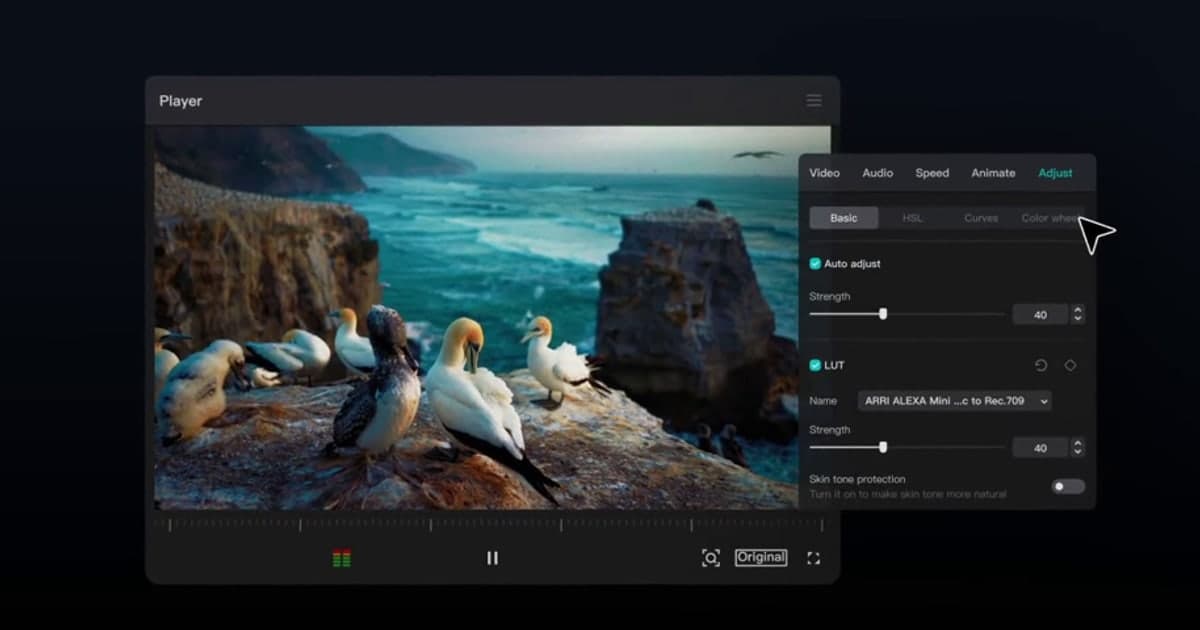
- 3Posisikan frame dengan Auto reframe atau CropDi Basic, buka Auto reframe dan pilih 9:16 agar CapCut mengatur ulang komposisinya; setelah itu kamu bisa langsung Export atau memilih Import as new project. Untuk mengatur sendiri, klik Crop di toolbar atas timeline dan pilih rasio tetap 9:16, atau pakai Resize untuk mengubah skala dan menggeser. Kanvas vertikal memotong sisi kiri dan kanan, jadi cek preview untuk memastikan kill feed, minimap, dan crosshair tidak terdorong keluar frame.
- 4Buat auto captionsBuka tab Captions, pilih Auto captions, pilih sumber audio dan bahasa, lalu klik Generate. Tergantung versi aplikasi, fitur yang sama muncul sebagai Text > Auto captions > Recognize, jadi ikuti yang kamu lihat. Klik dua kali blok caption di timeline untuk memperbaiki timing atau teksnya. Help CapCut mencatat bahwa noise latar, aksen, bicara cepat, dan kualitas audio rendah menaikkan tingkat kesalahan, jadi cek paling teliti di bagian yang penuh suara tembakan.
- 5ExportKlik Export di kanan atas. Panelnya menampilkan Resolution, Frame rate, Bitrate, Codec, dan Format. Help resmi menyebut 2K (2560x1440) dan 4K (3840x2160) tersedia, dan frame rate bisa sampai 60fps tergantung sumbernya. Dokumennya tidak mencantumkan nilai tiap opsi, jadi pilih langsung di aplikasi, dan ingat bahwa Shorts menerima maksimal 1080p.
- 6Upload ke Shorts atau TikTokDi YouTube Studio, klik Create di kanan atas, lalu Upload videos, dan pilih file-nya; video persegi atau vertikal sampai tiga menit otomatis dikategorikan sebagai Short. Untuk TikTok, buka www.tiktok.com/tiktokstudio, klik Upload di atas, pilih MP4-nya, lalu atur caption, cover, dan setting penonton.
Spek vertikal Shorts dan TikTok (halaman help resmi dicek 16 September 2026)
| Platform | Rasio aspek dan resolusi | Batas durasi dan ukuran |
|---|---|---|
| YouTube Shorts | Rasio aspek persegi atau vertikal; resolusi upload maksimal 1080p (menurut YouTube Help "Get started creating YouTube Shorts") | Maksimal tiga menit (untuk upload sejak 15 Oktober 2024) |
| TikTok (upload web TikTok Studio) | MP4 atau WebM, 720x1280 ke atas (halaman resmi tidak mencantumkan angka rasio) | Maksimal 30 menit, di bawah 10 GB |
| Instagram Reels | Cek help center resmi Instagram (tidak dibahas di panduan ini) | Cek help center resmi Instagram |
Checklist sebelum export
- Kanvas sudah 9:16, dan kalau kamu mempertahankan frame landscape alih-alih memakai Crop 9:16 tetap, ruang kosong atas-bawah sudah diisi tepi blur atau warna solid
- Kill feed, minimap, dan crosshair semuanya terlihat di preview
- Untuk Shorts: maksimal tiga menit dan 1080p atau lebih rendah
- Untuk upload web TikTok: MP4, minimal 720x1280, maksimal 30 menit dan di bawah 10 GB
- Tidak memakai template atau stiker, transisi, maupun filter premium (karena menambahkan watermark)
- Kata yang salah dengar di auto captions sudah diperbaiki di timeline
DOR menyiapkan bahan klip otomatis dan potongan 9:16 di library-nya
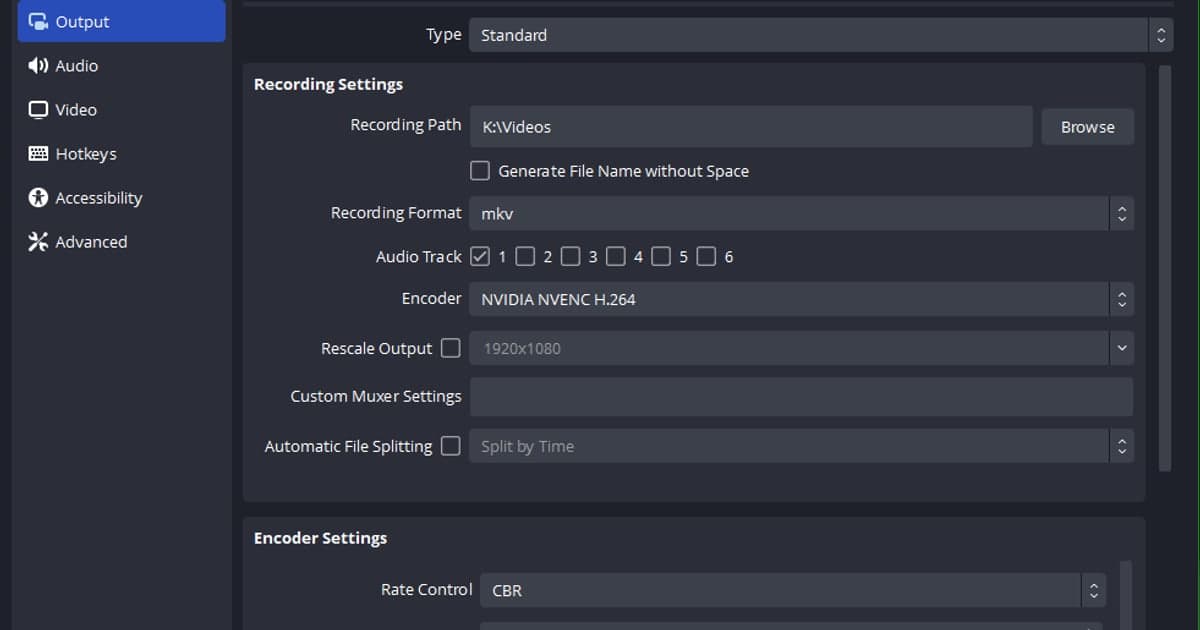
Separuh alur di atas sebenarnya soal 'mendapatkan klip yang layak diposting', dan itu bukan wilayah CapCut. DOR adalah aplikasi Windows gratis yang mendeteksi game yang didukung seperti VALORANT, League of Legends, PUBG, dan Overwatch, merekam full match ke MP4 (hardware encoding NVENC sebagai default), dan di tujuh game (VALORANT, LoL, PUBG, FC Online, Fortnite, Counter-Strike, Overwatch) memotong kill dan highlight lain jadi klip dengan sendirinya (VALORANT juga dapat klip ronde); cara kerja klip highlight otomatis DOR menjelaskan detailnya. Di library, alat trim memungkinkan kamu menentukan titik awal dan akhir lalu memilih rasio output 9:16, kemudian membagikan hasilnya sebagai link dor.gg. DOR Studio di browser (dor.gg/studio, tanpa instal, gratis) bisa lebih jauh: gabungkan beberapa klip, pilih rasio vertikal TikTok/Shorts/Reels, tambahkan teks, musik latar, dan atur volume, lalu download MP4 atau bagikan link (klip minimal 3 detik dan di bawah 500 MB). Jadi alur praktisnya: klip kill otomatis di DOR, potongan 9:16 dengan teks dan BGM di Studio, dan MP4 itu baru dibawa ke CapCut kalau kamu ingin auto captions, animasi keyframe, atau penempatan presisi di dalam frame. Untuk game di luar daftar yang didukung, mulai langsung dari langkah CapCut di atas.
 #Valorant