Cara tercepat convert rekaman MKV OBS ke MP4 adalah menu File > Remux Recordings di dalam OBS sendiri, dan kalau tidak ada mp4 yang muncul setelah berhenti merekam, berarti 'Automatically remux to mp4' di Settings > Advanced > Recording belum dicentang, atau tipe rekamannya 'Custom Output (FFmpeg)' atau avi lossless yang dilewati auto remux. Remux menukar container tanpa encode ulang, jadi kualitas tidak turun, dan .mkv aslinya tetap ada. Langkah dasar remux dan perbandingan umum mp4 vs mkv sudah ada di panduan saudaranya, jadi artikel ini fokus ke kenapa 32.2.2 masih menghasilkan mkv, kondisi saat konversi otomatis tidak melakukan apa-apa, dan apa yang perlu dicek saat remux gagal atau hasilnya tanpa suara. Per pengecekan 16 September 2026, rilis OBS Studio terbaru adalah 32.2.2, dan sejak 32.0 (rilis 22 September 2025) format rekaman default untuk profil baru adalah Hybrid MP4. Kalau kamu masih dapat file mkv, penyebab umumnya adalah profil yang dibuat di versi lama dan mempertahankan setting MKV. OBS bertahun-tahun merekomendasikan MKV karena rekaman tetap selamat saat crash, BSOD, atau listrik padam di tengah merekam. Semua label di bawah dikutip dari antarmuka OBS 32.2.2. Pilihan encoder dan bitrate adalah topik lain yang dibahas di setting OBS untuk merekam game.
Intinya: remux file yang sudah ada, cek syarat auto remux, rekam Hybrid MP4 mulai sekarang
Tiga langkah. Pertama, untuk file mkv yang sudah ada, buka File > Remux Recordings, tambahkan file-nya, lalu tekan Remux. File .mp4 dengan nama yang sama muncul di folder yang sama, dan mkv-nya tetap ada. Kedua, kalau kamu masih punya alasan merekam MKV (beberapa track audio, jaga-jaga crash), centang 'Automatically remux to mp4' di Settings > Advanced > Recording; OBS lalu membuat mp4 tepat setelah kamu menekan Stop Recording. Kalau sudah dicentang tapi tidak ada yang muncul, cek apakah tipe rekaman Advanced adalah 'Custom Output (FFmpeg)' atau kamu merekam avi lossless, yang sama-sama dilewati auto remux, atau apakah kamu merekam Fragmented MP4 yang hasilnya berupa file terpisah 'nama.remuxed.mp4'. Ketiga, kalau tidak ada alasan mempertahankan MKV, atur Settings > Output > Recording Format ke 'Hybrid MP4 (.mp4)'. Format ini tetap bisa dipulihkan setelah crash dan didukung sangat baik oleh software editing, jadi remux sama sekali tidak perlu. Merekam langsung ke 'MPEG-4 (.mp4)' biasa justru tidak disarankan dokumentasi OBS, karena file yang tidak sempat difinalisasi tidak bisa dipulihkan. Langkah dasar remux dan perbandingan mp4 vs mkv ada di cara menyimpan rekaman sebagai mp4. Dan kalau tujuanmu sekadar menyimpan full match game yang didukung sebagai mp4 plus klip yang bisa di-trim dan dibagikan, DOR menulis mp4 sejak awal, jadi tidak ada pilihan format dan tidak ada langkah remux; untuk merekam game di luar daftar yang didukung, atau kalau butuh audio per track untuk editing, OBS adalah alat yang tepat.
Cara convert MKV ke MP4 di OBS dan membuat auto remux jalan (label 32.2.2)
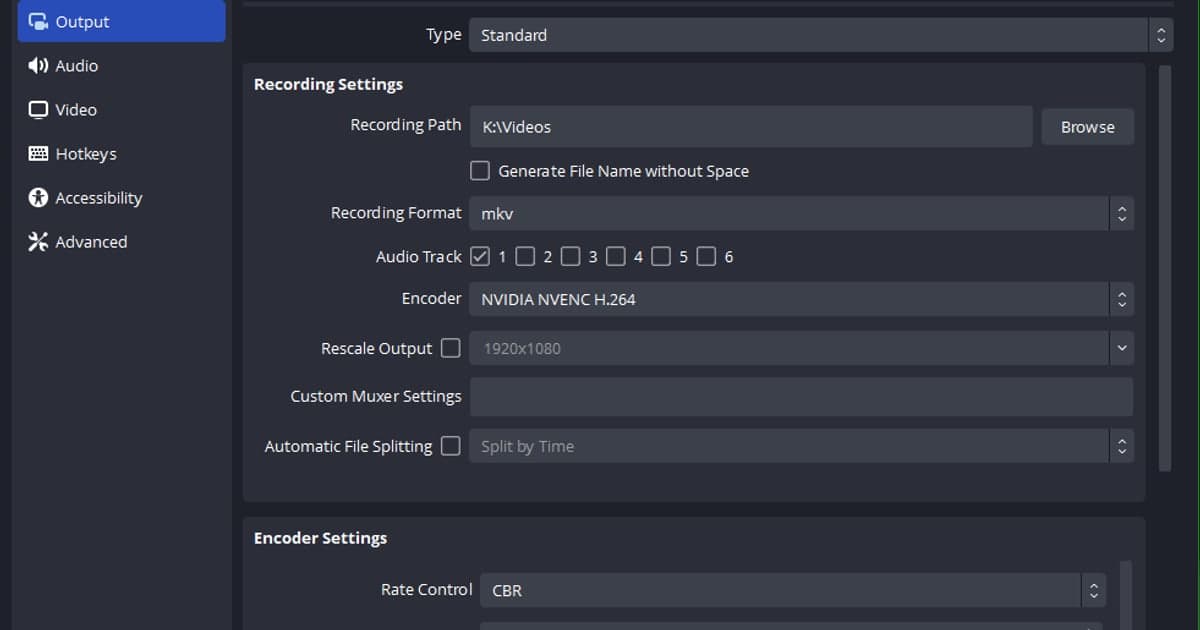
- 1Cek kenapa OBS-mu menulis mkvBuka Settings > Output dan lihat dropdown 'Recording Format'. Kalau tertulis 'Matroska Video (.mkv)', berarti profil dari versi lama mempertahankan setting itu. Kolom yang sama ada di Output Mode Simple maupun Advanced. Belum perlu diubah sekarang; remux di bawah tetap jalan.
- 2Buka File > Remux RecordingsDari menu atas pilih File > Remux Recordings. Jendela 'Remux Recordings' punya dua kolom, 'OBS Recording' dan 'Target File', plus petunjuk bertuliskan 'Drop files in this window to remux, or select an empty "OBS Recording" cell to browse for a file.' (seret file ke jendela ini untuk di-remux, atau pilih sel "OBS Recording" yang kosong untuk mencari file).
- 3Tambahkan mkv dan pastikan target file-nyaKlik sel 'OBS Recording' yang kosong dan pilih mkv di dialog file (filternya menerima mp4, flv, mov, mkv, ts, dan m3u8). Kamu juga bisa menyeret file, atau satu folder sekaligus, dari Explorer ke jendela itu; folder akan menambahkan semua video di dalamnya sekaligus. Sel 'Target File' terisi sendiri dengan nama dan folder yang sama berakhiran .mp4. Klik sel itu dan pakai 'Select target file...' kalau ingin lokasi lain.
- 4Tekan Remux dan baca pesan selesainyaTekan tombol Remux di bawah. Remux menyalin stream video dan audio apa adanya, jadi kualitas tidak tersentuh dan ukuran file hampir sama. Setelah selesai, dialog 'Remuxing finished' menampilkan 'Recording remuxed'. Kalau yang muncul 'Recording remuxed, but the file may be incomplete', lanjut ke langkah 7. Mkv aslinya tidak dihapus.
- 5Buat OBS membuat mp4 saat berhenti merekam, dan kapan itu tidak terjadiBuka Settings > Advanced dan, di grup 'Recording', centang 'Automatically remux to mp4'. Sejak itu, begitu kamu menekan Stop Recording, OBS menulis .mp4 dengan nama yang sama di folder yang sama dan status bar menampilkan "Recording auto remuxed to '…'". Mkv-nya tetap ada, jadi ruang disk terpakai hampir dua kali lipat. Kalau Recording Format adalah 'MPEG-4 (.mp4)' biasa, opsi itu menampilkan '(record as mkv)' di belakangnya, artinya OBS merekam dengan aman ke mkv lalu mengonversinya setelah selesai. Ada dua kondisi yang membuat mp4 tidak muncul meski kotaknya dicentang: auto remux tidak jalan saat tipe rekaman Advanced adalah 'Custom Output (FFmpeg)' atau saat kamu merekam avi lossless. Dan kalau kamu merekam Fragmented MP4, mp4-nya sudah ada sehingga yang dibuat adalah file kedua bernama 'nama.remuxed.mp4'.
- 6Pindah ke format yang tidak butuh remuxAtur Settings > Output > Recording Format ke 'Hybrid MP4 (.mp4)'. Format ini hadir sebagai beta di OBS 30.2 dan jadi default untuk profil baru di 32.0; deskripsi resminya adalah format yang menggabungkan ketahanan terhadap gangguan dari fragmented MP4 dengan kompatibilitas MP4 biasa. Video yang didukung H.264, HEVC, dan AV1, sedangkan audio AAC, Opus, FLAC, dan ALAC. Kalau encoder audio-mu PCM, sebagian aplikasi tidak bisa memutar PCM di dalam MP4, dan KB menyarankan Hybrid MOV sebagai gantinya. Update ke 32.2.2 dulu kalau build-mu masih lama.
- 7Saat remux gagal atau mp4 tidak ada suaranyaMulai dengan memutar mkv asli sampai habis; remux hanya menyalin yang sudah ada, jadi rekaman yang hilang karena crash tidak akan kembali. Berikutnya, kalau kamu merekam beberapa track audio, ingat bahwa video player standar hanya memutar satu track, jadi suaranya mungkin ada di track lain. Kirim semua sumber ke Track 1 lewat ikon gerigi Audio Mixer > Advanced Audio Properties, atau pilih track-nya di editor. Cek juga kasus PCM dari langkah 6. Kalau masih gagal, buka Help > Log Files > Show Log Files dan, kalau butuh bantuan, pakai 'Upload Current Log File' untuk membagikannya di forum OBS.
Perbandingan format rekaman OBS: MKV, Hybrid MP4, Fragmented MP4, MP4 biasa (menurut KB resmi)
| Recording Format (label di Settings > Output) | Crash atau listrik padam saat merekam | Dukungan software editing / perlu remux? |
|---|---|---|
| Matroska Video (.mkv) | Aman. File yang belum selesai tetap bisa diputar dan dipulihkan (KB menyebutnya 'failsafe') | Dukungan di software editing kurang. Mungkin perlu di-remux ke mp4 untuk editing |
| Hybrid MP4 (.mp4) — default profil baru sejak 32.0 | Aman. Ditulis per fragmen lalu difinalisasi seperti MP4 biasa ('soft-remux'), jadi file yang terhenti tetap bisa dipulihkan | Dukungan di software editing sangat baik. Tidak perlu remux. Mendukung chapter marker (chapter hilang kalau rekaman crash) |
| Fragmented MP4 (.mp4) | Aman. Potongan yang berdiri sendiri membuat file bisa dipakai tanpa finalisasi | Dukungan di software editing baik. Di beberapa editor mungkin perlu remux kalau memakai audio lossless atau tanpa kompresi |
| MPEG-4 (.mp4) / QuickTime (.mov) (biasa) | Berisiko. Kalau file tidak bisa difinalisasi, mungkin tidak bisa dipulihkan; OBS tidak menyarankan merekam langsung ke format ini | Dukungan di software editing sangat baik. Tidak perlu remux |
Checklist setelah konversi
- Aku tahu Settings > Output > Recording Format diatur ke apa (MKV berarti setting profil lama masih terbawa).
- Dialog selesai tidak menampilkan 'the file may be incomplete'.
- Mp4 hasil konversi sama panjangnya dengan mkv dan bisa diputar sampai habis.
- Kalau merekam beberapa track audio, aku tahu player hanya memutar satu track dan sudah mengirim semuanya ke Track 1 atau memilih track di editor.
- Kalau encoder audio-ku PCM, aku sudah pindah ke AAC atau mempertimbangkan Hybrid MOV.
- Kalau auto remux menyala, aku terima bahwa mkv dan mp4 sama-sama tersisa dan memakan ruang hampir dua kali lipat.
- Untuk upload ke YouTube, aku sudah cek bahwa MKV tidak ada di daftar format resmi yang didukung dan mengunggah mp4-nya.
Jalur tanpa semua ini: DOR merekam mp4 sejak awal
Memilih format dan remux di OBS pada dasarnya adalah caramu memecahkan masalah menjaga rekaman tetap selamat saat crash sambil tetap dapat file yang diterima editor. Kalau yang kamu mau hanya full match game yang didukung plus klip kill yang bisa di-trim dan dibagikan, masalah itu bisa dilewati sepenuhnya. DOR adalah aplikasi Windows gratis yang mendeteksi game yang didukung seperti Valorant dan League of Legends, merekam full match ke mp4 secara otomatis, memakai hardware encoding NVIDIA NVENC secara default, dan merekam audio game serta mikrofon sekaligus. Di tujuh game, yaitu Valorant, League of Legends, PUBG, FC Online, Fortnite, Counter-Strike, dan Overwatch, DOR juga memotong highlight seperti kill jadi klip dengan sendirinya. Mp4 yang tersimpan bisa di-trim dengan alat trim di aplikasi (16:9, 9:16, atau 1:1) dan dibagikan sebagai link dor.gg, atau dibuka di editor browser DOR Studio untuk trim, gabung, teks, dan musik latar, lalu di-download sebagai mp4 atau dibagikan sebagai link; langkahnya ada di mengedit dan membagikan klip di editor browser DOR. Pembagian perannya juga jelas: DOR merekam otomatis game yang didukung, dengan klip highlight otomatis di tujuh game tadi, sedangkan kalau kamu butuh audio game dan mikrofon di track terpisah untuk editing, chapter marker, atau filter audio, OBS dengan rekaman MKV multi-track plus remux adalah alat yang tepat.
 #Valorant