Intinya begini: di sebagian besar kasus rekaman rusak atau tidak bisa diputar, file-nya sendiri tidak hilang; rekamannya hanya tidak diselesaikan sampai akhir. File rekaman video menulis index (daftar isi) di bagian paling akhir saat rekaman dihentikan dengan normal. Tapi kalau program ditutup paksa di tengah rekaman atau PC mati listrik, langkah penyelesaian ini terlewat, dan player yang tidak tahu cara membaca file itu menolak memutarnya.
Jadi pemulihannya bergantung pada dua hal. Pertama, remux, yang membungkus ulang bagian yang masih utuh dan membangun ulang index-nya, dan kedua, kalau remux gagal, mengekstrak datanya dengan alat perbaikan khusus. Cukup ikuti urutan di bawah.
Cek dulu: apakah file-nya masih bisa diselamatkan?
Sebelum masuk ke pemulihan serius, cek ukuran file-nya dulu. Ini cara tercepat untuk menilai apakah pemulihan mungkin dilakukan.
- Kalau ukurannya 0KB atau cuma beberapa KB: hampir tidak ada data video yang benar-benar terekam, jadi pemulihannya sulit.
- Kalau ukurannya normal, puluhan MB atau lebih: data videonya ada dan hanya langkah penyelesaiannya yang hilang, jadi peluang menyelamatkannya besar.
- Kalau file-nya besar tapi tampil 0 detik atau tidak ada thumbnail pratinjau: ini gejala klasik index hilang, dan cocok dicoba dengan remux.
Langkah 1: Coba buka di player lain dulu
Sebelum masuk ke pekerjaan pemulihan, coba buka file di VLC media player. VLC punya fitur yang tetap memutar file yang agak rusak, atau otomatis memperbaiki bagian yang rusak. Di VLC, buka [Tools], lalu [Preferences], lalu [Input / Codecs], dan atur opsi 'Damaged or incomplete AVI file' ke 'Always fix' untuk menaikkan peluang berhasil diputar.
Kalau berhasil diputar di VLC, pakai fitur 'Convert/Save' di menu yang sama untuk menyimpannya ulang sebagai file baru. Cukup sering, langkah ini saja sudah menghasilkan file normal. Untuk adegan sekali seumur hidup seperti klip Valorant (rekam Valorant) atau satu match PUBG (rekam PUBG), file yang kembali di langkah ini saja sudah cukup.
Langkah 2: Remux untuk membangun ulang index
Remux membiarkan data video dan audio apa adanya dan hanya membungkusnya dalam container baru untuk membangun ulang index. Tidak ada kualitas yang hilang dan prosesnya cepat, jadi ini cara nomor satu untuk memulihkan file yang belum selesai. Kalau kamu merekam dengan OBS, fiturnya sudah ada di OBS.
- Buka OBS Studio lalu pilih [File], lalu [Remux Recordings] di bagian atas.
- Muat file yang rusak, atur format output ke mp4, lalu klik 'Remux'.
- Kalau file-nya mkv, peluang berhasilnya sangat tinggi. mkv dibuat supaya meski terputus di tengah, datanya tetap bisa dibaca sampai titik itu.
Kalau tidak punya OBS atau butuh yang lebih andal, kamu bisa memakai alat gratis ffmpeg. Di jendela command, satu baris ffmpeg -i corruptedfile.mkv -c copy recovered.mp4 menyalin data apa adanya dan membungkusnya ulang jadi mp4 baru. Berkat opsi -c copy, kualitas asli tetap terjaga tanpa encoding ulang.
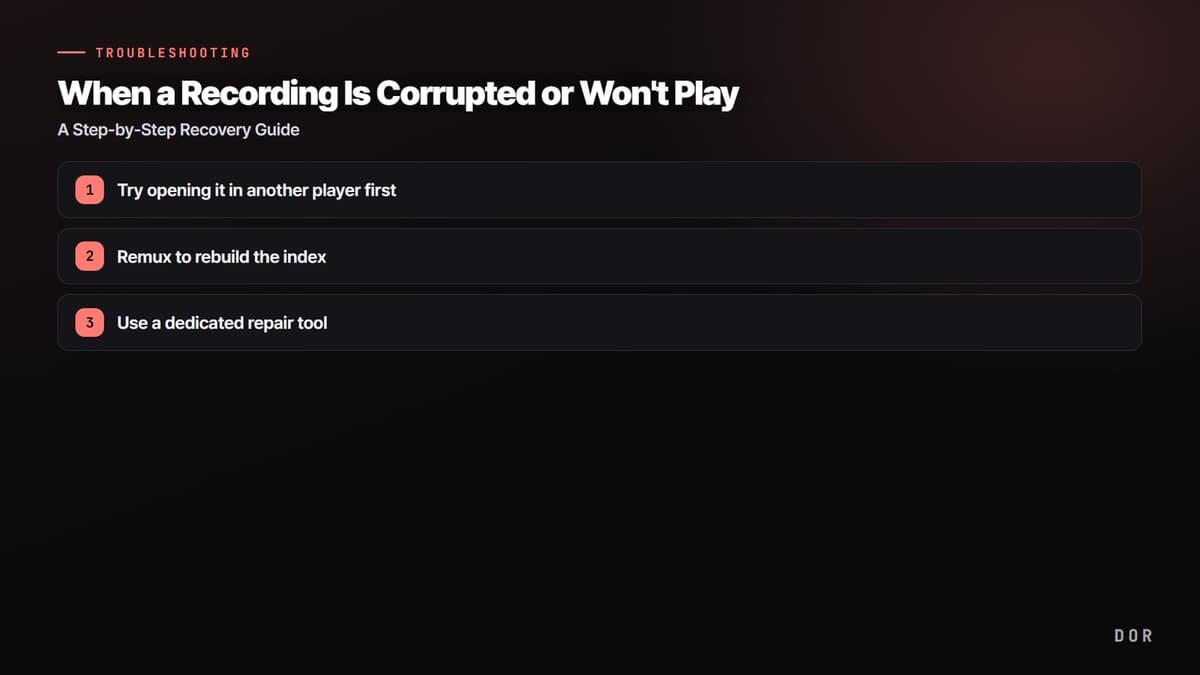
- 1Coba buka di player lain dulu
- 2Remux untuk membangun ulang index
- 3Pakai alat perbaikan khusus
Langkah 3: Pakai alat perbaikan khusus
Kalau masih tidak bisa dibuka setelah remux, saatnya memakai alat khusus untuk video rusak. Alat ini memakai satu file normal sebagai 'sampel acuan' lalu mengisi info header dan codec yang hilang di file yang rusak. Jadi kalau kamu punya satu saja video utuh yang direkam dengan program dan setting yang sama, peluang berhasilnya naik jauh.
- BandiFix: memperbaiki file mp4 dan avi yang rusak karena mati tidak normal, gratis. Bisa dicoba juga untuk rekaman dari program selain Bandicam.
- Wondershare Recoverit: program perbaikan berbayar yang menganalisis penyebab kerusakan dan memulihkan data, memakai video sampel di mode perbaikan lanjutannya.
- Layanan perbaikan online (Clever Online Video Repair dan lainnya): kamu bisa upload mp4 atau mov dan mencoba memperbaikinya tanpa instalasi.
Pencegahan 1: Rekam dalam mkv dan ubah ke mp4 belakangan
Merekam supaya file tidak rusak sejak awal jauh lebih andal daripada menyelamatkan file yang sudah rusak. Kebiasaan paling efektif adalah merekam dalam mkv sejak awal, bukan mp4. mp4 menulis index sekaligus di akhir saat rekaman dihentikan normal, jadi mati paksa sebelum itu membuat seluruh file tidak bisa dipakai. Sebaliknya, mkv dibuat untuk menulis data dengan aman sepanjang rekaman, jadi meski terputus di tengah, semua bagian sampai titik itu tetap utuh.
Rekam dalam mkv, lalu ubah ke mp4 dengan remux di atas hanya saat perlu mengedit atau upload. Di setting OBS, aktifkan opsi rekaman 'Automatically remux to mp4' di [Settings], lalu [Advanced], supaya proses ini berjalan otomatis.
Pencegahan 2: Kunci ke CFR, bukan frame rate variabel (VFR)
Kalau rekaman bisa diputar tapi gambar dan suaranya tidak sinkron, atau videonya patah-patah di editor, frame rate variabel (VFR) sering jadi penyebabnya. Saat jumlah frame per detik terekam tidak teratur mengikuti beban game, timestamp bergeser saat diubah ke mp4 dan sinkronnya rusak. Memaksa frame rate konstan (CFR, jumlah frame per detik yang tetap) mengatasi masalah ini.
- Di OBS [Settings], lalu [Advanced], lalu Video, cek bagian 'format warna dan frame', dan kunci frame rate output ke angka bulat seperti 60.
- Kalau file-nya sudah terlanjur diubah, kamu bisa membuat mp4 dengan frame rate konstan memakai opsi seperti ffmpeg -i input.mkv -fps_mode cfr -r 60 output.mp4.
- Untuk footage editing dan upload, mempertahankannya dalam CFR adalah cara paling pasti mencegah masalah sinkron.
Risiko file rusak di DOR rendah
Semua cara pemulihan dan pencegahan di sini mengerucut pada satu tujuan: memastikan rekaman selesai dengan aman sampai akhir. DOR menangani bagian ini sendiri. DOR dirancang supaya saat rekaman berakhir, file otomatis diselesaikan dan disimpan, jadi meski terjadi mati paksa atau masalah PC mendadak, risiko seluruh file rusak tetap rendah. Kamu mendapat hasil yang aman tanpa perlu mengurus setting seperti mkv atau CFR satu per satu.

Stabilitas ini makin terasa untuk game di mana momen menonjol yang cuma sekali terjadi itu penting. Untuk adegan yang tidak akan terulang, seperti clutch Valorant (rekam Valorant) atau momen chicken dinner PUBG (rekam PUBG), lingkungan yang menyimpan dengan aman sejak awal jauh lebih menenangkan daripada mengandalkan peluang pemulihan.
Penutup
Saat file rekaman rusak, mencoba berurutan (1) menilai peluang pemulihan dari ukuran file, lalu (2) membukanya di VLC, lalu (3) remux, lalu (4) alat perbaikan khusus akan menyelamatkan sebagian besar kasus. Ke depannya, cukup bangun dua kebiasaan, yaitu merekam dalam mkv lalu mengubah ke mp4, dan mengunci CFR, maka file rusak hampir tidak akan terjadi lagi. Kalau semua itu terasa repot, memakai alat seperti DOR yang menyelesaikan rekaman dengan aman secara otomatis adalah solusi paling praktis.
 #Valorant

