“Instant Replay tidak berfungsi” bisa berarti tiga hal berbeda: overlay tidak mau terbuka, replay mati sendiri, atau Alt+F10 memberi notifikasi tersimpan tapi file-nya tidak ada. Kenali gejalanya dulu sebelum me-reset setting. Kalau yang kamu cari pengaturan kualitas, bukan perbaikan masalah, pakai panduan setting rekam game NVIDIA.
Jawaban singkat: empat pengecekan saat Instant Replay mati atau Alt+F10 tidak menyimpan
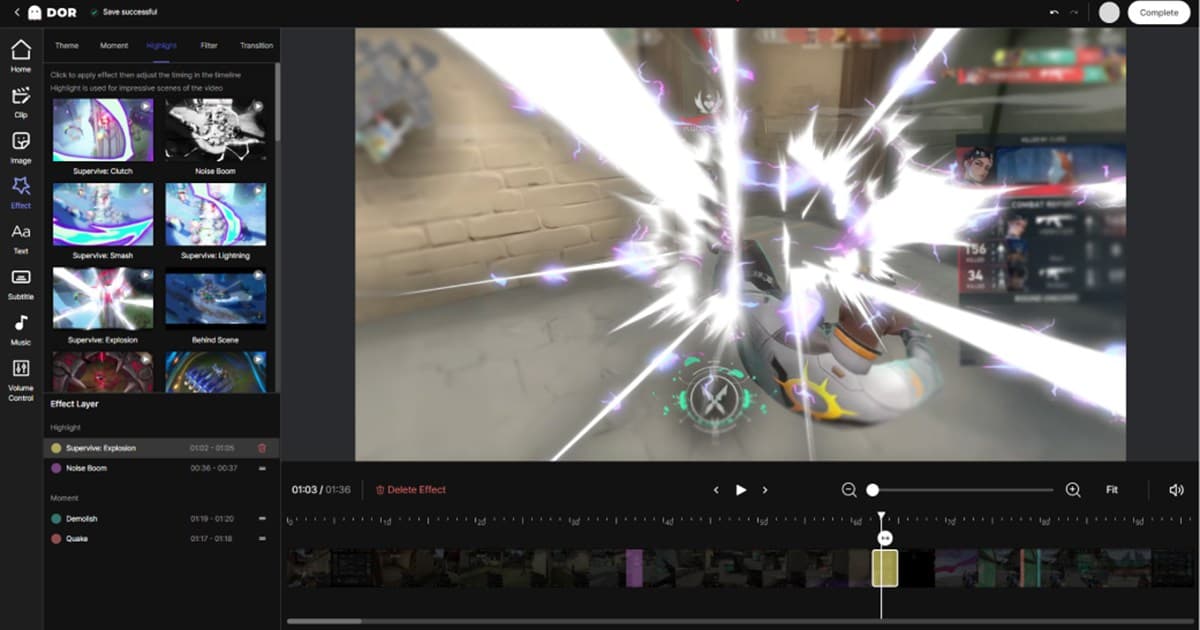
Kalau kamu menekan Alt+F10 dan tidak ada clip yang tersimpan, urutan tercepatnya: in-game overlay aktif di NVIDIA app → Instant Replay dinyalakan di overlay Alt+Z (Alt+Shift+F10 menyalakan/mematikannya secara default) → lokasi simpan adalah folder lokal yang bisa ditulisi, belum melewati batas penggunaan disk, dan masih ada ruang kosong → hanya game yang tampil di layar (tutup jendela streaming dan DRM). Menurut panduan resmi NVIDIA (dicek 2026-09-15), hotkey, batas penggunaan disk, dan lokasi simpan semuanya ada di ikon gerigi Settings pada overlay Alt+Z. Kalau tujuanmu sebenarnya cuma merekam, masalah ini bisa dilewati sepenuhnya: DOR adalah aplikasi gratis untuk Windows yang mendeteksi game yang didukung dan merekam seluruh match otomatis ke library aplikasinya, jadi kamu tidak perlu menekan tombol save, dan masalah “sudah tekan save, tapi tidak ada yang tersimpan” tidak akan muncul. Di tujuh game termasuk VALORANT, League of Legends, dan PUBG, kill dan highlight juga tersimpan sebagai clip otomatis; game lain yang didukung direkam penuh sepanjang match, dan momen yang ingin disimpan tinggal dipotong belakangan.
Cocokkan gejala dengan kemungkinan penyebab
| Gejala | Cek dulu | Kemungkinan area masalah |
|---|---|---|
| Alt+Z tidak terbuka | Tombol in-game overlay | Aplikasi, izin, atau driver |
| Replay langsung mati | Ruang kosong dan konten terproteksi | Disk atau pembatasan capture |
| Alt+F10 tidak merespons | Shortcut yang dipasang | Bentrok hotkey |
| Ada notifikasi tersimpan tapi file tidak ada | Gallery dan path sementara | Path atau izin menulis |
Perbaiki dengan urutan yang terkontrol
- 1Pastikan overlay aktifMatikan lalu nyalakan lagi in-game overlay di NVIDIA app.
- 2Restart Instant ReplayMatikan Replay di Alt+Z, nyalakan lagi, lalu cek statusnya.
- 3Cek lokasi simpanPilih folder lokal yang bisa ditulisi dan punya ruang kosong cukup.
- 4Hilangkan bentrokTutup sementara Game Bar, recorder lain, dan aplikasi yang memakai shortcut yang sama.
- 5Update dan restartUpdate NVIDIA app dan driver grafis, lalu restart Windows.
- 6Verifikasi dengan clip pendekMain sekitar 30 detik, simpan dengan Alt+F10, lalu buka file-nya.
Kalau Instant Replay masih gagal
DOR berjalan terpisah dari setting NVIDIA, jadi perbaiki NVIDIA-nya dulu. Pakai panduan troubleshooting in-game overlay resmi dari NVIDIA untuk memverifikasi tombol overlay, Windows Media Feature Pack, dan persyaratan driver. Kalau kamu butuh alur kerja terpisah yang otomatis merekam momen di game yang didukung, coba rekam game otomatis DOR, lalu putar ulang match sungguhan untuk memastikan video dan audionya. Kamu juga bisa membandingkan pilihan di alternatif ShadowPlay.
Kalau yang gagal hanya shortcut-nya, lanjutkan dengan panduan troubleshooting hotkey rekam. Ubah satu variabel dalam satu waktu dan simpan clip tes baru setelah setiap langkah supaya penyebab sebenarnya tetap kelihatan. Untuk game dengan deteksi event otomatis, lihat halaman recorder VALORANT.
Hotkey default overlay NVIDIA: saat Alt+Z, Alt+F10, atau Alt+Shift+F10 tidak merespons
Alt+F10 dan Alt+Shift+F10 punya tugas berbeda. Alt+Shift+F10 menyalakan atau mematikan Instant Replay; Alt+F10 menyimpan bagian terakhir ke file, dan hanya berfungsi saat Instant Replay menyala. Di bawah ini default NVIDIA app (panduan resmi NVIDIA, dicek 2026-09-15) dan tempat yang perlu dicek saat tombol tidak merespons; semua hotkey bisa diubah di ikon gerigi Settings pada overlay Alt+Z.
| Fungsi | Hotkey default | Yang dicek kalau tidak merespons |
|---|---|---|
| Buka/tutup overlay | Alt+Z | Pastikan in-game overlay aktif di NVIDIA app, lalu update aplikasi dan driver dan restart Windows |
| Instant Replay on/off | Alt+Shift+F10 | Buka Alt+Z dan cek langsung indikator status Instant Replay |
| Simpan Instant Replay | Alt+F10 | Pastikan Instant Replay menyala dulu, lalu tutup Game Bar, recorder lain, atau aplikasi yang memakai tombol yang sama |
| Mulai/hentikan rekam manual | Alt+F9 | Cek ruang kosong di drive lokasi simpan dan batas penggunaan disk |
| Tampilkan statistik performa | Alt+R | Atur ulang hotkey di ikon gerigi Settings overlay |
| Screenshot | Alt+F1 | Atur ulang hotkey di ikon gerigi Settings overlay |
Instant Replay tidak mau menyala, Save abu-abu, atau muncul “not enough disk space”
Gejala-gejala ini biasanya berujung pada lokasi simpan dan batas penggunaan disk, apakah Instant Replay benar-benar menyala, apa yang tampil di layar saat kamu menyalakannya, atau overlay dan aplikasinya sendiri. Cek satu per satu dengan urutan ini.
- Pesan “not enough disk space”: buka Alt+Z → ikon gerigi Settings dan cek batas penggunaan disk serta lokasi simpan. Kosongkan ruang di drive lokasi simpan atau pindahkan lokasi simpan ke drive lokal yang masih lega, lalu nyalakan lagi Instant Replay.
- Save abu-abu atau Alt+F10 tidak merespons: menyimpan hanya bisa saat Instant Replay menyala. Instruksi NVIDIA sendiri adalah Alt+Shift+F10 dulu, lalu Alt+F10 untuk menyimpan, jadi pastikan indikator menyala sebelum menekan lagi.
- Tidak mau menyala atau langsung mati: biarkan hanya game di layar dan tutup jendela streaming dan DRM seperti di tip di atas. Untuk merekam apa pun di luar game, panduan NVIDIA adalah menyalakan opsi “Desktop capture”.
- Overlay-nya sendiri tidak mau terbuka: ikuti baris Alt+Z di tabel atas dan langkah 1 dan 5 di “Perbaiki dengan urutan yang terkontrol” (Pastikan overlay aktif, Update dan restart).
- Masih memakai GeForce Experience: NVIDIA menyatakan akan mematikan web server GeForce Experience dan meminta pengguna upgrade ke NVIDIA app (dicek 2026-09-15). Pindah ke NVIDIA app sebelum troubleshooting lebih jauh.
 #Valorant