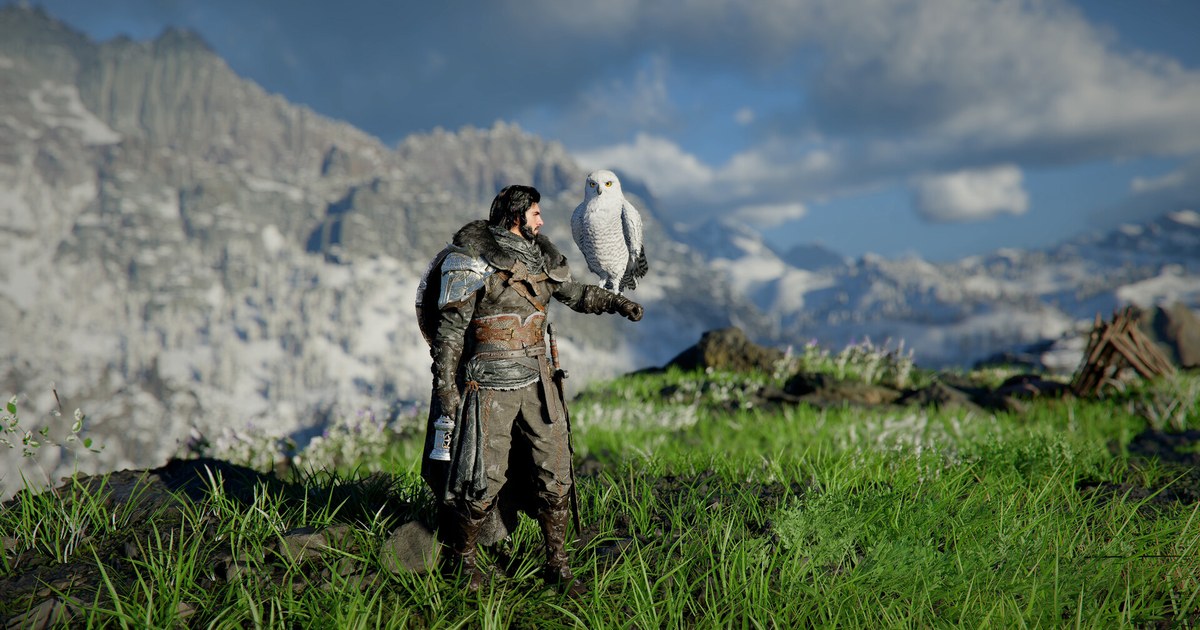

Jawaban singkat untuk setting terbaik Crimson Desert di PC ada tiga langkah. Nyalakan upscaling di mode Quality (DLSS atau FSR), atur ray tracing dan kualitas lighting ke tingkat yang sanggup ditahan GPU kamu, dan pakai Frame Generation hanya kalau FPS dasarmu sudah sehat.
Menu grafisnya kelihatan panjang, tapi beberapa panduan sepakat bahwa hanya segelintir opsi yang benar-benar menggeser FPS. Panduan ini berlaku per 24 November 2026.
Isinya membandingkan spek resmi di Steam dengan beberapa panduan optimasi berbahasa Inggris dan Korea, lalu hanya mengambil saran yang kurang lebih disepakati semuanya. Kalau panduan terbelah, kami bilang apa adanya dan tunjukkan cara mengeceknya sendiri.
Di Steam, spek minimum setara kartu GTX 1060 dan spek rekomendasi setara RTX 2080 atau RX 6700 XT, keduanya dengan RAM 16 GB. Spek lengkap dan kebutuhan penyimpanan dibahas di spek PC Crimson Desert, jadi artikel ini hanya membahas tuning setting setelah game sudah jalan. Untuk menampilkan FPS di layar, nyalakan penghitung FPS dulu lewat cara menampilkan FPS di game.
Jawabannya: upscaling mode Quality, lalu turunkan opsi berat satu per satu
Ini titik mulai untuk tiap kelas. Di kartu high end terbaru, pakai mode Quality atau DLAA untuk upscaling, biarkan ray tracing menyala, dan mulai lighting di dekat Ultra. Satu panduan menyebut untuk menahan 60 fps di 1440p dengan preset High, kira-kira butuh RTX 4070 atau RX 7700 XT.
Di kartu yang lebih lemah, turun ke 1080p, pakai DLSS atau FSR di mode Quality, matikan ray tracing, lalu turunkan foliage density dan lighting masing-masing satu tingkat. Blur Intensity ke 0 adalah hal yang disepakati hampir semua panduan.
Ray Reconstruction dan Ray Regeneration adalah bagian yang paling terbelah. Sebagian menyuruh menyalakannya, sebagian lagi bilang FPS anjlok dan sebaiknya dimatikan. Karena itu, mulai dengan keduanya mati lalu ukur sendiri selisihnya adalah jalur yang lebih aman.
Frame Generation cocok dipakai saat FPS dasarmu sudah sekitar 40 fps atau lebih, dan satu panduan memperingatkan latency bisa melonjak kalau digabung dengan VSync. Sudut kamera adalah setting terpisah dari performa, jadi untuk nilai yang enak buat video, lihat setting kamera Crimson Desert.
Cara tuning Crimson Desert langkah demi langkah
- 1Nyalakan penghitung FPS dan pilih dua adegan ujiKamu butuh rata-rata awal supaya tahu seberapa besar bantuan tiap perubahan. Pilih satu kota yang ramai dan satu medan terbuka, lalu ukur dari titik yang sama setiap kali.
- 2Nyalakan upscaling di mode QualityGanti DLSS atau FSR ke Quality sesuai kartu grafismu. Satu perubahan ini sering menambah FPS paling banyak dan biasanya paling kecil mengorbankan kualitas gambar.
- 3Atur ray tracing dan lightingKalau masih di bawah target, matikan ray tracing atau turunkan kualitas lighting satu tingkat. Banyak panduan menyebut lighting tingkat teratas itu mahal, jadi curigai dia lebih dulu.
- 4Turunkan opsi yang menggambar adegan luasFoliage density dan kualitas kabut mengguncang FPS di pemandangan terbuka yang luas. Turunkan satu per satu, ukur lagi di adegan ujimu, dan simpan hanya perubahan yang membantu.
- 5Putuskan soal Frame Generation paling akhirNyalakan hanya setelah FPS dasarmu stabil. Walau terlihat lebih mulus, input latency bisa naik, jadi coba di pertarungan dan matikan kalau terasa aneh.
Setting PC Crimson Desert per kelas GPU (per 24 November 2026)
| Opsi | GPU entry atau menengah | GPU high end |
|---|---|---|
| Upscaling Mode | DLSS atau FSR Quality, mulai di 1080p | Quality atau DLAA |
| Ray Tracing | Mulai dengan mati | Nyala, lalu cek FPS |
| Ray Reconstruction dan Regeneration | Mulai mati, panduan tidak sepakat | Coba nyalakan dan bandingkan dengan mati |
| Lighting Quality | Satu tingkat di bawah teratas | Antara Ultra dan Cinematic |
| Foliage Density | Low sampai Medium | High atau lebih |
| Blur Intensity | 0 | 0, atau sesuai selera |
| Frame Generation | Hanya di atas sekitar 40 fps dasar | Aturan sama, VSync tetap mati |
Sebelum selesai tuning
- Kamu sudah mencatat rata-rata FPS di kedua adegan uji sebelum mengubah apa pun
- Upscaling sudah menyala di mode Quality
- Untuk opsi yang diperdebatkan panduan, kamu sudah mengukur saat nyala dan saat mati
- Blur Intensity sudah di 0
- Kalau masih stutter, kamu sudah mengecek shader cache dan sisa ruang drive
Rekam sebelum dan sesudah untuk membandingkan setting lewat video
DOR adalah aplikasi perekam game gratis untuk Windows. Saat kamu membuka game yang didukung, DOR mendeteksinya otomatis dan merekam seluruh match, dan semua rekaman terkumpul di My Clips. Cek game apa saja yang didukung di hub Crimson Desert.
Jalani adegan yang sama setiap selesai mengubah setting, dan kamu akan punya video sebelum dan sesudah untuk membandingkan FPS dan kualitas gambar berdampingan nanti. Rekaman gratis tersedia di 720p dan 1080p pada 30 atau 60 fps, dengan 1080p 30 fps sebagai default.
Di kartu grafis NVIDIA yang didukung seperti seri RTX, DOR merekam dengan hardware encoding NVENC. Kamu bisa merekam, mengedit, dan membagikan tanpa watermark, jadi gampang juga menunjukkan hasil tuning-mu ke teman atau komunitas. Kalau FPS mepet saat merekam, tetap rekam di 1080p 30 fps dan turunkan dulu opsi di dalam game.

