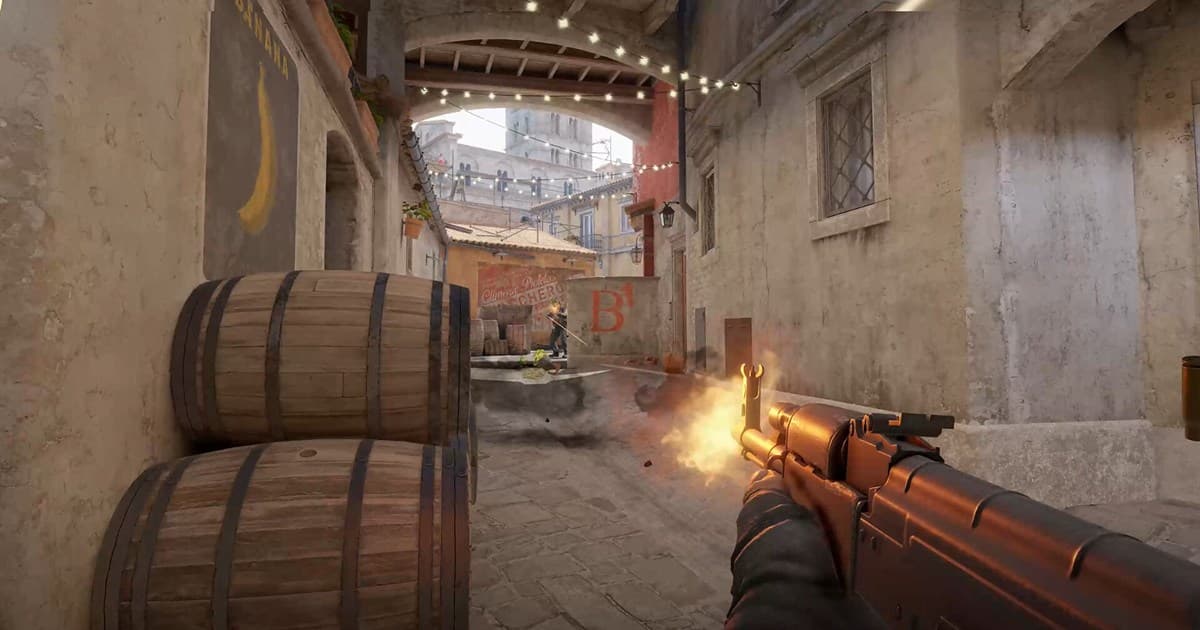
"Kok bisa clutch tadi gagal?" "Kenapa aku mati di sudut itu?" Di CS2, banyak momen yang baru bikin penasaran setelah match selesai. Untungnya, Counter-Strike meninggalkan file demo (.dem) saat match berakhir, jadi kamu bisa menonton ulang seluruh game persis seperti yang terjadi. Artikel ini membahas secara berurutan cara mengambil dan memutar demo CS2, fitur utama seperti sudut pandang bebas dan X-ray, GOTV untuk mereview match pro, serta cara menyimpan demo sebagai video untuk dibagikan ke teman.
Pertama, satu konsep yang perlu dipahami. Demo CS2 bukan "video rekaman"; demo adalah "data catatan yang menyusun ulang match persis seperti aslinya". Posisi, tembakan, dan pemakaian utility setiap pemain disimpan sebagai koordinat, jadi saat diputar kamu bisa bebas mengganti sudut pandang dan mengatur kecepatan. Sifatnya sebagai rekonstruksi, bukan video, adalah kekuatan demo, sekaligus alasan kenapa langkah "membuat video" yang akan dijelaskan nanti diperlukan.
Dari mana dapat demo? Tab Watch
Jalur paling dasar untuk mendapatkan demo CS2 adalah tab Watch di menu utama game. Buka CS2, masuk ke tab Watch dari menu atas, dan match competitive serta Premier terbaru kamu muncul di "Your Matches". Tekan tombol download di samping match, dan file demo game itu akan terunduh.
Satu hal yang perlu diperhatikan adalah masa simpannya. Demo match yang tampil di tab Watch hanya disimpan selama periode tertentu, jadi kalau ada match yang ingin kamu tonton ulang, lebih aman diambil lebih awal selagi masih ada di daftar. Begitu sudah hilang dari daftar, demo match itu tidak bisa diunduh lagi.
Di mana file demo disimpan?
Demo yang diunduh dari tab Watch disimpan dengan ekstensi .dem di dalam folder instalasi CS2. Biasanya file ini ada di folder game di library Steam kamu (di bawah direktori csgo), dan dengan mem-backup file ini kamu tetap bisa menyimpannya sendiri meski masa simpan di tab Watch sudah lewat. Tapi ingat, demo bisa terpengaruh versi game (patch), jadi setelah update besar, demo lama mungkin tidak bisa diputar dengan benar.
Dua cara memutar demo
Ada dua cara memutar demo yang sudah diunduh. Pertama, tekan play langsung di UI tab Watch; kedua, buka dengan perintah di developer console. Untuk pemula, UI tab Watch lebih mudah; kalau ingin cepat membuka satu file tertentu, cara console lebih praktis.
Cara 1: putar langsung dari tab Watch
Pilih match yang kamu mau dari daftar match di tab Watch, dan kamu akan masuk ke layar pemutaran. Demo yang sudah selesai diunduh bisa langsung diputar, dan kamu mengatur pause, kecepatan putar, dan seek dengan kontrol pemutaran di bagian bawah layar. Tidak ada perintah yang perlu dihafal, jadi cara ini paling intuitif.
Cara 2: perintah playdemo di developer console
Kamu juga bisa membukanya langsung dari console. Pertama, nyalakan developer console (Enable Developer Console) di settings, lalu buka dengan hotkey default, yaitu tombol tilde (~). Di console, muat file demo dengan perintah playdemo. Misalnya, kalau nama file-nya match.dem, ketik kurang lebih playdemo match di console. Kalau file-nya ada di folder demo default, nama saja sudah cukup untuk membukanya; kalau di tempat lain, sertakan path relatifnya.
Apa saja yang bisa dilakukan di dalam demo
Nilai sebenarnya dari pemutaran demo CS2 adalah kamu bisa "membedah match sesuka hati". Daripada hanya menonton dari awal sampai akhir, kamu bisa mengganti sudut pandang dan kecepatan untuk menganalisis momen yang kamu mau dari segala sudut.
- Sudut pandang bebas (freecam): gerakkan kamera ke mana saja di map untuk melihat dari atas atau zoom ke sudut tertentu.
- Sudut pandang pemain: pindah ke sudut pandang orang pertama pemain mana pun, bukan hanya kamu tapi juga lawan dan teman satu tim, untuk melihat persis apa yang mereka lihat.
- Kecepatan putar dan seek: percepat atau perlambat, dan geser timeline untuk lompat ke ronde atau momen tertentu.
- X-ray (tembus dinding): tampilkan posisi pemain di balik dinding sebagai siluet, jadi kamu bisa melihat sekilas di mana posisi kedua tim.
Mereview "kenapa kamu mati" dengan X-ray
X-ray sangat berguna untuk analisis demo. Karena kamu bisa melihat "posisi lawan di balik dinding", yang tidak pernah bisa kamu ketahui saat match sungguhan, kamu bisa memastikan secara objektif di mana dan bagaimana lawan menunggu saat kamu mati, dan apakah utility kamu benar-benar menekan mereka. Tidak ada alat yang lebih baik untuk memperbaiki kebiasaan mati berulang kali di tempat yang sama. Kalau kamu juga main FPS yang mengandalkan posisi seperti Valorant atau Rainbow Six Siege, kebiasaan mereview demo ini langsung terbawa dan membantu skill kamu di game-game itu juga.
Mereview match pro dengan demo GOTV
Demo bukan hanya untuk match kamu sendiri. Turnamen dan match pro didistribusikan sebagai demo GOTV, dan kamu bisa memutar demo GOTV ini di CS2 dengan cara yang sama untuk membedahnya dengan sudut pandang bebas dan X-ray. Kamu bisa belajar dari pro favorit dengan mengikuti sudut pandangnya untuk melihat di mana dia berdiri di situasi tertentu dan urutan pemakaian utility-nya. Karena kamu bisa langsung mengecek positioning dan penempatan crosshair yang tidak ditampilkan siaran, demo ini sangat berguna sebagai bahan belajar untuk berkembang.
Mengubah demo jadi video (mp4)
Di sinilah banyak orang mentok. Kalau kamu mencoba mengirim demo ke teman atau mengunggahnya ke YouTube atau media sosial dengan memberikan file .dem apa adanya, penerimanya juga butuh CS2 dan harus memenuhi syarat masa simpan dan versi yang sama untuk membukanya. Selain itu, seperti disebut tadi, demo adalah data rekonstruksi, bukan video, jadi tidak ada fitur bawaan untuk mengonversi file .dem langsung ke mp4.
Pada akhirnya, cara standar menyimpan demo sebagai video adalah "merekam layar saat demo diputar". Putar demo, atur sudut pandang dan kecepatan yang kamu mau, lalu ambil mp4 dengan perekam layar, dan kamu mendapat video biasa yang bisa ditonton bahkan oleh orang yang tidak punya CS2. Dengan cara ini kamu bisa menyimpan apa saja sebagai video, baik layar analisis dengan X-ray menyala maupun momen ace yang bersih.
Klip otomatis khusus momen terbaik dengan DOR
Masalahnya, kalau kamu merekam seluruh demo yang panjang, kamu tetap harus mencari dan memotong momen terbaiknya sendiri. DOR adalah program perekam game gratis. Setelah diinstal, DOR otomatis mendeteksi saat game dibuka, merekam di background, dan memotong momen penting seperti kill dan ace jadi klip pendek dengan sendirinya. DOR memakai hardware encoding NVIDIA NVENC, jadi penurunan frame di dalam game juga kecil.
Pakai keduanya bersamaan: DOR mengumpulkan klip secara otomatis dari match live, dan untuk adegan tertentu yang kamu temukan saat mereview demo, putar demonya lalu rekam untuk menyimpannya sebagai video. Tanpa perlu menekan tombol rekam atau menghafal hotkey, cukup membuka game dan highlight pun terkumpul, jadi penyesalan "momen terbaiknya kelewat" pun hilang.
Rangkuman
Demo CS2 adalah alat review yang sangat kuat: ambil dari tab Watch, putar lewat UI Watch atau perintah playdemo di console, lalu bedah match sesuka hati dengan sudut pandang bebas, kecepatan putar, dan X-ray. Demo terpengaruh masa simpan dan versi patch, jadi ambil match penting lebih awal. Karena demo adalah data rekonstruksi, bukan video, demo tidak bisa langsung dikonversi ke mp4, jadi untuk menyimpannya sebagai video kamu harus merekam layar pemutarannya. Yang menangani perekaman dan pembuatan klip ini secara otomatis adalah DOR. Cek setting rekomendasi dan contoh klip otomatis di halaman game yang paling sering kamu mainkan: Counter-Strike, Valorant, Rainbow Six Siege.
 #Counter-Strike