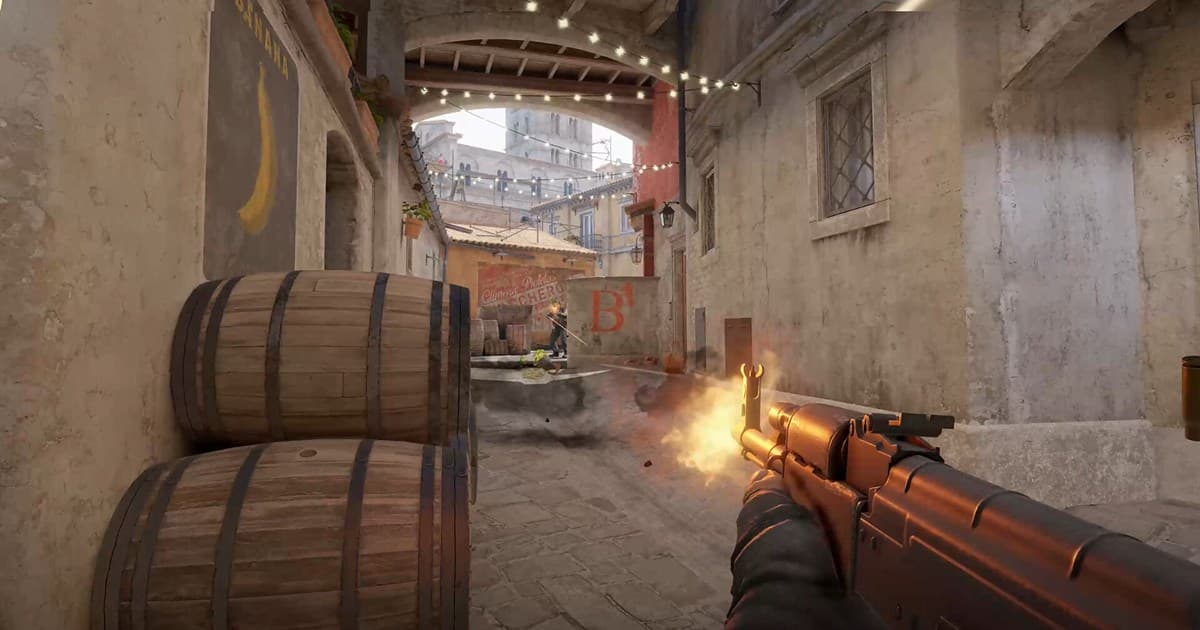
Ini intinya dulu: FPS CS2 langsung naik hanya dengan mengubah satu baris launch options dan beberapa setting video. Kombinasi paling efektif adalah memasukkan -high -novid +fps_max 0 di launch options dan menurunkan texture serta shader ke low di setting video. Artikel ini menjelaskan dua hal itu berurutan supaya kamu tinggal mengikuti.
Di CS2, FPS bukan sekadar soal mulus atau tidak; FPS langsung memengaruhi akurasi aim. Saat frame goyang, muncul jeda kecil antara input dan layar, dan spray serta flick kamu meleset sedikit. Karena itu, mengamankan frame yang stabil lebih penting daripada grafik yang cantik.
Jawaban singkat: launch options -high -novid +fps_max 0 dan texture/shader low
Ada dua tempat yang penting. Masukkan -high -novid +fps_max 0 di launch options Steam, lalu di setting video turunkan model, texture, shader, dan particle detail ke low sambil menjaga global shadow quality di medium atau lebih tinggi demi informasi, dengan multicore rendering menyala dan V-Sync mati. Targetnya frame rate yang tetap di atas refresh rate monitor, dan cl_showfps 1 membantu kamu membandingkan sebelum dan sesudah. Jebakan yang sering terjadi ada di rekaman: frame yang baru kamu dapat sering termakan lagi oleh beban perekam seperti OBS. DOR memakai encoding hardware NVIDIA NVENC sebagai default sehingga beban ke frame game kecil, dan DOR mendeteksi Counter-Strike, merekam seluruh match, serta menyimpan kill sebagai klip otomatis. Kalau ingin klip clutch setelah perubahan ini, tidak ada setting rekaman yang perlu diutak-atik — biarkan saja berjalan. Di bawah ini kita mulai dari launch options.
Langkah 1: Atur launch options
Launch options adalah perintah yang diterapkan sebelum game berjalan, jadi efeknya pasti. Klik kanan Counter-Strike 2 di library Steam, masuk ke Properties, dan kamu akan menemukan kolom launch options di tab General. Tempel perintahnya di sini dalam satu baris, dipisahkan spasi.
Launch options yang direkomendasikan: -novid -high +fps_max 0 -forcenovsync. Pendek, tapi masing-masing punya peran yang jelas.
- -novid: melewati video intro Valve untuk memangkas waktu loading.
- -high: memberi CS2 prioritas CPU tinggi untuk meningkatkan kestabilan frame.
- +fps_max 0: menghapus batas FPS untuk mendorong frame maksimum yang bisa ditampilkan monitor.
- -forcenovsync: mematikan vertical sync dan menghilangkan masalah terkait batas FPS.
Langkah 2: Sesuaikan setting video (grafik)
Setelah game terbuka, atur item grafik di tab Video pada settings. Paling efisien menurunkannya berurutan mulai dari item yang paling banyak memakan FPS. Set Model/Texture Detail, Shader Detail, dan Particle Detail ke low lebih dulu.
Tapi ada item yang sebaiknya tidak dibiarkan di low. Biarkan Global Shadow Quality di medium atau high. Di CS2, bayangan musuh adalah informasi penting yang terlihat lebih dulu dari balik tikungan. Mematikan bayangan memang menambah beberapa frame, tapi kamu kehilangan informasi saat duel.
- Model/Texture Detail: Low
- Shader Detail: Low
- Particle Detail: Low
- Global Shadow Quality: Medium atau High (informasi tetap terjaga)
- Multicore Rendering: On
- Vertical Sync: Off
Resolusi dan aspect ratio
Memakai resolusi 4:3 stretched membuat model pemain melebar ke samping sehingga lebih gampang dikenai, dan tergantung setup kamu, FPS bisa naik 20 sampai 40%. Kekurangannya, sudut pandang jadi lebih sempit, jadi kalau PC kamu sangat patah-patah, coba dulu dan kembali ke 16:9 kalau hilangnya sudut pandang terasa mengganggu.
Langkah 3: Selesaikan dengan nilai rekomendasi
Tetapkan target frame rate sama atau di atas refresh rate monitor. Di monitor 144Hz, sebaiknya atur setting supaya minimal 144 ke atas terjaga stabil. Layar dan input paling konsisten saat FPS terus lebih tinggi dari refresh rate.
Terapkan semua langkah sampai sini dan stutter berkurang jelas bahkan di PC spek rendah. Kamu bisa menampilkan FPS dengan cl_showfps 1 atau perintah keluarga +fps_perf_logging di console, jadi bandingkan sendiri sebelum dan sesudahnya.
Cara menjaga frame sambil menyimpan clutch
CS2 adalah game yang FPS-nya terhubung langsung dengan aim. Jadi kalau program rekam memakan frame kamu, kamu tetap rugi sebagus apa pun setting-nya. DOR memakai capture yang ringan, jadi FPS kamu tetap terjaga sambil momen penentu seperti clutch dan ace otomatis tersimpan sebagai klip. Kamu bisa mempertahankan frame yang sudah dinaikkan lewat setting sambil menyimpan highlight saja.
Dengan cara yang sama, kamu juga bisa merekam permainan sambil menjaga frame di Valorant dan game FPS lainnya. Mengumpulkan clutch Counter-Strike secara otomatis membuat review dan berbagi jauh lebih mudah. Amankan dulu frame kamu dengan setting di atas, lalu tambahkan rekaman yang ringan di atasnya.
 #Counter-Strike
