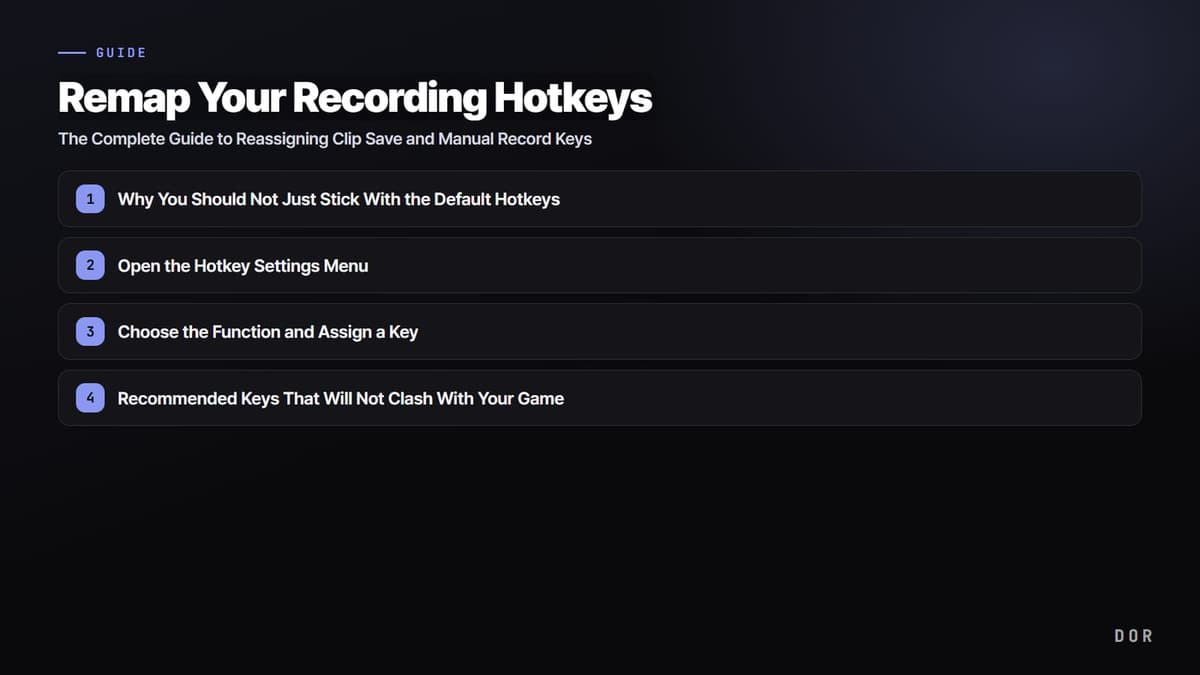
Langsung ke intinya: mengatur hotkey rekam cukup dengan membuka bagian hotkey di menu settings software rekam, lalu menekan tombol yang mau dipasang. Kuncinya, pilih tombol yang tidak tumpang tindih dengan tombol gerak dan skill yang terus kamu pakai di game, dan pisahkan tombol simpan klip dari tombol rekam manual. Ikuti langkah di bawah, dan dalam kurang dari lima menit kamu sudah punya tata letak tombol yang pas di tangan.
Kenapa Sebaiknya Jangan Pakai Hotkey Bawaan Begitu Saja
Kebanyakan program rekam memasang tombol seperti F12, Tab, atau Space sebagai tombol rekam bawaan. Masalahnya, tombol-tombol ini juga sering dipakai di dalam game. Tab biasanya untuk scoreboard dan Space untuk lompat atau dash, jadi saat kamu menekannya di momen penting, yang terpicu malah aksi game, bukan rekaman.
Karena itu, paling aman memindahkan tombol rekam ke tombol yang secara fisik jauh dari kontrol game. Atur dengan benar sekali saja, dan selanjutnya tanganmu akan hafal sendiri.
Langkah 1: Buka Menu Setting Hotkey
Hampir semua program rekam punya bagian khusus di settings bernama Hotkeys atau Shortcuts. Jalankan programnya, klik ikon settings (roda gigi) di kanan atas atau di menu kiri, lalu cari dan buka tab Hotkeys. Untuk Xbox Game Bar, tekan tombol Win bersamaan dengan G untuk memunculkan overlay, lalu masuk ke bagian shortcuts di settings.
Langkah 2: Pilih Fungsinya dan Pasang Tombol
Layar hotkey biasanya menampilkan deretan fungsi seperti mulai/berhenti rekam, jeda, simpan klip, dan screenshot. Klik kolom input di sebelah fungsi yang mau diubah supaya masuk mode tangkap, lalu tekan tombol baru yang kamu mau dan tombol itu langsung terdaftar.
- Mulai/berhenti rekam manual: tombol untuk menyalakan dan mematikan rekaman secara langsung
- Simpan klip (simpan bagian terakhir): tombol untuk memotong dan menyimpan momen yang barusan terjadi
- Jeda: tombol untuk menghentikan rekaman sebentar lalu melanjutkannya lagi
- Screenshot: tombol untuk menyimpan gambar diam secara terpisah
Dua yang paling penting di sini adalah tombol rekam manual dan tombol simpan klip. Kalau dipasang di tombol yang sama atau bersebelahan, keduanya gampang tertukar, jadi sebaiknya letakkan di area keyboard yang berbeda.
Langkah 3: Rekomendasi Tombol yang Tidak Bentrok dengan Game
Supaya tidak bentrok, jawabannya adalah memakai tombol yang jauh dari zona gerak (WASD) dan skill (Q, E, R, dan sejenisnya). Makin jarang jarimu menjangkau posisi itu saat main, makin kecil kemungkinan salah tekan.
- F8 sampai F12: baris paling atas keyboard, hampir tidak pernah tumpang tindih dengan kontrol game
- Tombol samping mouse (tombol 4 dan 5): praktis karena bisa ditekan tanpa mengangkat tangan
- Numpad 0, Enter, dan sejenisnya: direkomendasikan selama tangan kananmu tidak sedang memegang mouse
- Tombol editing seperti Insert, Home, dan End: zona yang hampir tidak pernah dipakai game
Penempatan tombol langsung memengaruhi kualitas klip, terutama di game yang mengandalkan kecepatan reaksi. Di League of Legends, yang laning dan teamfight-nya berjalan cepat, atau Valorant, yang keputusan sepersekian detiknya menentukan satu ronde, tombol yang bisa ditekan hampir tanpa menggerakkan tangan, seperti jari kelingking atau tombol samping mouse, memberi keunggulan.
Cara Mengganti Tombol Simpan Klip di DOR
Di DOR, hotkey simpan klip bisa kamu ganti bebas ke tombol mana pun. Buka bagian Hotkeys di settings, klik kolom input simpan klip, lalu tekan tombol yang kamu mau sekali untuk mendaftarkannya. Tombol rekam manual juga bisa dipasang terpisah di layar yang sama, jadi kedua fungsi itu bisa kamu atur jaraknya sesuai tangan.

Kelebihan DOR adalah penggantian hotkey dan deteksi otomatis bekerja bersamaan. Sementara kamu menyimpan klip dengan menekan tombol sendiri, di game yang didukung DOR juga mendeteksi momen penting seperti kill dan death secara otomatis lalu menandai bagiannya. Jadi kalau kamu lupa menekan tombol di momen krusial, deteksi otomatis siap menutupinya, dan sebaliknya, momen halus yang tidak tertangkap deteksi otomatis bisa kamu ambil sendiri dengan hotkey.
Penutup: Cukup Diatur Sekali
Mengganti hotkey rekam adalah pekerjaan sederhana yang intinya hanya menekan tombol sekali di menu settings. Cukup ikuti dua prinsip: jauhkan tombol dari kontrol game, dan pisahkan simpan klip dari rekam manual. Tambahkan deteksi otomatis, dan peluangmu melewatkan momen penting jadi makin kecil. Luangkan waktu sebentar hari ini untuk menata tombol sesuai tanganmu.
 #Valorant

