Di Delta Force, cara tercepat mengubah rasa bermain bukan dengan menyalakan opsi grafis yang berat, tapi dengan merapikan layar sesuai tanganmu, menstabilkan FPS, dan membuat musuh lebih mudah terlihat. Artikel ini menyusun setting display, grafis, dan aim sebagai nilai yang bisa langsung kamu masukkan. Kami pecah langkah demi langkah supaya bisa diikuti bahkan di PC kentang.
Jawaban singkat: fullscreen, V-Sync off, FOV 110–120, dan jangan pernah korbankan kualitas texture atau view distance
Nilainya dulu: di tab display pakai fullscreen, V-Sync off, frame limit unlimited, dan FOV 110–120; di grafis biarkan texture quality dan scene view distance tinggi sambil mematikan motion blur dan efek zoom scope; untuk aim mulai dari 800 DPI dengan sensitivity 1.0 dan monitor distance coefficient 1.33. Target realistis adalah 200+ FPS di PC high-end, 100–150 di PC menengah, dan 60+ yang stabil dengan upscaling di PC low-end. Apakah nilai ini cocok untuk PC kamu paling baik dinilai dengan menonton ulang match, bukan dari angka FPS counter: musuh di sisi yang telat terlihat atau FPS yang drop di tengah fight hanya kelihatan di video. Dengan DOR menyala, Delta Force terdeteksi dan seluruh match disimpan sebagai mp4 (Delta Force direkam penuh dari awal sampai akhir match), jadi kamu bisa memutar match sesudah perubahan berdampingan dengan match sebelumnya dan memotong momen yang perlu saja di editor browser. Di bawah ini urutan memasukkan nilai-nilai tersebut.
Kenapa FPS dan visibilitas didahulukan
Baik all-out combat maupun operation, yang menentukan akurasi bukan grafis yang wah, tapi FPS yang stabil dan input lag yang rendah. Hanya dengan memasang fullscreen dan mematikan V-Sync serta motion blur, rasa aim sudah jadi lebih tajam. Ikuti urutan di bawah: atur display dulu, baru lanjut ke grafis dan aim.
Langkah setting display
Di Settings, lalu tab Display, atur dengan urutan berikut. Item yang langsung memengaruhi input lag dan frame pacing kami taruh paling depan.
- Display Mode: Fullscreen. Input lag lebih rendah dibanding windowed atau borderless windowed.
- Vertical Sync (V-Sync): Off. Ini penyebab utama input lag bertambah.
- Frame Limit: Biarkan Unlimited untuk mendapat FPS maksimal yang bisa dihasilkan PC kamu. Kalau screen tearing parah, kunci ke nilai sedikit di bawah refresh rate monitor.
- FOV (Field of View): Lebarkan ke 110 sampai 120. Musuh di sisi dan jalur flank bisa terlihat lebih awal.
- Resolution: Tetap di resolusi native monitor. Kalau FPS kurang, tutupi dengan upscaling di bawah, bukan dengan menurunkan resolusi.
Langkah setting grafis
Di Settings, lalu tab Graphics, atur ke nilai yang mendapatkan FPS dan visibilitas sekaligus. Kuncinya: item yang membuat musuh terlihat dibiarkan tinggi, sedangkan efek yang menghalangi pandangan atau hanya memakan FPS dibiarkan rendah.
- Texture Quality: High. Siluet musuh dan medan terlihat jelas, langsung membantu visibilitas.
- Shadow Quality: Medium. Dibanding Low, beban FPS-nya kecil, sementara bayangan musuh di balik sudut bisa kamu pakai sebagai petunjuk.
- Ambient Occlusion: Medium. Ada kondisi di mana opsi ini justru memberi FPS sedikit lebih baik daripada Low, jadi bandingkan selama satu ronde lalu pilih.
- Scene View Distance: High. Musuh dan objek jauh digambar dengan jelas, membantumu melihat duluan.
- Motion Blur: Off. Mengganggu tracking musuh di fight cepat dan hanya menambah beban GPU.
- Scope Zoom Magnification Effect: Off. Memang realistis, tapi berat untuk dirender dan memotong FPS.
- Efek lain (reflections, post-processing, dll.): Low sampai Medium. Ini item yang pertama diturunkan kalau FPS makin kurang.
Upscaling (DLSS · FSR · XeSS)
Kalau FPS kurang, nyalakan upscaling sebelum menurunkan resolusi mentah-mentah. Upscaling merender di resolusi internal yang lebih rendah lalu mengembalikannya dengan tajam, sehingga FPS naik tanpa banyak kehilangan kualitas gambar.
- Pengguna Nvidia RTX: DLSS mode Quality. Rentang dengan penurunan kualitas gambar paling kecil.
- Pengguna AMD dan GeForce lama: FSR mode Quality.
- Pengguna Intel Arc: XeSS mode Quality.
- Kalau masih belum dapat 240 FPS, turunkan satu tingkat lagi dan tes mode Balanced.
Langkah setting aim · sensitivity
Atur ini di Settings, lalu Controls, lalu bagian Sensitivity. Memasang nilai standar di awal lalu menyetel halus tiap ronde adalah cara tercepat untuk terbiasa.
- Sensitivity horizontal/vertikal: Mulai dengan patokan 1.0. Turunkan lagi kalau kamu lebih banyak aim pakai pergelangan, dan biarkan kalau kamu mengayun dengan seluruh lengan.
- Metode ADS sensitivity: Mengaturnya berbasis MDV (Monitor Distance Vertical) membuat sensitivity konsisten di semua perbesaran.
- Monitor distance coefficient: 1.33. Rasa aim tetap mirip bahkan di scope perbesaran.
- DPI mouse: Pakai 800 sebagai patokan dan setel halus lewat sensitivity in-game. Daripada sering mengganti DPI, lebih baik biarkan tanganmu beradaptasi dengan satu nilai.
- Mouse acceleration: Off. Kalau hasilnya berbeda meski kamu menggeser jarak yang sama, aim presisi jarak dekat jadi goyah.
Ringkasan rekomendasi FPS · visibilitas
Berikut target FPS realistis dan prioritas berdasarkan spek PC. Patokannya: amankan FPS tanpa merusak visibilitas.
- PC high-end: Di atas 200 FPS bisa dicapai setelah dioptimalkan. Biarkan texture dan scene view distance di High dan cukup rapikan efeknya.
- PC menengah: 100 sampai 150 FPS realistis setelah dioptimalkan. Stabilkan FPS dengan DLSS atau FSR Quality.
- PC low-end: Turunkan upscaling sampai Balanced dan kurangi shadow serta reflections, dengan target di atas 60 FPS yang konsisten.
- Secara umum: Pertahankan texture quality dan scene view distance sampai akhir. Kalau musuh telat terlihat, FPS tinggi tidak ada artinya.
Dengan setting seperti ini, musuh muncul lebih awal dan lebih jelas, dan aim kamu tidak goyah. Filosofi grafis yang sama bisa langsung dipakai di tactical shooter lain, jadi saat mengatur setting Counter-Strike, prinsip visibilitas-dulu ini bisa kamu bawa apa adanya. Kalau ingin makin akrab dengan Delta Force, beradaptasilah dengan nilai di atas selama beberapa hari, lalu setel halus sesuai rasa tanganmu.
Sama pentingnya dengan setting: menyimpan momen terbaik
Bahkan setelah semua setting beres, skill pada akhirnya berkembang dengan menonton ulang permainan sendiri. Tapi momen terbaik di Delta Force tidak akan terulang. Fight saat kamu dapat multikill atau momen kamu menggagalkan detonasi terakhir, semuanya selesai begitu lewat. DOR mendeteksi Delta Force otomatis dan merekam seluruh match sebagai mp4, jadi adegan penentu tetap tersimpan di video tanpa perlu menekan tombol rekam terpisah.
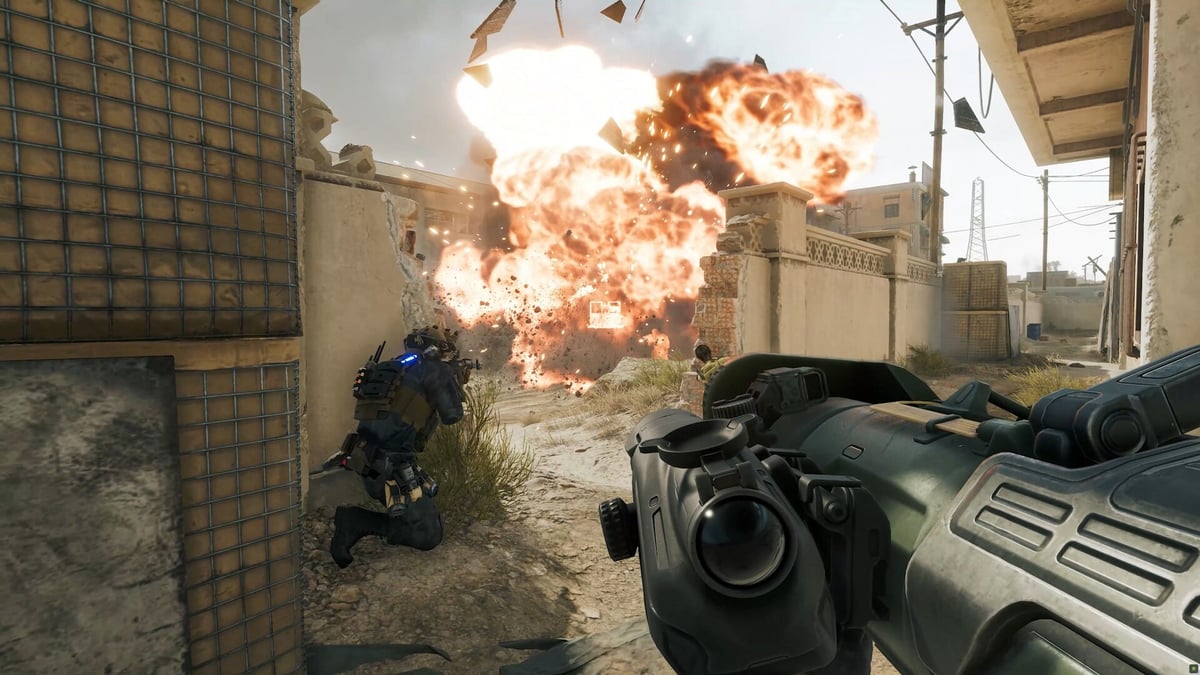
Kalau setting kamu sudah membuat musuh lebih mudah terlihat, simpan hasilnya sebagai klip dan cek apakah aim kamu benar-benar membaik. Skill naik paling cepat saat setting yang bagus dan review yang bagus berjalan bersama.
 #Delta Force