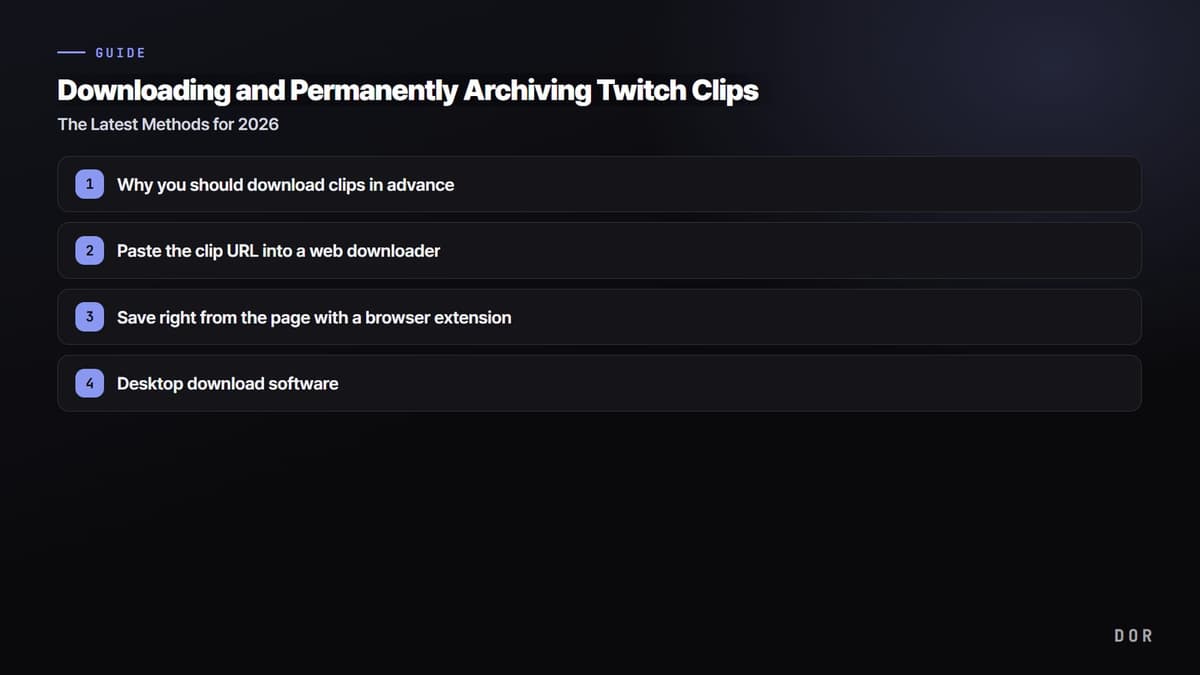
Langsung ke kesimpulan: cara tercepat untuk clip Twitch adalah menyalin URL clip, menempelkannya ke web downloader atau ekstensi browser, lalu men-download-nya sebagai MP4. Dan kalau ada clip yang kamu suka, sebaiknya download sekarang juga. Clip bisa ikut terhapus kalau siaran aslinya (VOD) atau channel-nya hilang, jadi seiring waktu sering kali kamu tidak bisa menemukan momen yang sama lagi.
Artikel ini merangkum per 2026 cara menyimpan clip Twitch ke perangkatmu sendiri langkah demi langkah, di mana batas pemakaian yang sah secara hukum, dan cara mengarsipkan rekaman sumbernya dengan lebih aman daripada sekadar clip.
Apa arti istilah pencarian Korea 'teu-jeojang'?
Singkatan Korea 'teu-jeojang' menggabungkan kata untuk 'Twitch' dan 'simpan'. Orang Korea memakainya saat mencari cara men-download clip atau video siaran Twitch sebagai file di PC atau HP. Opsi resmi dan hak yang dibutuhkan berbeda tergantung apakah kamu menyimpan satu clip atau mem-backup VOD channel-mu sendiri, jadi tentukan dulu apa yang ingin kamu simpan.
Kenapa clip sebaiknya di-download lebih awal
Clip Twitch adalah video pendek yang dibuat dengan memotong sebagian siaran streamer. Praktis, tapi ada satu kelemahannya. Clip biasanya terhubung ke rekaman siaran aslinya (VOD), jadi kalau VOD asli terhapus setelah masa simpannya habis atau streamer membuat channel-nya privat atau menghapusnya, clip itu juga bisa jadi tidak bisa diakses atau hilang.
Supaya momen favorit yang sering kamu tonton, highlight buatanmu sendiri, atau momen yang dibagikan bersama teman tidak tiba-tiba hilang suatu hari, kebiasaan paling pasti adalah men-download clip yang kamu suka sebagai file sambil jalan.
Cara 1. Tempel URL clip ke web downloader
Cara paling sederhana tanpa instal apa pun adalah memakai downloader berbasis web. Per 2026, ada beberapa layanan online yang mengubah link clip menjadi MP4 begitu kamu menempelkannya. Prosedurnya kurang lebih sama.
- Buka clip yang ingin disimpan di Twitch, lalu tekan tombol share untuk menyalin URL clip.
- Masuk ke situs web downloader dan tempel URL yang sudah disalin ke kotak input.
- Pilih resolusi dan format (biasanya MP4 720p/1080p).
- Tekan tombol download untuk menyimpannya ke perangkatmu.
Cara 2. Simpan langsung dari halaman dengan ekstensi browser
Kalau kamu sering menyimpan clip di PC, ekstensi Chrome lebih praktis. Setelah ekstensi terpasang, ekstensi otomatis mendeteksi video saat kamu membuka halaman clip dan memungkinkanmu men-download MP4 dengan kualitas pilihan lewat satu tombol. Kelebihannya, clip bisa disimpan langsung dari halaman yang sedang kamu lihat tanpa perlu menyalin dan menempel URL.
- Instal ekstensi untuk men-download clip Twitch dari Chrome Web Store.
- Buka halaman clip yang ingin disimpan.
- Tekan ikon ekstensi lalu pilih kualitas video yang terdeteksi.
- Tekan simpan untuk men-download-nya sebagai MP4.
Cara 3. Software download desktop
Kalau kamu ingin merapikan bukan hanya clip tapi juga VOD, highlight, dan koleksi sekaligus, kamu juga bisa memakai program download desktop khusus. Program seperti ini memungkinkanmu men-download banyak video sekaligus atau mengatur kualitas secara detail, jadi cocok untuk mem-backup clip dalam jumlah besar. Cukup masukkan URL clip atau channel, pilih item dan kualitas yang diinginkan, lalu tentukan lokasi simpan.
Batas download dan pemakaian yang sah secara hukum
Boleh tidaknya men-download clip bergantung pada cara kamu memakainya. Kalau mengikuti kriteria di bawah, kamu bisa memakainya dengan aman.
- Bahkan untuk video dari channel-mu sendiri, cek apakah ada musik latar, footage siaran, atau karya orang lain di dalamnya.
- Mencantumkan sumber clip streamer lain tidak otomatis memberimu izin untuk memakainya.
- Sebelum mendistribusikan ulang, mengadaptasi, atau memakai secara komersial, pastikan izin yang dibutuhkan dan lisensi yang berlaku.
- Bahkan untuk arsip pribadi, jangan menembus kontrol akses atau membahayakan keamanan akun maupun layanan.
- Fitur dan ketentuan Twitch bisa berubah, jadi jadikan panduan resmi yang berlaku saat kamu menyimpan konten sebagai dasar keputusan.
Cara yang lebih pasti: rekam sumber permainanmu langsung dan arsipkan permanen
Men-download clip adalah cara backup yang bagus, tapi batasannya titik awalnya tetap server Twitch. Kalau siaran asli terhapus atau kebijakan clip berubah, sumber yang bisa diambil bisa hilang. Solusi paling mendasar adalah merekam momen saat kamu bermain langsung di PC-mu sendiri.
Program perekam game DOR merekam layar gameplay-mu persis sebagai sumber dan menyimpannya di perangkatmu sendiri. Kalau kamu merekam dan mengarsipkannya sendiri, kamu bisa menyimpan sumbernya secara permanen tanpa terpengaruh kebijakan Twitch atau penghapusan channel dan VOD. Kuncinya, sumber berkualitas penuh sebelum dipotong menjadi clip selalu ada di tanganmu.

Nilai mengarsipkan sumber terasa besar terutama di game yang sering memunculkan momen keren. Untuk play yang ingin kamu tonton ulang, seperti ronde ace atau momen clutch di Valorant, atau comeback teamfight di League of Legends, punya rekaman asli sebelum dipotong menjadi clip memungkinkanmu memotong ulang bagian yang kamu mau sesuka hati.
Ringkasan
Untuk men-download clip Twitch, salin URL-nya lalu simpan MP4 dengan cara yang paling nyaman: web downloader, ekstensi browser, atau software desktop. Kalau kamu memakainya dalam batas clip milikmu sendiri atau dengan mencantumkan sumber, kamu bisa mengarsipkan dan mengeditnya secara sah. Tapi sumber clip pada akhirnya tetap Twitch, jadi untuk play yang benar-benar penting, memakai cara seperti DOR untuk merekam dan mengarsipkan sumbernya langsung adalah yang paling aman.
 #Valorant

