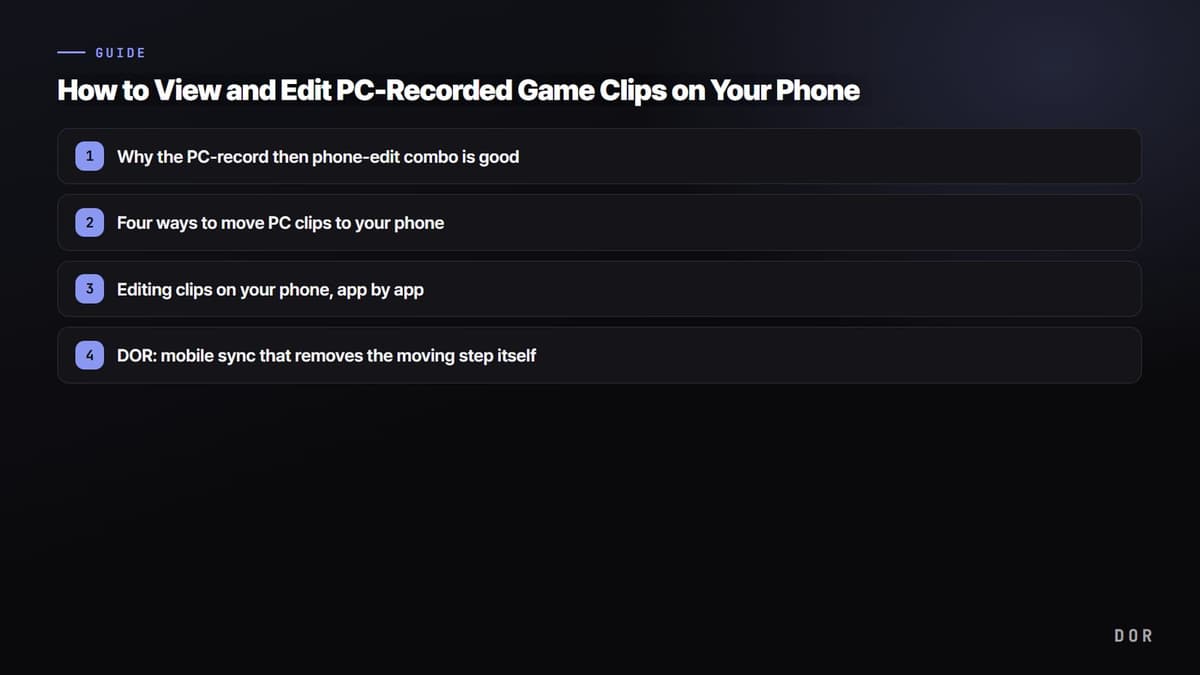
Banyak orang main game di PC tapi memposting videonya dari HP. Kamu ingin mengirim teamfight clutch atau momen ace ke teman, atau mempostingnya sebagai Reels atau Shorts, tapi klipnya tertahan di PC dan tidak ada di HP, dan itu bikin kesal. Hampir semua orang pernah mengalaminya. Kesimpulannya duluan, ada dua cabang. Pertama, pindahkan klip rekaman PC ke HP, rapikan di aplikasi edit HP, lalu langsung posting. Kedua, buat klip tersinkron ke HP lewat cloud atau link sejak awal, sehingga langkah memindahkan itu sendiri terlewati. Di artikel ini kami rangkum kedua cara itu langkah demi langkah.
Kenapa kombinasi rekam di PC lalu edit di HP itu bagus
PC punya kualitas dan framerate yang bagus, dan paling stabil untuk merekam di resolusi tinggi sambil bermain. Sebaliknya, editing dan upload lebih gampang di HP. Menggeser teks dengan jari, menempelkan musik yang lagi tren, lalu langsung posting ke Instagram, TikTok, atau YouTube Shorts adalah alur yang lebih cepat dikerjakan aplikasi HP dibanding program edit di PC. Dengan kata lain, pembagian paling efisien adalah mengambil footage bagus di PC lalu merapikan dan memposting di HP. Kuncinya adalah bagaimana klip diserahkan ke HP di antara keduanya.
Langkah 1: Empat cara memindahkan klip PC ke HP
Secara garis besar ada empat cara transfer. Masing-masing punya kelebihan dan kekurangan yang jelas, jadi pilih yang sesuai situasimu.
Cara A. Salin langsung lewat kabel USB
Cara paling sederhana dan paling cepat. Sambungkan HP ke PC lewat USB lalu seret file klip dari folder rekaman ke penyimpanan internal HP. Di Android, file langsung terlihat di file explorer, sedangkan untuk iPhone kamu memindahkannya lewat Import Photos atau iTunes di Windows, atau Photos atau Finder di Mac. Ini cara paling pasti untuk memindahkan file asli berukuran besar tanpa penurunan kualitas, tapi butuh kabel dan repot harus menyambungkan setiap kali.
Cara B. Upload ke cloud lalu download di HP
Kamu upload klip dari PC ke cloud seperti Google Drive, Dropbox, atau OneDrive, lalu download di aplikasi HP dengan akun yang sama. Tidak butuh kabel dan praktis karena bisa diakses di mana saja. Tapi prosesnya lewat upload dan download sekaligus, jadi makan waktu kalau file-nya besar, dan perlu diingat penyimpanan gratis cepat penuh.
Cara C. Kirim ke diri sendiri lewat messenger atau email
Cara mengirim ke diri sendiri lewat fitur chat ke diri sendiri di WhatsApp, Saved Messages di Telegram, lampiran email, dan sebagainya. Ini cara paling gampang untuk memindahkan satu atau dua klip pendek dengan cepat. Tapi messenger sering mengompres kualitas, jadi kualitas aslinya bisa turun, dan kalau kualitas penting, kirim sebagai file (opsi kirim dokumen/file asli).
Cara D. Bagikan lewat link
Cara membuka di HP link berbagi yang dibuat saat klip di-upload. Ini paling ringan karena kamu hanya menerima link, bukan memindahkan file secara langsung. Buka link di HP, tonton di tempat, lalu dari situ bagikan lagi ke teman atau download lalu lanjut ke editing. DOR, yang kami bahas nanti, memakai cara sinkron lewat link ini secara default.
Langkah 2: Mengedit klip di HP, per aplikasi
Setelah klip ada di HP, sekarang giliran editing. Per 2026, berikut aplikasi HP yang bagus untuk merapikan klip game. Kami fokus pada yang tetap mumpuni meski gratis.
- CapCut: Kuat di video vertikal, teks otomatis, serta musik dan transisi yang lagi tren, jadi paling banyak dipakai untuk Shorts dan Reels. Teks AI dan template membantu editing cepat.
- VLLO: UI yang rapi dengan banyak musik latar, efek suara, dan stiker, jadi ramah untuk pemula. Enak dipakai gratis tanpa watermark.
- KineMaster: Kuat untuk editing presisi seperti potong per frame, atur kecepatan, dan putar mundur, serta untuk efek dramatis di highlight game.
- InShot: Aplikasi ringan untuk pemula yang dasar-dasarnya mudah dikuasai, seperti potong, ganti rasio, dan teks.
- Adobe Premiere (mobile): Cocok untuk pengguna yang ingin membawa pengalaman edit desktop ke HP.
Kebanyakan editing klip game punya alur yang mirip. Buka klip, potong bagian awal dan akhir yang tidak perlu, rapikan supaya dimulai di momen paling berdampak, tambahkan teks dan musik, sesuaikan ke rasio vertikal (9:16), lalu ekspor. Karena satu potongan yang pendek dan kuat membantu jumlah view, biasanya bagus kalau dipadatkan dalam 15 sampai 30 detik.
DOR: sinkron ke HP yang menghilangkan langkah memindahkan itu sendiri
Sampai sini terasa bahwa transfer dan editing pada akhirnya terdiri dari beberapa langkah. DOR dirancang untuk hampir menghilangkan langkah pertama, yaitu memindahkan, itu sendiri. DOR otomatis mendeteksi saat game seperti Valorant atau League of Legends dijalankan, merekam di latar belakang PC, dan memotong momen penting seperti ace dan clutch menjadi klip pendek dengan sendirinya. Klip yang dibuat dengan cara itu langsung tersinkron ke cloud dan link, jadi kamu bisa langsung menonton dan membagikannya hanya dengan membuka link itu di HP. Tidak perlu colok kabel atau upload dan download file satu per satu.
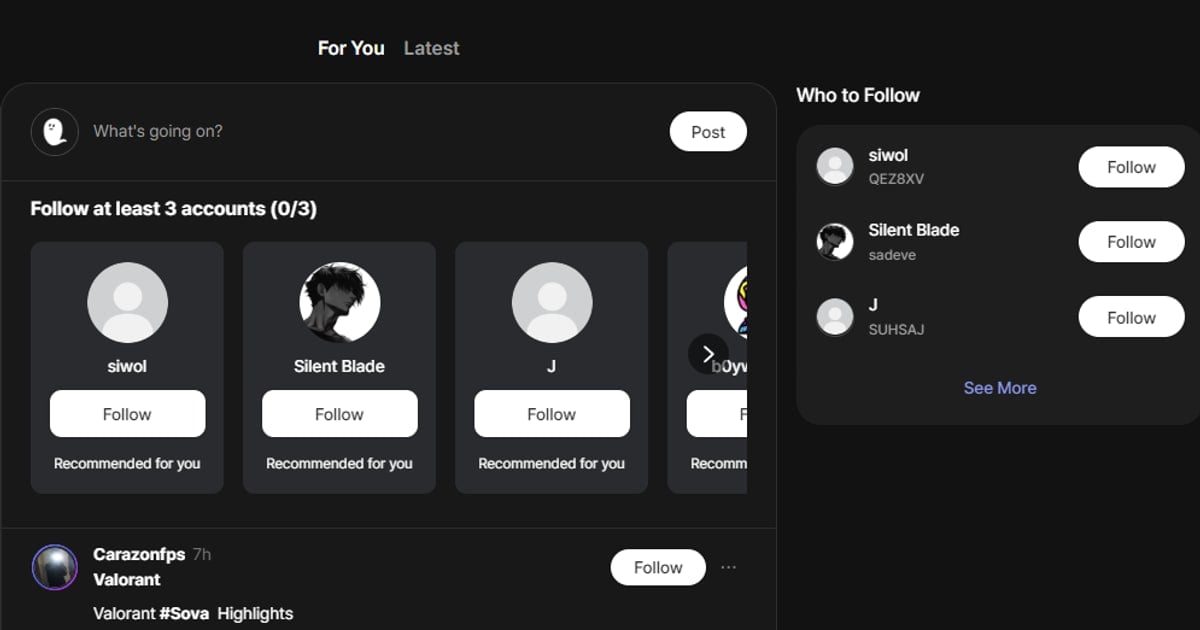
Editing juga sama. Karena editor browser DOR mendukung HP, kamu bisa membuka link di browser HP, memotong awal dan akhir klip serta mengatur durasinya di situ juga, lalu langsung membagikannya. Tanpa install aplikasi edit terpisah pun, perapian utama selesai di HP. Tentu saja, kalau ingin teks atau musik yang lebih keren, download klip yang sudah tersinkron ke HP lalu lanjutkan editing di aplikasi seperti CapCut atau VLLO yang dikenalkan tadi. Karena DOR membawa file asli yang bersih ke HP dengan cepat, langkah-langkah berikutnya jadi jauh lebih ringan.
Ringkasan kenapa cara DOR praktis
- Rekam otomatis dan klip dibuat otomatis di PC, jadi tidak perlu menekan tombol rekam atau menghafal hotkey.
- Klip yang sudah jadi langsung tersinkron ke cloud dan link sehingga bisa langsung ditonton dan dibagikan di HP.
- Editor browser mendukung HP, jadi kamu bisa memotong, merapikan, dan posting langsung dari HP.
- Kalau butuh editing yang lebih halus, ambil klip yang sudah tersinkron lalu lanjutkan di aplikasi HP lain.
Pilih sesuai cara main kamu
Kalau dirangkum, pilihannya sederhana. Kalau kamu memindahkan video lama yang sudah menumpuk di PC ke HP, salin lewat kabel atau cloud lebih pasti, dan kalau ingin cepat menonton dan memposting highlight yang muncul mulai sekarang, sinkron lewat link sejak awal jauh lebih praktis. Entah itu clutch di Valorant atau pentakill di League of Legends, adegan bagus selalu datang saat rekaman belum sempat dinyalakan. Memakai rekam otomatis bersama sinkron link ke HP membuat kamu bisa mengurus momen itu langsung di HP tanpa terlewat.
Terakhir, ringkasan alurnya sekaligus: rekam di PC, pindahkan ke HP atau sinkron lewat link, potong di aplikasi HP atau editor browser, lalu tambahkan teks dan musik dan posting sebagai video vertikal, selesai. Makin sedikit langkah memindahkan di antaranya, makin singkat waktu sampai upload, dan makin sering kamu menyimpan klip.
 #Valorant

