Mungkin kamu pernah mengalaminya: saat diedit terlihat tajam, tapi begitu file hasil export dibuka, teksnya blur dan artefak kotak-kotak muncul di adegan gelap. Kalau footage game aslinya bagus tapi hanya hasilnya yang buram, di kebanyakan kasus kualitasnya bocor di setting export (render), bukan di sumbernya. Di artikel ini, kita atur cara export dengan kualitas yang hampir utuh, satu per satu dengan urutan resolusi, bitrate, lalu codec.
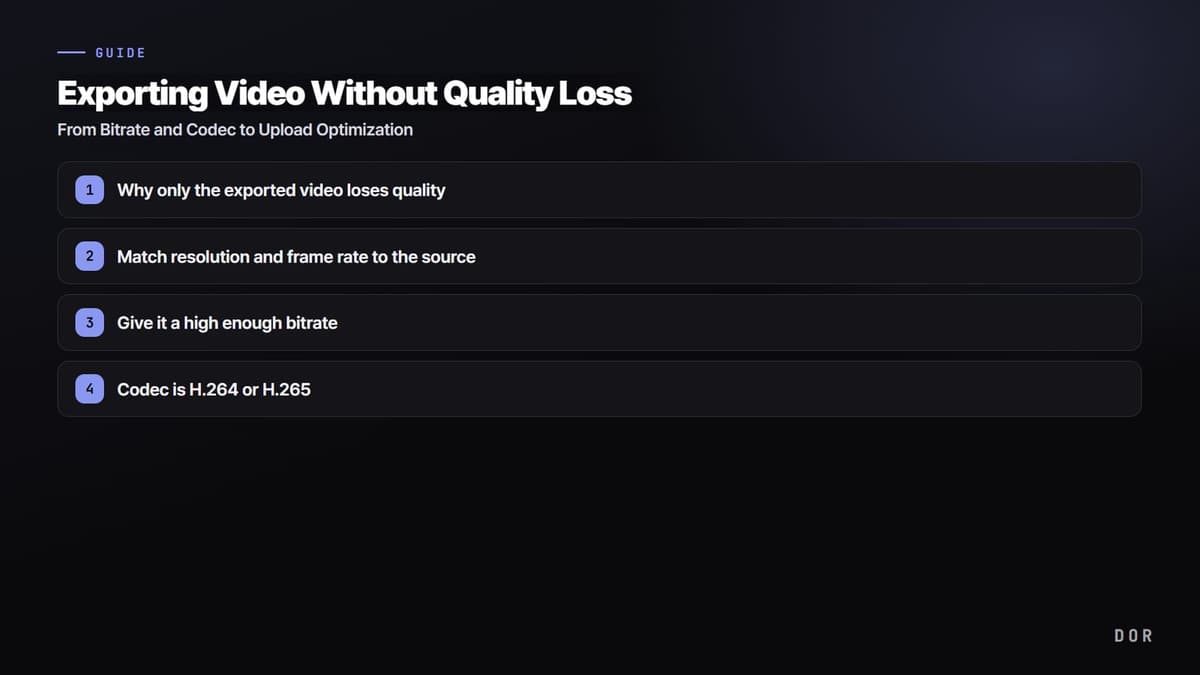
Ini intinya, dan prinsipnya sederhana. Pertama, export dengan resolusi yang sama seperti sumber; kedua, beri bitrate yang cukup tinggi; ketiga, pakai codec H.264 atau H.265. Dengan menjaga tiga hal ini saja, penurunan kualitas yang terlihat hampir hilang. Sisanya tinggal menyetel detail sesuai platform tujuan upload.
Kenapa hanya video hasil export yang turun kualitasnya
Video dikompresi sekali lagi saat diexport. Dalam proses ini, kalau jumlah data yang bisa dimuat per detik, yaitu bitrate, tidak cukup, detail akan dibuang besar-besaran. Footage game yang bergerak cepat terutama sulit dikompresi karena setiap frame banyak berubah, dan kalau bitrate terlalu rendah, sudut-sudut gelap serta bagian seperti asap dan partikel yang pertama kali blur. Menjaga kualitas pada akhirnya berarti memberi kompresi ini ruang supaya detail yang dibuang lebih sedikit.
Jebakan umum lainnya adalah asal menurunkan resolusi dan frame rate saat export. Mengexport footage yang direkam di 1440p ke 1080p memangkas ketajaman sebesar selisih itu, dan mengexport footage 60fps ke 30fps memotong kehalusannya jadi setengah. Patokan dasarnya selalu sama: pertahankan resolusi dan frame rate seperti sumber.
Langkah 1: Samakan resolusi dan frame rate dengan sumber
Saat membuka jendela setting export, cek resolusi dan frame rate lebih dulu. Kalau rekaman aslinya 2560x1440, export juga di 2560x1440, dan kalau direkam di 60fps, atur ke 60fps. Begitu kamu menurunkannya sembarangan, terjadi kerugian yang tidak bisa dikembalikan, jadi kecuali ada alasan khusus, mengikuti nilai sumber apa adanya adalah pilihan paling aman.
Langkah 2: Beri bitrate yang cukup tinggi
Bitrate adalah nilai yang paling langsung menentukan kualitas. Makin tinggi bitrate, makin banyak data per detik dan makin tajam hasilnya, tapi ukuran file juga ikut membesar. Untuk footage pendek yang kualitasnya penting, seperti highlight game, lebih baik utamakan kualitas daripada ukuran file dan atur bitrate dengan longgar. Di bawah ini rentang rekomendasi sebagai titik awal.
- 1080p 30fps: sekitar 8Mbps
- 1080p 60fps: sekitar 12Mbps
- 1440p 30fps: 16Mbps, 60fps: sekitar 24Mbps
- 4K 30fps: 35 sampai 45Mbps, 60fps: sekitar 53 sampai 68Mbps
Nilai-nilai ini mendekati batas minimum, dan untuk menjaga kualitas dengan lebih pasti, kamu bisa menaikkannya dengan sedikit ruang lebih. Meski begitu, platform tujuan upload sering punya batas bitrate sendiri, jadi mengaturnya terlalu tinggi pun pada akhirnya akan dikompresi ulang oleh platform. Karena itu, untuk konten yang kualitasnya krusial, mengatur sedikit di atas nilai rekomendasi adalah titik keseimbangannya.
Pilih VBR 2-pass daripada CBR
Ada dua metode bitrate, CBR (konstan) dan VBR (variabel). CBR memakai bitrate yang sama di seluruh video, sedangkan VBR memberi lebih banyak data ke adegan kompleks dan lebih sedikit ke adegan sederhana. Kalau adegan team fight dan adegan diam bercampur seperti di footage game, VBR hasilnya lebih bersih di ukuran file yang sama. Khususnya VBR 2-pass menganalisis video dua kali dan membagi data dengan efisien, jadi keseimbangan kualitas dan ukuran file-nya paling baik.
Langkah 3: Codec pakai H.264 atau H.265
Codec adalah aturan yang menentukan bagaimana video dikompresi. Pilihan dengan kompatibilitas paling luas dan paling aman adalah H.264, dan kalau kamu ingin kualitas yang sama dalam file lebih kecil, H.265 (HEVC) pilihan yang lebih baik. H.265 menghasilkan file sekitar 25 sampai 50 persen lebih kecil dengan kualitas yang terasa mirip dibanding H.264, dan selisih ini makin terasa di footage yang datanya berat seperti 4K.
- 1080p dan harus bisa dibuka di mana saja: H.264
- Resolusi tinggi seperti 1440p atau 4K dan ingin file lebih kecil: H.265
- Untuk container (format file), MP4 paling aman
- Untuk audio, AAC sekitar 320kbps sudah sangat cukup
Satu tambahan: kalau kamu ingin menyimpan kualitas sebanyak mungkin di tahap perantara sebelum upload, ada juga cara mengexport sekali ke format berkualitas tinggi dengan kompresi lebih ringan. Meski platform akan mengompresinya ulang, memberi sumber yang lebih bersih mengurangi artefak yang muncul saat kompresi, jadi hasil akhirnya lebih bagus.
Langkah 4: Ikuti rekomendasi upload YouTube dan sejenisnya
Kalau kamu upload ke YouTube, mengikuti nilai rekomendasi platform adalah cara paling pasti menjaga kualitas. Rekomendasi resmi YouTube adalah container MP4 dengan video H.264 dan audio AAC, serta bitrate 8Mbps untuk 1080p 30fps, 12Mbps untuk 60fps, dan rentang 35 sampai 68Mbps untuk 4K. Untuk color space, pakai Rec.709 untuk footage SDR biasa, dan aktifkan setting HDR hanya kalau sumbernya memang HDR.
Yang paling penting, pertahankan frame rate saat merekam. Mengubah footage game 60fps menjadi 30fps untuk upload membuat gerakannya terlihat patah-patah, dan ditambah kompresi ulang YouTube, kualitas yang terasa makin turun. Jangan ubah frame rate asli seperti 24, 30, atau 60fps; upload apa adanya.
Editor DOR default-nya sudah berkualitas siap upload
Kalau menyamakan resolusi, bitrate, dan codec satu per satu terasa merepotkan, DOR mengurus proses itu untuk kamu. Editor DOR punya setting export dengan penurunan kualitas minimal secara default, jadi klip siap upload keluar tanpa menyentuh opsi yang rumit. Standar mempertahankan resolusi sumber dan bitrate yang cukup sudah terpasang dari awal, jadi ace di Valorant atau adegan team fight League of Legends tidak akan jadi buram.
Selain itu, DOR otomatis mendeteksi saat game dibuka, merekam di background, dan memotong momen-momen penting jadi klip pendek dengan sendirinya. Tanpa menekan tombol rekam atau menghafal hotkey, begitu klip terkumpul kamu tinggal merapikannya di editor dan langsung export. Daripada menghabiskan waktu untuk setting kualitas, kamu bisa fokus memilih momen terbaik.

Rangkuman: checklist export yang menjaga kualitas
- Pertahankan resolusi dan frame rate sesuai nilai sumber
- Atur bitrate sedikit di atas nilai rekomendasi dan encode dengan VBR 2-pass
- Codec H.264 (umum) atau H.265 (resolusi tinggi, hemat ukuran file)
- Container MP4, audio AAC, dan untuk SDR color space-nya Rec.709
- Ikuti nilai rekomendasi YouTube, dan export short-form sekali lagi secara terpisah dalam format vertikal
Dengan memenuhi lima hal ini saja, ketajaman yang kamu lihat di layar editing hampir sama persis di hasil akhirnya. Kalau menyamakan setting setiap kali terasa merepotkan, memakai tool seperti DOR yang mendukung export dengan penurunan kualitas minimal secara default adalah jalan tercepat.
 #Valorant

