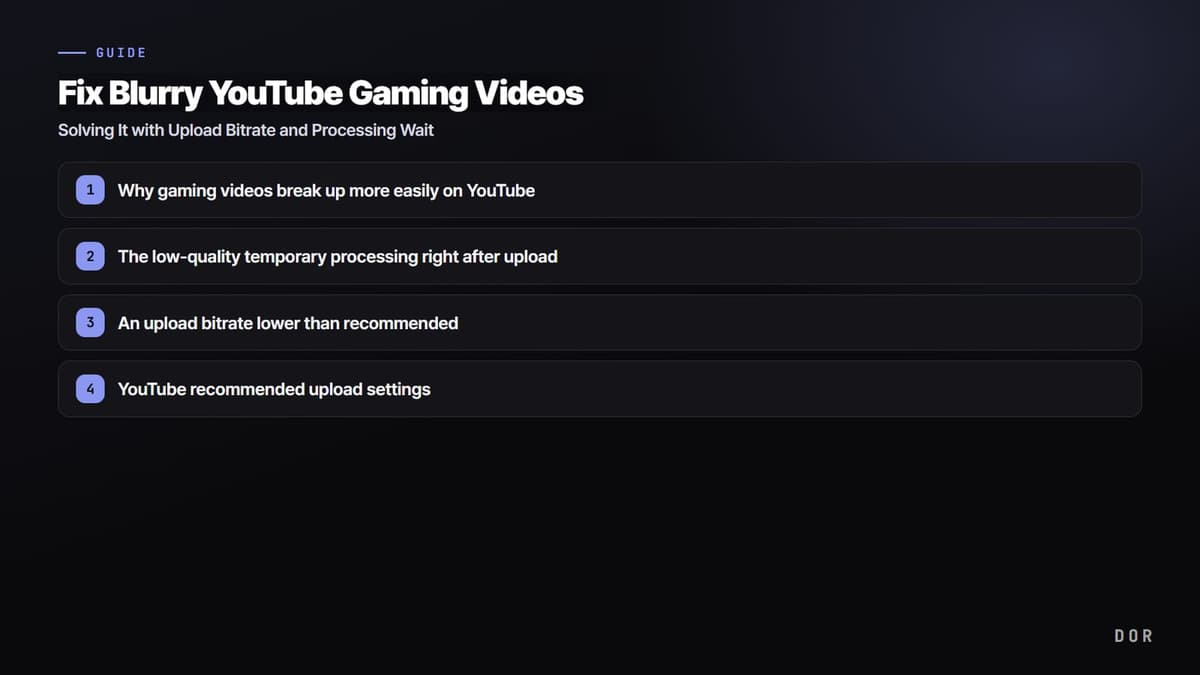
Kamu upload klip gaming ke YouTube, dan layar yang tadinya tajam di file lokal jadi terlihat buram dan kotak-kotak. Hampir semua gamer pernah mengalaminya. Langsung ke kesimpulan: ada dua penyebab. Pertama, proses saat YouTube untuk sementara menampilkan versi berkualitas rendah tepat setelah upload. Kedua, file asli diexport dengan bitrate lebih rendah dari rekomendasi. Solusinya juga jelas: render dengan bitrate rekomendasi, upscale video 1080p sekalipun dan upload dalam 4K, lalu tunggu sampai prosesnya selesai.
Kenapa video gaming lebih mudah pecah di YouTube
YouTube melakukan re-encode setiap video yang diupload dengan codec miliknya seperti VP9, AV1, dan H.264. Re-encoding ini menurunkan kualitas, dan paling terasa di footage yang bergerak cepat. Video gaming adalah konten high-motion dengan kamera yang berputar cepat dan efek yang memenuhi layar, jadi di bitrate yang sama, blocking jauh lebih mudah terjadi dibanding vlog sehari-hari.
Karakter genre game ikut menambah masalah. Adegan saat smoke dan efek skill sesaat menutupi layar seperti di Valorant, atau saat puluhan partikel skill meledak bersamaan di team fight League of Legends, adalah bagian yang paling sulit untuk compressor. Saat bitrate tidak cukup, kualitas runtuh tepat di momen-momen penentu itu.
Penyebab 1: Proses sementara berkualitas rendah tepat setelah upload
Setelah upload selesai, YouTube melakukan encoding berurutan mulai dari resolusi rendah seperti 360p. Jadi, kalau kamu memutar video tepat setelah upload, opsi kualitas tinggi belum terlihat, atau yang tampil adalah versi sementara berkualitas rendah. Menilai kualitasnya rusak dari layar di tahap ini adalah salah paham yang paling sering terjadi.
Encoding resolusi tinggi butuh waktu. 1080p biasanya butuh puluhan menit, dan 4K bisa sampai beberapa jam. Dengan kata lain, nilai kualitas bukan tepat setelah menekan tombol upload, tapi setelah proses benar-benar selesai.
Penyebab 2: Bitrate upload lebih rendah dari rekomendasi
Bitrate adalah jumlah informasi video yang dimuat dalam satu detik. Kalau nilainya rendah, informasinya tidak cukup dan layar jadi blur berbentuk kotak-kotak, yang disebut blocking. Banyak orang mengikuti persis bitrate minimum yang diumumkan resmi oleh YouTube, lalu mengeluh kualitasnya jelek. Kuncinya adalah upload dengan ruang lebih di atas nilai rekomendasi, untuk menutupi kerugian akibat re-encoding.
Sebagai aturan praktis, mengexport 20 sampai 50% di atas minimum yang dipublikasikan YouTube memberi ruang bagi proses re-encoding, sehingga penurunan kualitas hasilnya lebih stabil. Untuk 1080p, artinya targetkan 12 sampai 15Mbps, bukan 8Mbps yang diumumkan.
Setting upload yang direkomendasikan YouTube
Di bawah ini bitrate upload yang direkomendasikan per resolusi untuk standard dynamic range (SDR). Untuk footage high-motion seperti game, aman memakai nilai atas dari setiap tingkat.
- Container dan codec: disarankan container MP4, codec video H.264, audio AAC
- 1080p 30fps: patokan sekitar 8Mbps, untuk game disarankan 12 sampai 15Mbps
- 1080p 60fps: patokan sekitar 12Mbps, untuk game disarankan 15 sampai 18Mbps
- 1440p 60fps: patokan sekitar 24Mbps, untuk game disarankan 28 sampai 35Mbps
- 4K 30fps SDR: disarankan sekitar 35 sampai 45Mbps
- 4K 60fps SDR: disarankan sekitar 53 sampai 85Mbps
- Frame rate: pertahankan seperti saat merekam (misalnya rekaman 60fps diexport di 60fps)
Solusi langkah demi langkah
Langkah 1: Render ulang dengan bitrate rekomendasi
Di setting export program editing kamu, naikkan bitrate sesuai tabel di atas. Kalau bisa, pilih constant bitrate (CBR) atau VBR 2-pass supaya informasinya tetap tinggi bahkan di bagian high-motion. Atur codec ke H.264 dan container ke MP4.
Langkah 2: Upload dalam 4K meski videonya 1080p
YouTube cenderung memprioritaskan codec yang lebih efisien (VP9, AV1) untuk video yang diupload dalam 4K. Jadi, bahkan video yang direkam di 1080p, kalau kamu upscale ke canvas 4K (2160p) di tahap editing lalu export, sering terlihat lebih tajam saat diputar di 1080p yang sama. Cara ini sangat efektif untuk konten yang banyak detail seperti video gaming.
Langkah 3: Tunggu sampai proses selesai, lalu cek
Setelah upload, tunggu sampai opsi 1080p atau 2160p muncul di ikon gerigi kualitas. Kalau setelah opsinya muncul masih terlihat pecah, saat itulah kamu cek ulang bitrate file aslinya. Buru-buru upload ulang karena melihat layar saat proses belum selesai adalah biang utama waktu terbuang.
Kenapa export dengan DOR lebih sedikit menurunkan kualitas
Mengatur proses ini secara manual setiap kali memang merepotkan. Editor DOR dirancang untuk export dengan bitrate yang cocok untuk upload YouTube, jadi penurunan kualitas akibat export di bawah nilai rekomendasi lebih sedikit. Alurnya mengalir dari rekam game, edit, sampai export dalam satu jalur, jadi kamu tidak perlu menghitung setting satu per satu.
Bahkan klip high-motion seperti highlight Valorant atau League of Legends tetap tajam tanpa pecah kalau kamu upload file hasil export langsung dari DOR dalam 4K dan tinggal menunggu prosesnya.

Ringkasan
Turunnya kualitas video gaming di YouTube biasanya teratasi dengan dua cara: render dengan bitrate yang punya ruang lebih di atas nilai rekomendasi lalu upload dalam 4K, dan nilai kualitas setelah proses selesai. Cukup membiasakan dua hal ini, klip yang buram dan pecah berubah jadi tajam.
 #Valorant

