Langsung ke intinya: kalau game crash atau freeze begitu rekaman dinyalakan, hampir selalu penyebabnya salah satu dari tiga hal. Pertama, sistem kelebihan beban karena CPU, GPU, dan disk bekerja berat bersamaan; kedua, bentrok karena anti-cheat memblokir cara program perekam menempel ke game; dan ketiga, masalah driver grafis atau setting Windows. Ikuti langkah di bawah secara berurutan dan penyebabnya bisa dipersempit di sebagian besar kasus.
Urutan yang paling cepat memberi hasil: ganti encoder ke hardware, turunkan resolusi dan frame rate rekaman satu tingkat, dan ganti metode capture untuk game dengan anti-cheat ketat. Tiga langkah ini saja sudah menghilangkan sebagian besar crash saat merekam.
Penyebab 1. Sistem Kelebihan Beban: Mulai dari Encoder dan Resolusi
Merekam berarti menumpuk pekerjaan encoding di atas resource yang sudah dipakai game. Kalau game memakai 90 persen GPU dan rekaman mengompres video di CPU, keduanya berebut resource, FPS turun drastis, dan dalam kasus parah game sampai freeze. Jadi langkah pertama adalah memindahkan beban encoding dari CPU ke chip encoding khusus di GPU.
Ganti dari Software (x264) ke Hardware Encoding
Cek setting encoder di program perekam. Kalau masih x264 atau software, ganti ke NVENC untuk NVIDIA, AMF/AV1 untuk AMD, atau QuickSync untuk Intel. Karena hardware encoder bekerja di chip yang terpisah dari rendering game, pemakaian CPU turun banyak dan FPS drop akibat merekam jadi jauh lebih kecil.
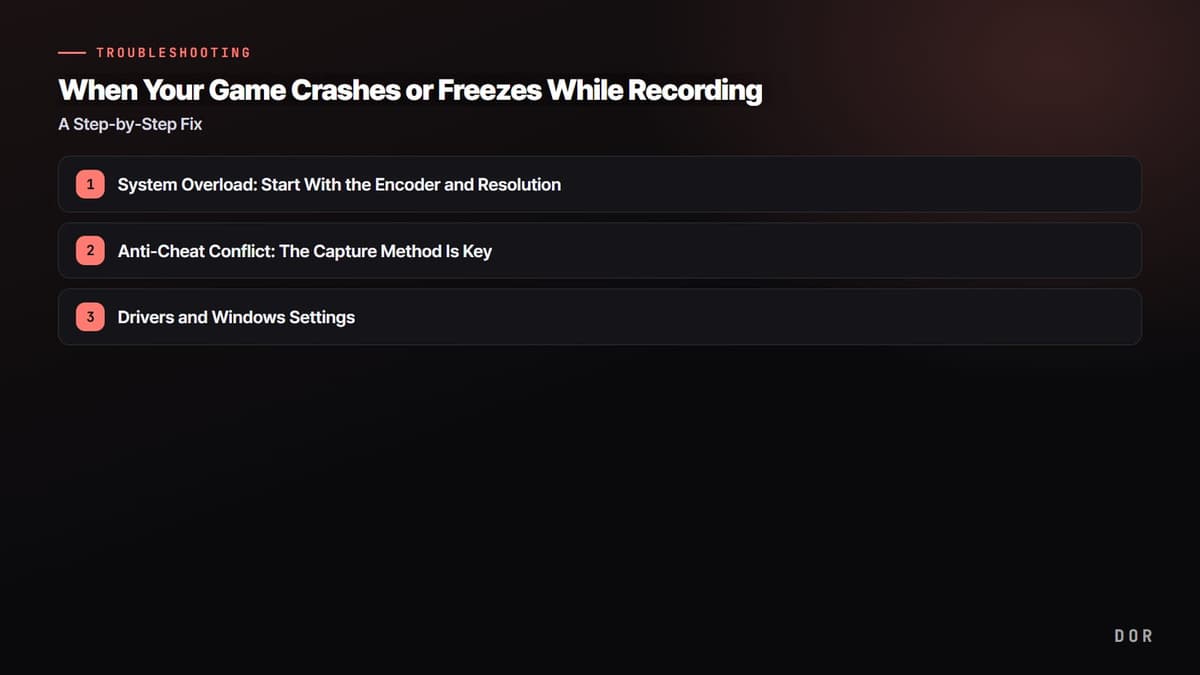
- 1Sistem Kelebihan Beban: Mulai dari Encoder dan Resolusi
- 2Bentrok Anti-Cheat: Kuncinya di Metode Capture
- 3Driver dan Setting Windows
Turunkan Resolusi dan Frame Rate Rekaman Satu Tingkat
Kalau masih crash, turunkan resolusi output satu tingkat. Walaupun game dimainkan di 1440p, menurunkan output rekaman ke 1080p memangkas beban encoding hampir setengahnya. Kalau 60fps terlalu berat, coba turunkan frame rate ke 48 atau 30 juga. Makin cepat perubahan layar di sebuah game, seperti di PUBG atau Apex, makin besar efek penurunan ini.
- Turunkan resolusi output rekaman ke 1080p (resolusi di dalam game boleh tetap)
- Kunci bitrate CBR di antara 8000 dan 12000 kbps
- Turunkan frame rate rekaman satu tingkat, dari 60 ke 48 atau 30
- Matikan sementara fitur yang terus memakai memori seperti replay buffer dan instant replay, lalu tes
Penyebab 2. Bentrok Anti-Cheat: Kuncinya di Metode Capture
Sistem anti-cheat seperti Vanguard di Valorant, BattlEye di PUBG dan Tarkov, serta EAC di Fortnite menganggap kode apa pun yang menyusup ke proses game sebagai potensi cheat. Masalahnya, game capture biasa memakai cara menyusup seperti itu, yaitu hooking ke proses. Saat anti-cheat memblokirnya, hasilnya layar hitam, atau yang terparah game ditutup paksa sebagai langkah perlindungan.
Pakai Display Capture atau Capture Mode Kompatibilitas, Bukan Game Capture
Kalau crash terjadi di game dengan anti-cheat ketat, jawabannya adalah mengganti metode capture. Display capture mengambil output monitor langsung tanpa hooking ke game, jadi tidak ada yang perlu disentuh anti-cheat. Kalau memakai OBS, ada juga opsi mengaktifkan anti-cheat compatibility hook di properti game capture. Kalau kamu sering kena layar hitam atau game tertutup paksa di game seperti Valorant, PUBG, atau Apex Legends, pergantian ini saja sering kali sudah menyelesaikannya.
- Pilihan pertama: ganti game capture ke display capture (capture monitor)
- Pilihan kedua: tetap pakai game capture tapi aktifkan opsi anti-cheat compatibility hook
- Jalankan game dalam mode borderless fullscreen, bukan exclusive fullscreen
- Jalankan program perekam sebagai administrator untuk menyingkirkan masalah izin hooking
Penyebab 3. Driver dan Setting Windows
Kalau masih crash setelah dua langkah di atas, cek driver grafis dan setting Windows. Terutama Hardware-Accelerated GPU Scheduling (HAGS), biang klasik yang bentrok dengan aplikasi perekam dan overlay sehingga menyebabkan freeze saat capture.
- Lakukan clean install driver grafis versi terbaru (termasuk menghapus file sisa versi sebelumnya)
- Matikan HAGS (Hardware-Accelerated GPU Scheduling) di Windows Settings > Display > Graphics > Default graphics settings, lalu tes
- Matikan fitur rekam bawaan Windows seperti Game Mode dan rekaman Game Bar supaya tidak tumpang tindih dengan aplikasi perekam eksternal
- Kosongkan ruang disk: sisakan minimal beberapa puluh GB di drive tempat file rekaman menumpuk
Dengan menerapkan semua langkah sampai sini, sebagian besar game crash saat merekam akan teratasi. Kalau masih freeze hanya di satu game tertentu, kemungkinan besar itu masalah kompatibilitas antara anti-cheat game tersebut dan metode rekammu, jadi coba ganti metode capture sekali lagi.
Kenapa Merekam dengan DOR Lebih Jarang Crash
Kalau repot menyetel semua hal di atas secara manual setiap kali, pilihan paling andal adalah memakai aplikasi perekam yang sejak awal dirancang berbeban rendah. DOR memakai capture NVENC berbeban rendah secara default untuk meminimalkan bentrok dengan resource yang dipakai game, dan mengambil layar dengan cara yang tidak bentrok dengan anti-cheat. Hasilnya, game jarang crash saat merekam bahkan di game dengan anti-cheat ketat seperti Valorant, PUBG, dan Apex.

Ringkasnya, urutannya begini. Ganti encoder ke hardware, turunkan resolusi dan frame rate satu tingkat, ganti metode capture untuk game dengan anti-cheat ketat, dan terakhir cek driver serta HAGS. Pakai aplikasi perekam berbeban rendah yang menangani alur ini secara otomatis, dan rekaman game kamu bisa tersimpan dengan andal tanpa harus bergulat dengan setting setiap kali.
 #PUBG: Battlegrounds