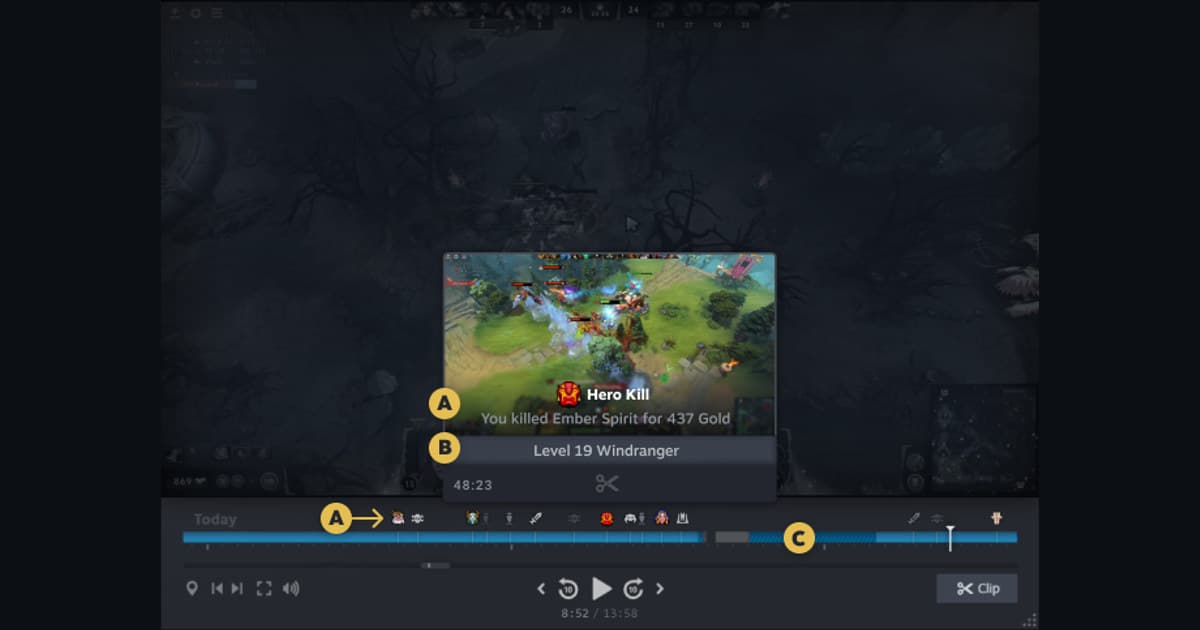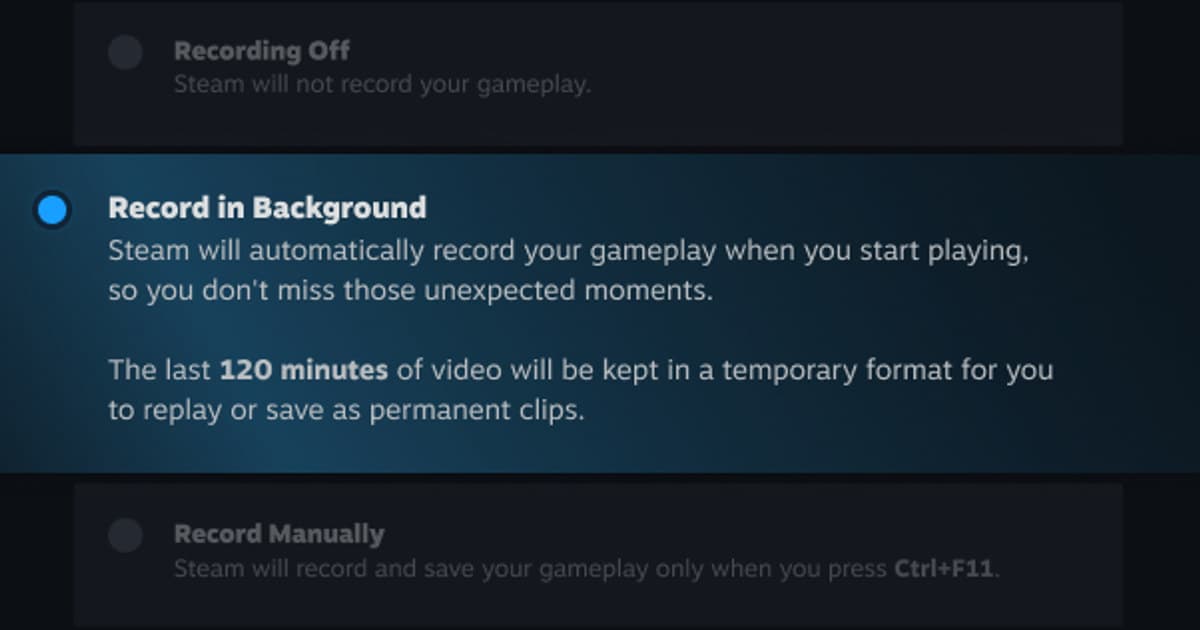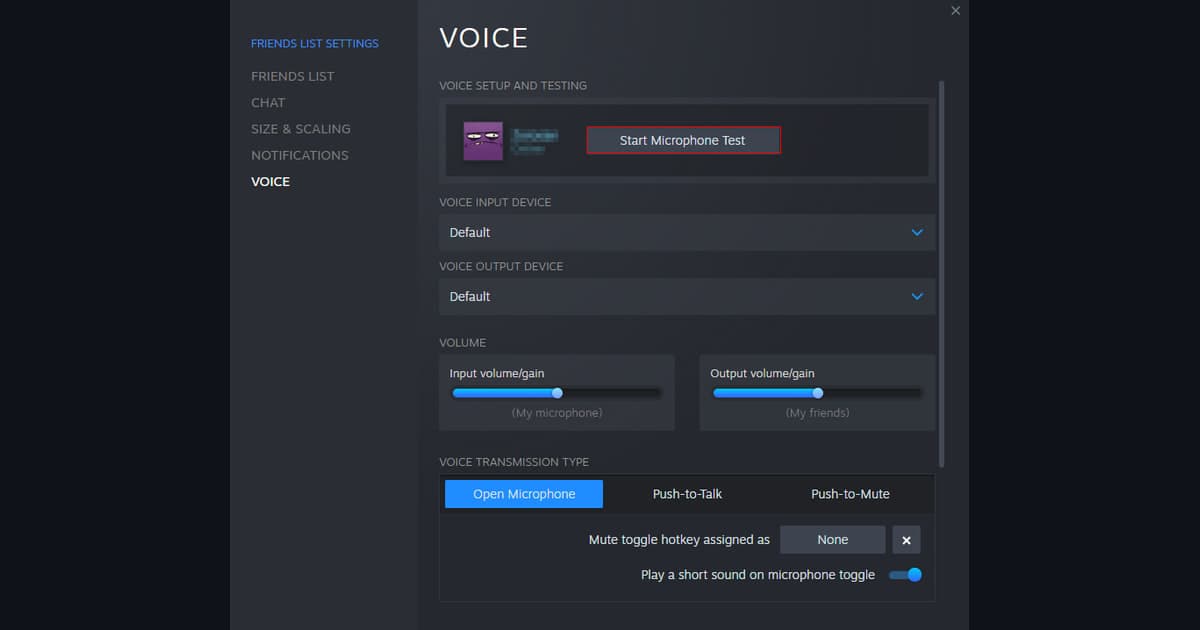
Rekaman Steam tidak menangkap mic-mu: clip berisi suara game tapi tanpa mikrofon, atau saat game dibuka input-nya pindah ke perangkat lain. Karena audio game sudah ada, pertahankan jalur yang sudah berfungsi itu dan tes hanya mikrofonnya, dengan urutan ini. Pertama, buka Windows Settings > Privacy & security > Microphone dan pastikan Microphone access, Let apps access your microphone, dan Let desktop apps access your microphone semuanya menyala; Steam adalah aplikasi desktop, jadi toggle terakhir itulah yang diam-diam memblokir rekaman. Kedua, di System > Sound > Input, jadikan headset sebagai perangkat default dan perhatikan meter-nya sambil berhitung dengan suara keras. Ketiga, di Steam buka Friends & Chat, ikon gerigi, lalu Voice, jalankan Start Microphone Test, dan pastikan perangkat yang sama terpilih, karena menurut Steam mic yang berfungsi di tes tapi tidak di game kemungkinan dipindah ke input lain saat game dibuka. Keempat, nyalakan opsi mikrofon di Steam > Settings > Game Recording dan simpan clip tiga puluh detik dengan hitungan yang sama. Meter yang diam menunjukkan masalah di luar Steam; meter yang bergerak tapi clip-nya sunyi mempersempit masalah ke opsi rekam Steam atau izin aplikasi. Headset USB yang dicolok ulang bisa muncul lagi dengan nama perangkat baru, jadi pilih ulang daripada mengandalkan default lama, dan kalau enhancement suara Windows seperti Voice Clarity menyala untuk mikrofon itu, mematikannya adalah pengecekan yang bisa dikembalikan dan dilaporkan pengguna berhasil memperbaiki clip yang sunyi. Kalau suara game-nya juga hilang, pakai panduan rekaman Steam tanpa suara game. Intinya, diagnosis mic yang tidak terekam dengan memisahkan deteksi, izin, hotkey, penyimpanan, capture, dan pemutaran audio.
Cocokkan setiap gejala dengan tes verifikasi kecil
| Gejala yang terlihat | Tahap yang kemungkinan bermasalah | Tes terkecil yang berguna |
|---|---|---|
| Rekaman Steam tidak menangkap mic: clip berisi suara game tapi tanpa mikrofon, atau saat game dibuka input pindah ke perangkat lain. | Clip Steam berhenti merekam mikrofon kalau satu gerbang tertutup: opsi mikrofon di Steam > Settings > Game Recording, privasi mikrofon Windows untuk aplikasi desktop, perangkat input default Windows, perangkat yang dipilih di Steam Voice, atau headset USB yang tersambung ulang dengan nama baru. | Izinkan aplikasi desktop memakai mikrofon di privasi Windows, atur input default yang benar, nyalakan opsi mikrofon di Steam > Settings > Game Recording, lalu simpan clip tiga puluh detik sambil berhitung keras. |
| Hotkey merespons tapi konfirmasi simpan tidak muncul | Overlay lain memakai shortcut yang sama atau replay buffer tidak aktif | Pasang tombol yang tidak bentrok dan buat sampel tiga puluh detik |
| Konfirmasi muncul tapi file seperti tidak ada | Path simpan berubah, penyimpanan menipis, atau terhapus oleh aturan retensi | Buka folder media yang dikonfigurasi dan cek ruang kosong |
| File ada tapi video atau suaranya salah | Mode capture, rute perangkat, codec, atau track pemutaran | Putar file asli yang pendek di media player biasa yang lain |
Pisahkan tahap yang gagal dari hasil yang kamu inginkan
Clip Steam berhenti merekam mikrofon kalau salah satu gerbang tertutup: opsi mikrofon di Steam > Settings > Game Recording, privasi mikrofon Windows untuk aplikasi desktop, perangkat input default Windows, perangkat yang dipilih di Steam Voice, atau headset USB yang tersambung ulang dengan nama baru. Jadi pengecekan terkontrol pertama adalah: izinkan aplikasi desktop memakai mikrofon di setting privasi Windows, atur input default yang benar, nyalakan opsi mikrofon di Steam > Settings > Game Recording, lalu simpan clip tiga puluh detik sambil berhitung dengan suara keras. Path yang relevan adalah Steam > Settings > Game Recording (opsi audio), Windows Settings > Privacy & security > Microphone, dan Windows Settings > System > Sound > Input; kalau menu itu tidak ada, pastikan versi yang terinstal dan kelayakannya sebelum meniru instruksi lama. Ulangi sampel tiga puluh detik yang sama setiap kali satu setting diubah.
Urutan troubleshooting yang terkontrol
- 1Pastikan kelayakan dan modeBuka Steam > Settings > Game Recording (opsi audio), Windows Settings > Privacy & security > Microphone, dan Windows Settings > System > Sound > Input, pastikan fiturnya aktif, dan pastikan game serta mode tampilan saat ini didukung.
- 2Restart di satu tingkat izinTutup game dan recorder, tutup tool capture lain yang bersaing, lalu buka lagi keduanya dengan tingkat hak akses yang sama.
- 3Buat sampel kontrol tiga puluh detikIzinkan aplikasi desktop memakai mikrofon di setting privasi Windows, atur input default yang benar, nyalakan opsi mikrofon di Steam > Settings > Game Recording, lalu simpan clip tiga puluh detik sambil berhitung dengan suara keras.
- 4Pisahkan penyimpanan dari pemutaranPastikan dulu notifikasi dan file-nya benar-benar ada, lalu periksa video, audio game, voice chat, dan mikrofon secara terpisah.
- 5Eskalasi dengan buktiKalau masih gagal, catat versi, GPU, screenshot setting, urutan reproduksi singkat, dan detail file sampel.
Checklist terakhir sebelum match sungguhan
- Game dan recorder tidak berjalan dengan tingkat administrator yang berbeda
- Rekaman atau replay buffer yang dibutuhkan aktif di sesi ini
- Hotkey tidak bentrok dengan game, chat, atau overlay lain
- Folder media bisa ditulisi dan punya ruang kosong yang cukup
- File tiga puluh detik dengan audio game dan mikrofon yang sudah dicek terpisah bisa diputar normal
Pakai DOR untuk sesi game yang didukung berikutnya
Untuk tes DOR terpisah di sesi game yang didukung berikutnya, lihat perbandingan game recorder gratis, panduan troubleshooting audio game, dan hub game VALORANT. DOR memakai pendekatan sebaliknya untuk game yang didukung: saat mendeteksi game dan mulai merekam otomatis, DOR merekam suara game dan mikrofonmu bersamaan secara default, jadi kamu tidak perlu menyalakan mic secara terpisah di recorder; lihat cara DOR merekam suara game dan mic bersamaan dan contoh game yang didukung di highlight PUBG.
Cek ulang dokumentasi resmi terbaru
FAQ Steam Game Recording menyebut setting-nya memungkinkan kamu memilih audio apa yang direkam, termasuk audio dari program lain seperti voice chat, dan halaman troubleshooting mikrofon Steam menyebut mic yang lolos tes tapi gagal di game kemungkinan dipindah ke input lain saat game dibuka, jadi cek perangkatnya di sistem operasi, di Steam, dan di game. Support Steam Game Recording.
 #Counter-Strike