Kamu yakin sudah menekan tombol rekam dan file videonya jadi, tapi saat diputar, suara game sama sekali tidak terdengar. Gambarnya baik-baik saja, jadi makin bikin kesal. Intinya, biasanya perangkat 'Desktop Audio' di OBS salah diatur, atau suaranya terdengar tapi tidak masuk ke track rekaman karena masalah setting monitoring. Ikuti urutan di bawah dan kamu bisa menemukan penyebabnya dengan tepat.
Pertama, pilah dulu suara mana yang hilang. (1) Hanya suara game yang hilang (2) Hanya suara mic yang hilang (3) Keduanya hilang. Ketiganya melibatkan setting yang berbeda. Tentukan situasi kamu, lalu langsung lompat ke bagian yang sesuai.
Langkah 1. Cek Dulu Apakah Bar di Mixer OBS Bergerak
Lihat panel 'Audio Mixer' di bagian bawah OBS Studio. Saat game berbunyi, kalau bar 'Desktop Audio' memantul hijau, berarti suara tertangkap tapi tidak masuk ke rekaman; kalau bar-nya diam, berarti perangkatnya sendiri tidak terdeteksi. Satu pengecekan ini menentukan apakah kamu lanjut ke Langkah 4 atau Langkah 2.
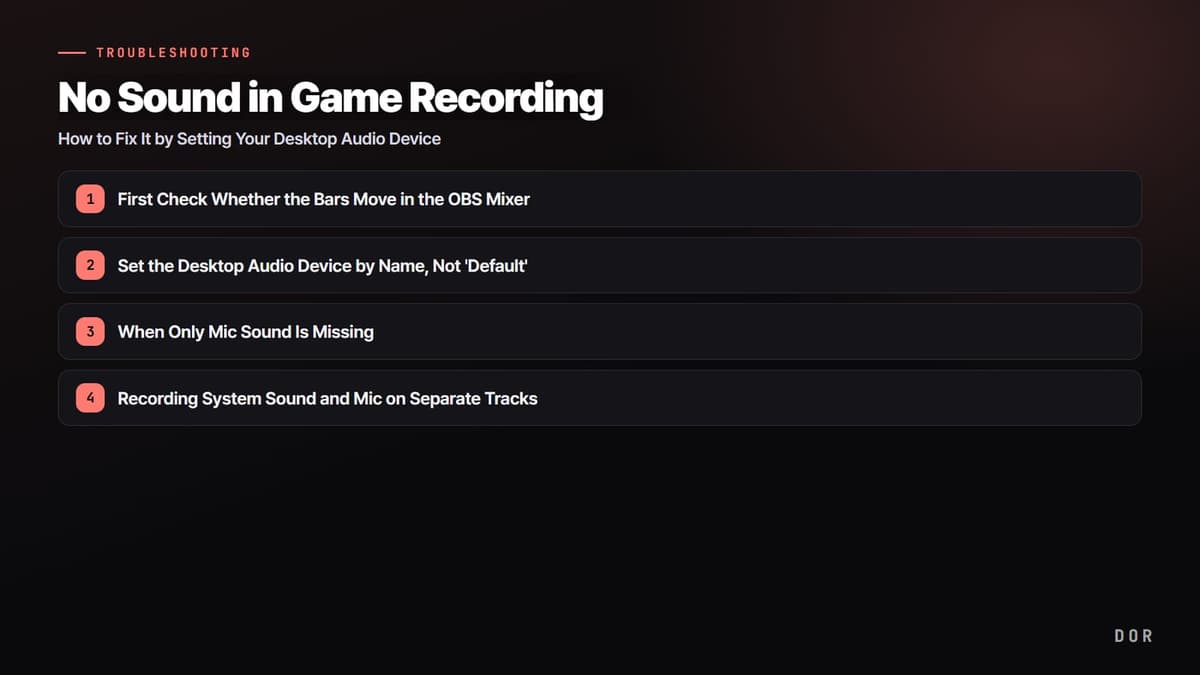
- 1Cek Dulu Apakah Bar di Mixer OBS Bergerak
- 2Atur Perangkat Desktop Audio dengan Namanya, Bukan 'Default'
- 3Kalau Hanya Suara Mic yang Hilang
- 4Kalau Bar Bergerak tapi Rekaman Tidak Ada Suara (Monitoring)
- 5Merekam Suara Sistem dan Mic di Track Terpisah
- 6Kalau Desktop Audio Tetap Tidak Terdeteksi
Langkah 2. Atur Perangkat Desktop Audio dengan Namanya, Bukan 'Default'
Kalau bar-nya diam, masalahnya ada di setting perangkat. Dari menu atas OBS, buka File > Settings > Audio. Di 'Global Audio Devices', jangan biarkan 'Desktop Audio' di 'Default'; buka dropdown-nya dan pilih langsung nama perangkat output yang sedang mengeluarkan suara saat ini (misalnya Speakers (Realtek), Headset Earphones). 'Default' sering mengarah ke perangkat yang salah setiap kali Windows berganti perangkat.
- Atur sample rate ke 48kHz dan channel ke 'Stereo'.
- Desktop Audio: pilih nama speaker/headset yang sedang kamu pakai untuk mendengar.
- Mic/Auxiliary Audio: kalau masih 'None' atau 'Disabled', ganti ke nama mic kamu.
- Setelah memilih, klik Apply > OK dan pastikan dua bar muncul di mixer.
Langkah 3. Kalau Hanya Suara Mic yang Hilang
Kalau suara game masuk tapi hanya suara kamu yang hilang, cek perangkat mic dan izin Windows. Di Settings > Audio, pastikan 'Mic/Auxiliary Audio' diatur ke mic yang benar, lalu di Windows Settings > Privacy & Security > Microphone, cek apakah 'Let apps access your microphone' dan item untuk aplikasi desktop sudah aktif. Kalau ini mati, OBS sama sekali tidak bisa menangkap mic.
- Pastikan ikon speaker di samping bar mic di mixer tidak dalam keadaan mute (garis merah).
- Lihat apakah slider volume di bawah bar mic tidak ditarik habis ke 0.
- Kalau game atau Discord memegang mic secara eksklusif, OBS mungkin tidak bisa menangkapnya, jadi tutup aplikasi itu lalu tes.
Langkah 4. Kalau Bar Bergerak tapi Rekaman Tidak Ada Suara (Monitoring)
Kalau bar memantul normal di Langkah 1 tapi video tetap tidak ada suaranya, kamu terjebak setting monitoring. Di mixer, buka ikon gerigi di samping Desktop Audio > 'Advanced Audio Properties'. Lihat kolom 'Audio Monitoring' untuk source itu. Kalau diatur ke 'Monitor Only', suaranya terdengar di telinga kamu tapi tidak masuk ke file rekaman. Ubah ke 'Monitor and Output', atau 'Monitoring Off' (kalau kamu tidak perlu mendengarnya), supaya suara ikut terekam.
Langkah 5. Merekam Suara Sistem dan Mic di Track Terpisah
Untuk mengatur volume suara game dan suara kamu secara terpisah saat editing, kamu perlu memisahkan track. Di OBS, ini dilakukan secara manual. Ubah tab Settings > Output ke 'Advanced', lalu centang audio track 1 dan 2 di tab 'Recording'. Setelah itu, di Advanced Audio Properties, atur supaya suara game hanya dicentang di Track 1 dan mic hanya di Track 2. Dengan begitu, dua track tersimpan terpisah dalam satu file dan bisa dipisah di editor.
- Ubah Settings > Output > Output Mode ke 'Advanced'.
- Centang audio track 1 dan 2 di tab Recording.
- Di Advanced Audio Properties, pisahkan Desktop Audio ke Track 1 dan mic ke Track 2.
- Paling aman atur format rekaman ke mkv atau mov, yang mendukung pemisahan track.
Langkah 6. Kalau Desktop Audio Tetap Tidak Terdeteksi
Kalau kamu sudah memilih perangkat berdasarkan nama tapi bar tetap diam, masalahnya ada di driver atau exclusive mode. Di Windows Sound settings > perangkat output itu > Properties > Advanced, hapus centang 'Allow applications to take exclusive control of this device'. Kalau game memegang perangkat audio secara eksklusif, OBS tidak bisa menerima suaranya. Kalau masih tidak berhasil, instal ulang driver suara ke versi terbaru lewat Device Manager.
- Matikan 'allow exclusive control' untuk perangkat output di Windows Sound settings.
- Pastikan tidak ada tanda seru peringatan di bawah item Sound di Device Manager.
- Tutup program perekam lain seperti Camtasia atau Movavi kalau berjalan bersamaan.
- Sebagai langkah terakhir, keluar sepenuhnya dari OBS lalu buka lagi supaya perangkat terdeteksi ulang.
DOR Tidak Butuh Semua Proses Ini
Kalau kamu sudah membaca sampai sini, mungkin kamu sudah merasakannya: OBS membuat kamu mengatur perangkat desktop audio, perangkat mic, monitoring, dan pemetaan track semuanya secara manual. Salah satu kolom saja, suaranya hilang sama sekali. Cukup dengan dijalankan, DOR otomatis menangkap suara game dan mic bersamaan dan merekamnya dalam satu track. Tidak perlu mengubek-ubek dropdown perangkat, dan tidak ada suara hilang karena monitoring diatur ke 'Monitor Only'.

Pemisahan track makin penting kalau game-nya banyak voice chat. Untuk klip Valorant atau Overwatch, kamu perlu mengatur volume voice tim dan efek suara game secara terpisah supaya hasilnya bagus, begitu juga untuk adegan team fight League of Legends. DOR menyimpan kedua suara itu dalam satu track yang siap diunggah; kalau kamu ingin mengatur volume voice tim dan efek suara secara terpisah saat editing, rekam dengan multi-track audio OBS seperti di Langkah 5.
Kesimpulannya, saat rekaman game di OBS tidak ada suara, cek dengan urutan ini: (1) bar di mixer, (2) nama perangkat desktop audio, (3) perangkat mic dan izinnya, (4) monitoring diatur ke 'Monitor and Output', (5) pemisahan track, maka hampir semua masalah beres. Kalau kamu tidak butuh track terpisah dan tidak ingin mengulang proses ini setiap kali, tool yang otomatis merekam suara game dan mic bersamaan adalah solusi yang lebih simpel.
 #Overwatch