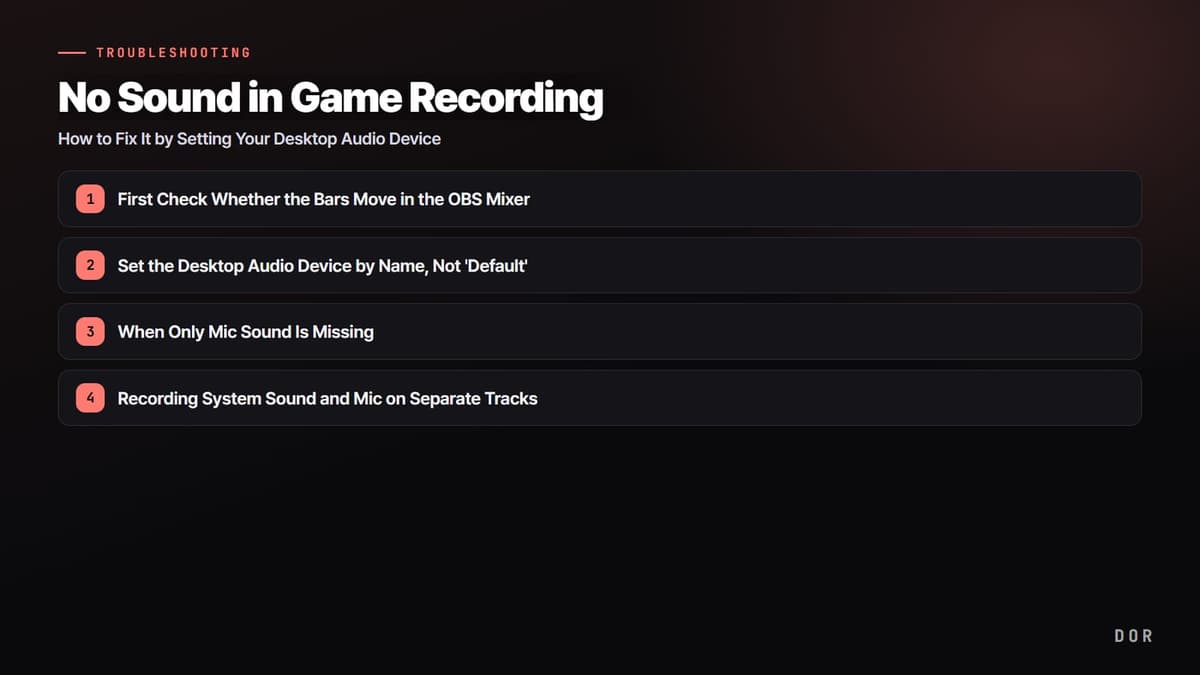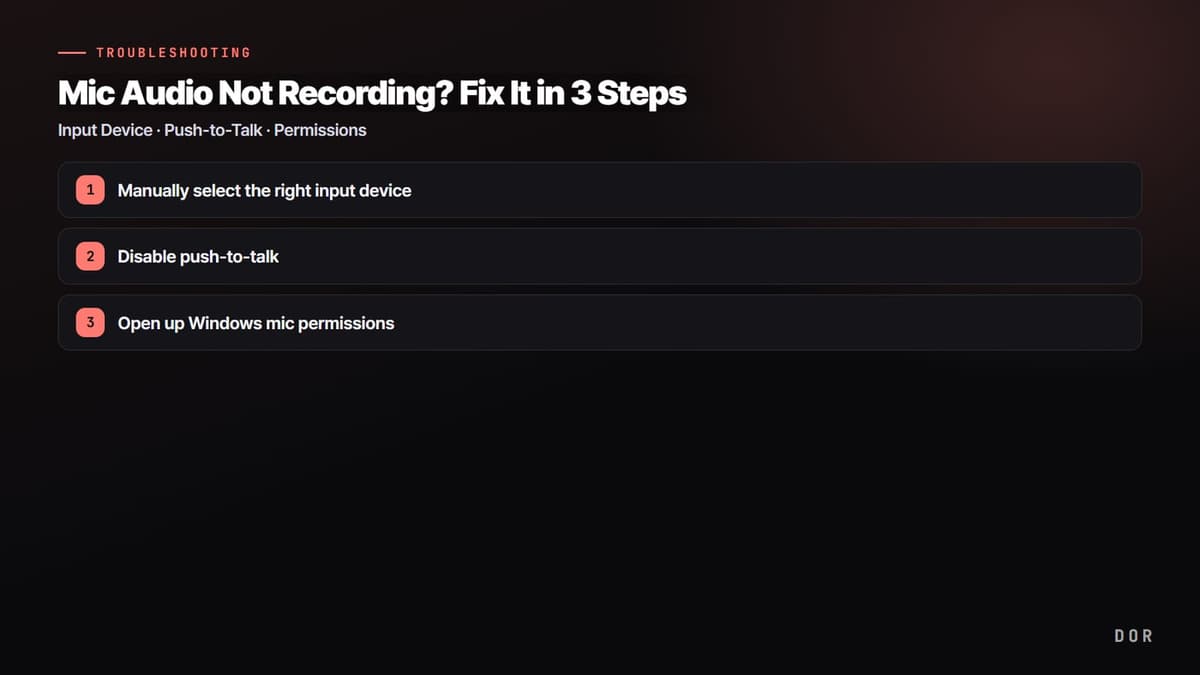
Kalau layar dan audio game terekam sempurna tapi suara kamu hilang sama sekali, penyebabnya hampir selalu masuk ke salah satu dari tiga kelompok. Pertama, program perekam memantau input device yang salah. Kedua, push-to-talk aktif, jadi mic hanya terekam saat kamu menahan hotkey. Ketiga, Windows memblokir akses mic untuk aplikasi itu sepenuhnya. Cek poin-poin di bawah secara berurutan, dan biasanya mic kamu langsung kembali.
Langkah 1: Pilih input device yang benar secara manual
Penyebab paling umum adalah program perekam memakai perangkat selain mic yang benar-benar kamu pakai sebagai input. Kalau kamu pakai headset tapi yang terpilih adalah mic bawaan laptop, atau daftar perangkat diatur ke 'None' atau 'Disabled', tidak ada jalur bagi suara untuk masuk.
- Di OBS, buka Settings > Audio dan pilih langsung mic yang kamu pakai di 'Mic/Auxiliary Audio'.
- Kalau nilainya 'Disabled' atau 'Default', pilih perangkatnya secara eksplisit berdasarkan nama.
- Sambungkan mic sebelum membuka program, dan kalau tidak muncul di daftar, tutup lalu buka lagi Settings untuk me-refresh.
- Setelah mengubah, selalu simpan dengan Apply, lalu OK.
Langkah 2: Matikan push-to-talk
Kalau input device sudah benar tapi suara kamu tetap hilang saat merekam, curigai push-to-talk. Saat fitur ini aktif, mic hanya terbuka selama kamu menahan hotkey yang ditetapkan. Kalau kamu memulai rekaman hanya dengan mouse, kamu tidak pernah menekan hotkey itu, jadi kelihatannya mic hilang sama sekali.
- Buka Settings > Audio dan hapus centang 'Enable push-to-talk'.
- Di Settings > Hotkeys, cari item 'Push-to-talk' dan hapus tombol yang ditetapkan kalau ada.
- Cek juga apakah fitur kebalikannya, 'Push-to-mute', aktif dan me-mute mic lewat tombol tertentu.
- Di audio mixer, pastikan channel mic tidak di-mute (speaker merah) dan slider volumenya tidak di nol.
Kalau bar mic di audio mixer memantul hijau saat kamu bicara, berarti input-nya berfungsi. Kalau bar-nya sama sekali tidak bergerak, berarti kamu masih tertahan di tahap input, jadi lanjut ke pengecekan izin di Langkah 3.
Langkah 3: Buka izin mic di Windows
Kalau perangkat sudah benar dan push-to-talk sudah mati tapi bar tetap diam, besar kemungkinan Windows memblokir akses mic untuk aplikasi itu. Saat izinnya diblokir, program perekam apa pun tidak bisa menerima suara.
- Buka Windows Settings > Privacy & security > Microphone.
- Aktifkan 'Microphone access' dan aktifkan 'Let apps access your microphone'.
- Di daftar aplikasi desktop di bawahnya, pastikan program perekam kamu (atau 'Let desktop apps access your microphone') aktif.
- Di PC kantor atau sekolah, kebijakan keamanan atau antivirus bisa memblokir mic, jadi cek juga kebijakan administrator.
Cara mencegah mic hilang sejak awal: rekaman tes singkat
Yang bikin mic hilang begitu menyakitkan adalah biasanya kamu baru sadar setelah rekaman selesai. Entah audio game dan suara kamu ada di satu track atau di track terpisah, satu setting yang salah saja bisa menghapus suara kamu sepenuhnya, dan tidak ada tanda apa pun sampai file-nya diputar ulang.
DOR merekam audio game dan mic kamu bersamaan dalam satu track yang siap diunggah. Kalau kamu butuh pengolahan setelah rekaman, seperti menaikkan volume suara saja atau menurunkan audio game saja, rekam kedua suara itu di track terpisah dengan perekam yang mendukung multi-track audio, seperti OBS. Saat menyimpan klip yang komunikasinya penting, seperti Valorant, atau yang voice timnya jadi kunci, seperti Overwatch, lakukan rekaman tes singkat sebelum rekaman sungguhan supaya tidak terjadi bencana mic hilang di momen penentu.
- 1Pilih input device yang benar secara manual
- 2Matikan push-to-talk
- 3Buka izin mic di Windows

Rangkumannya, saat hanya mic yang hilang, cukup cek dengan urutan ini: pilihan input device, matikan push-to-talk, lalu izin Windows. Meski mengecek setting setiap kali terasa merepotkan, rekaman tes singkat sebelum rekaman sungguhan untuk memastikan suara kamu terekam adalah pencegahan paling pasti.
 #Valorant