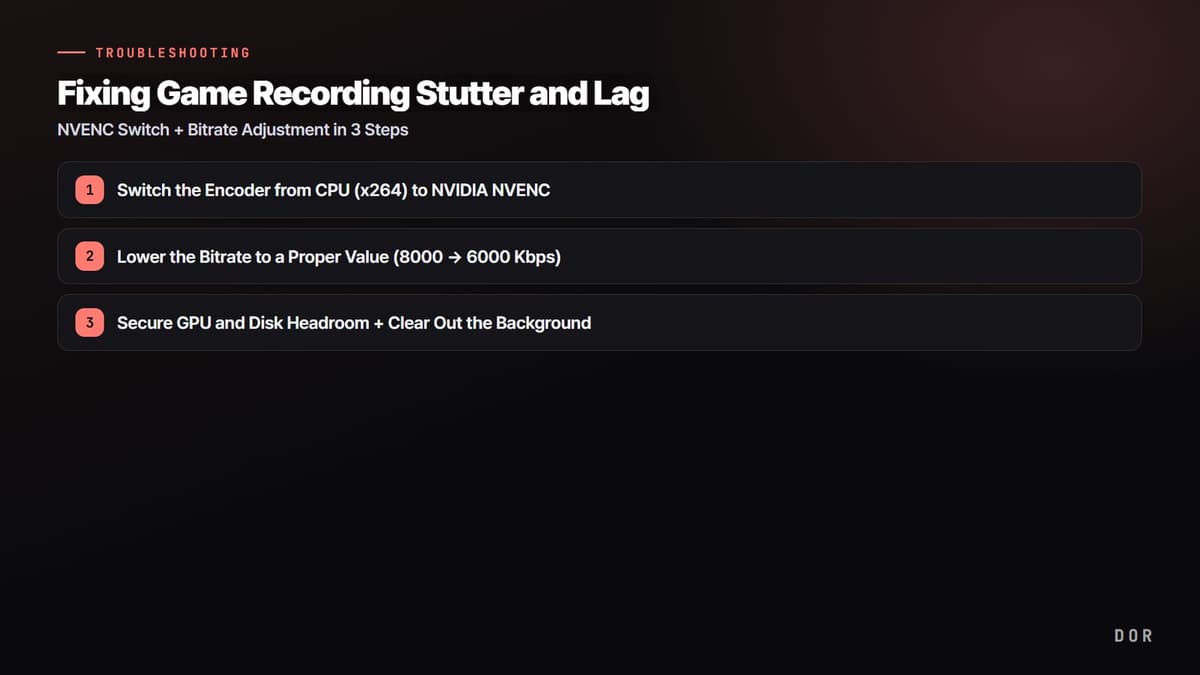
Kalau layar game benar-benar mulus tapi hanya video rekamannya yang patah-patah atau lag, penyebabnya hampir selalu itu-itu saja. Encoder x264 yang mengompresi video di CPU tidak bisa mengejar, bitrate terlalu tinggi sehingga disk dan encoder tidak sanggup mengikuti, atau GPU sudah mentok di 100% sehingga tidak ada ruang untuk encoder. Langsung ke intinya: ganti encoder ke NVENC, turunkan bitrate ke nilai yang pas, dan bersihkan background, tiga hal itu menyelesaikan masalah di kebanyakan kasus.
Di bawah ini path menu dan nilai rekomendasi persis untuk OBS Studio. Terapkan berurutan dari atas, sesuaikan dengan spek PC kamu. Sering kali Langkah 1 saja sudah membuat patah-patahnya hilang.
Pertama, Cari Tahu Patah-patahnya Terjadi di 'Tahap Mana'
Sebelum asal mengubah setting, cek dulu status bar di kanan bawah OBS dan jendela Stats (menu atas View → Stats) supaya penyebabnya cepat ketemu. Bagian yang perlu diperbaiki berbeda tergantung gejalanya.
- Peringatan merah 'Encoding overloaded' → encoder tidak sempat mengompresi frame. Atasi dengan ganti ke NVENC dan turunkan bitrate
- 'Frames missed due to rendering lag' → GPU penuh 100% karena game + rekaman. Batasi frame di game dan bersihkan background
- 'Disk write missing' → drive penyimpanan tidak bisa mengejar. Pindahkan lokasi simpan ke SSD atau turunkan bitrate
- Tidak ada peringatan tapi video sedikit patah-patah → curigai variable frame rate atau gangguan background seperti Discord
- 1Ganti Encoder dari CPU (x264) ke NVIDIA NVENC
- 2Turunkan Bitrate ke Nilai yang Pas (8000 → 6000 Kbps)
- 3Sisakan Ruang GPU dan Disk + Bersihkan Background
Langkah 1: Ganti Encoder dari CPU (x264) ke NVIDIA NVENC
Penyebab utama rekaman patah-patah adalah encoding di CPU. x264 mengompresi video memakai CPU, tapi kalau game sudah memakai CPU, kompresi real-time jadi tertinggal dan frame terbuang. Kalau kamu punya kartu grafis NVIDIA (GTX seri 10 ke atas), jawabannya adalah memakai chip encoding khusus di GPU (NVENC). NVENC hampir tidak memengaruhi performa game, dan NVENC di RTX seri 30/40 terbaru lebih bersih daripada x264 'medium' di bitrate yang sama.
Path Setting di OBS
- Settings → Output → ubah Output Mode ke 'Advanced'
- Tab 'Recording' → atur Encoder ke 'NVIDIA NVENC H.264' (atau HEVC/AV1 untuk RTX seri 40)
- Untuk kartu grafis AMD, pilih 'AMD HW H.264'; untuk Intel integrated/laptop, pilih 'QuickSync H.264'
- Kalau kamu tidak punya kartu grafis atau CPU-nya sangat kuat, tetap pakai x264 (dalam hal ini atur preset ke 'veryfast')
Langkah 2: Turunkan Bitrate ke Nilai yang Pas (8000 → 6000 Kbps)
Menaikkan bitrate asal-asalan kelihatannya akan memperbaiki kualitas, tapi kenyataannya encoder dan disk tidak bisa mengejar dan justru bikin patah-patah. Terutama kalau menyimpan ke HDD atau membiarkan VBR di bitrate tinggi, disk write missing jadi mudah terjadi. Untuk 1080p60, sekitar 6000 Kbps sudah cukup bersih.
Cara Mudah dengan Metode Rate (CBR)
- Tab Recording → pilih Rate Control 'CBR'
- 1080p60: kalau patah-patah di bitrate 8000 Kbps, turunkan ke 6000 Kbps
- 1080p30: 4500-6000 Kbps sudah cukup
- 720p60: disarankan 3500-4500 Kbps
Kalau Mengutamakan Kualitas (CQP)
Untuk rekaman lokal, metode berbasis kualitas (CQP) justru lebih efisien per ukuran file dibanding bitrate tetap. Dengan NVENC, atur Rate Control ke 'CQP' dan atur CQ Level (nilai CQ) antara 18 dan 22. Makin kecil angkanya, makin tinggi kualitas dan makin besar file-nya. 18 hampir lossless; 22 ringan dan sudah cukup bersih.
Langkah 3: Sisakan Ruang GPU dan Disk + Bersihkan Background
Kalau masih patah-patah setelah pindah ke NVENC, mungkin GPU sudah mentok 100% hanya untuk merender game, sehingga tidak ada ruang untuk encoder. Kuncinya adalah membatasi frame di game supaya GPU punya sedikit ruang bernapas.
- Atur frame cap di game (misalnya batasi di 142fps untuk monitor 144Hz) supaya GPU tidak penuh 100%
- Discord → User Settings → Voice & Video / Appearance, matikan 'Hardware Acceleration' (efeknya makin besar kalau PC kamu makin kentang)
- Matikan fitur rekam/overlay ganda yang berjalan bersamaan, seperti GeForce Experience dan Xbox Game Bar
- Pindahkan lokasi simpan rekaman ke SSD, bukan HDD (Settings → Output → Recording Path)
- Menjalankan OBS 'as administrator' membuat Windows memberi prioritas GPU ke OBS, sehingga patah-patah berkurang
- Patah-patah karena panas juga sering terjadi. Kalau CPU 85-95°C atau GPU di atas 80°C, clock turun, jadi cek pendinginan dan bersihkan debu
Kalau Mengatur Ini Setiap Kali Terasa Merepotkan
Kalau kamu sudah mengikuti sampai sini, mungkin kamu sudah merasakannya. Memilih jenis encoder, menentukan metode rate control, mengatur nilai CQ, dan mengatur ulang frame cap untuk tiap game, proses ini cukup merepotkan di OBS. Salah satu setting saja, rekamannya patah-patah lagi.

DOR menjadikan hardware encoding seperti NVENC sebagai default, jadi kamu tidak perlu menyentuh setting di atas sendiri. Begitu dinyalakan, DOR mengatur beban GPU dan bitrate sendiri dan merekam tanpa patah-patah. Bedanya terasa besar terutama di game FPS yang frame-nya penting, seperti PUBG atau Valorant, saat kamu ingin performa game tetap utuh dan hanya ingin video yang mulus. Kalau kamu butuh rekaman bersih tanpa setting encoder yang rumit, coba DOR.
Kesimpulannya, urutannya sederhana. Ganti ke NVENC → bitrate 6000 Kbps (atau CQP 18-22) → frame cap GPU dan bersihkan background. 3 langkah ini menghilangkan sebagian besar masalah rekaman game patah-patah.
 #PUBG: Battlegrounds

