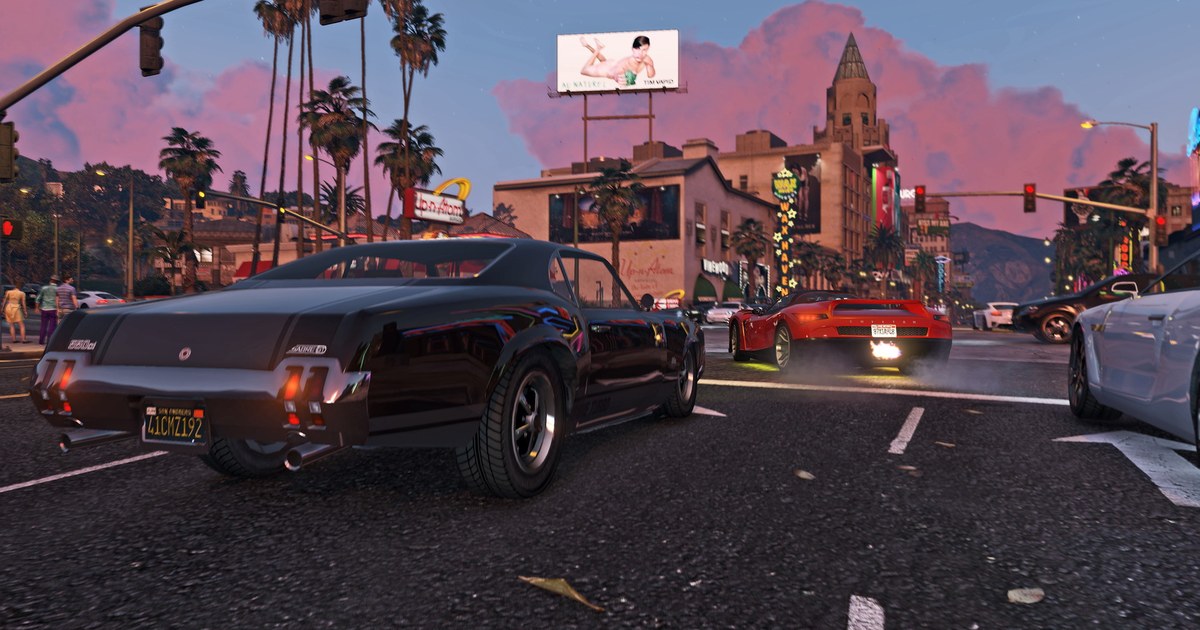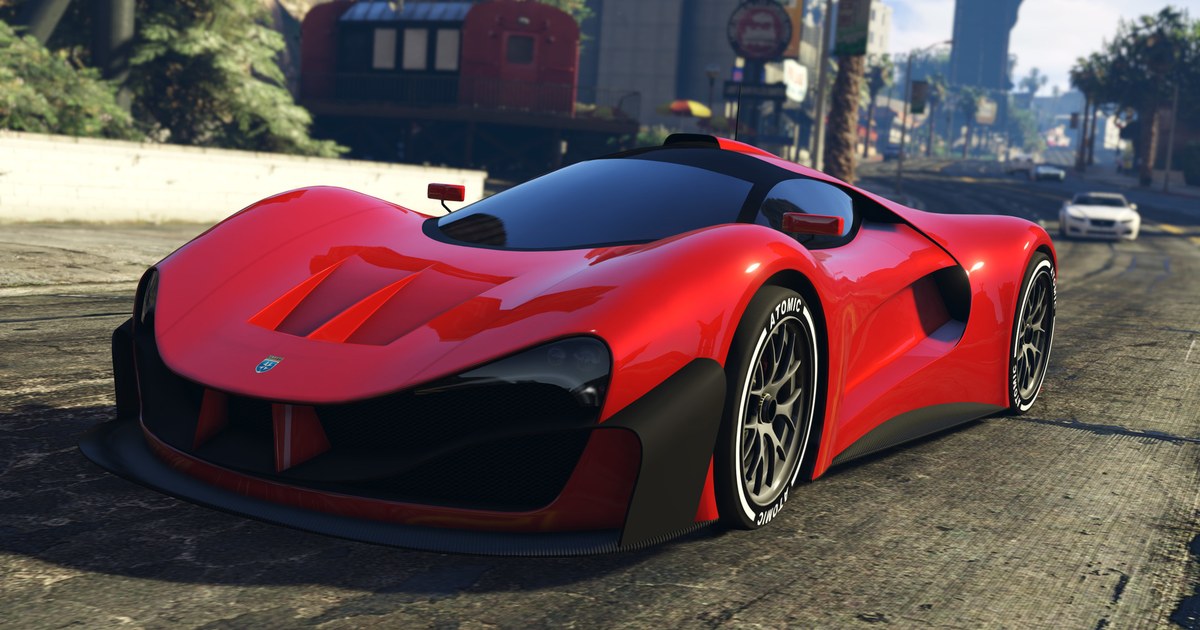

Jawaban singkat: foto Snapmatic GTA 5 di PC ada di folder Documents, di bawah Rockstar Games, GTA V, Profiles, di dalam folder bernama profilmu. File-nya berawalan PGTA dan tanpa ekstensi, makanya tidak muncul dengan thumbnail seperti gambar biasa.
Kalau butuh JPG siap pakai, upload fotonya ke Rockstar Games dari dalam game, lalu buka My Photos di situs Rockstar Games dan simpan gambarnya. Screenshot yang diambil dengan hotkey Steam (F12) dan video dari Rockstar Editor disimpan di tempat lain.
Rockstar tidak mempublikasikan path folder lokal di artikel support-nya, jadi path folder di panduan ini berasal dari laporan pemain yang saling cocok (per 24 November 2026).
Langkah di bawah diurutkan supaya bisa kamu cek sendiri di PC-mu, dan di bagian bawah ada bagian singkat tentang menyimpan adegan bergerak sebagai video.
Jawabannya: cari file PGTA di Documents, Profiles
Cara tercepat lewat File Explorer: buka Documents, lalu Rockstar Games, GTA V, Profiles, lalu folder bernama profilmu, dan cari file berawalan PGTA. Itulah file Snapmatic asli yang tersimpan di PC-mu, dan tidak punya ekstensi. Buat salinan lalu tambahkan .jpg di akhir namanya.
Beberapa program bisa membukanya, tapi pemain juga melaporkan ada image editor yang tidak mau. Kalau punyamu tidak bisa, upload fotonya dari game dan simpan dari situs saja.
Kalau foldernya kosong atau tidak ada, buka game dan ambil satu foto, lalu cek lagi, dan ingat bahwa lokasinya bisa beda tergantung cara kamu menginstal game atau kalau kamu main lewat klien server seperti FiveM.
Selalu kerjakan pada salinan, karena memindah atau menghapus file asli bisa membuat foto hilang dari galeri di dalam game.
Cara menemukan dan memakai file fotomu
- 1Ambil dan simpan Snapmatic di gamePakai kamera di ponsel dalam game untuk mengambil foto lalu simpan. Foto terkumpul di galeri Snapmatic di ponsel. Kalau nanti mau mengunduhnya dari situs, upload ke Rockstar Games dari sini.
- 2Buka Profiles di folder DocumentsDi File Explorer buka Documents, lalu Rockstar Games, GTA V, Profiles. Di dalamnya ada folder bernama profilmu, dan file di situ yang berawalan PGTA adalah foto Snapmatic-mu. Rockstar tidak mendokumentasikan path ini, jadi ini berdasarkan laporan pemain.
- 3Tambahkan .jpg ke salinan lalu bukaBiarkan file asli, salin file ke folder lain dan tambahkan .jpg di akhir namanya. Kalau bisa terbuka, beres. Katanya ada program gambar yang tidak mau membukanya, jadi coba program lain atau lanjut ke langkah berikutnya.
- 4Simpan gambar dari situsLogin ke situs Rockstar Games, pilih Grand Theft Auto V, lalu Snapmatic, dan buka My Photos dari dropdown. Klik kanan fotonya dan simpan gambar sebagai file gambar biasa.
- 5Cari screenshot dan video editor secara terpisahUntuk screenshot Steam F12, pakai Steam, View, Screenshots, lalu Show on disk. Untuk klip dan video buatan Rockstar Editor, cek dan hapus lewat layar Clip Management di editor.
Di mana foto dan video GTA 5 PC tersimpan
| Jenis | Tempat mencari | Yang dicek |
|---|---|---|
| Foto Snapmatic | Documents, Rockstar Games, GTA V, Profiles, folder profilmu | File tanpa ekstensi berawalan PGTA |
| Mendapatkan JPG | Situs Rockstar Games, Grand Theft Auto V, Snapmatic, My Photos | Upload fotonya dari game dulu |
| Screenshot Steam F12 | Steam, View, Screenshots, Show on disk | Ini folder Steam, bukan folder GTA 5 |
| Klip Rockstar Editor | Layar Clip Management di editor | Rockstar tidak mencantumkan path tetap |
| Video hasil render Rockstar Editor | Cek di dalam editor | Uninstall game akan menghapus video hasil render |
| Adegan bergerak | My Clips di DOR | Simpan sebagai video, bukan foto |
Yang dicek saat mencari filemu
- Ada folder bernama profilmu di Documents, Rockstar Games, GTA V, Profiles
- Kamu membuka salinan file PGTA, bukan yang asli
- Kalau foto tidak bisa dibuka, kamu menyimpannya dari My Photos di situs Rockstar Games
- Kamu mencari screenshot Steam F12 di folder screenshot manager Steam
- Kamu sudah backup video Rockstar Editor sebelum meng-uninstall game
Simpan adegan bergerak dengan DOR
Snapmatic cuma satu foto, sedangkan kejar-kejaran atau heist butuh video. DOR adalah aplikasi Windows gratis yang otomatis mendeteksi game yang didukung saat dibuka dan merekam dari launch sampai keluar, dan rekamannya terkumpul di My Clips dalam aplikasi.
GTA 5 ada di daftar rekam otomatisnya, jadi kamu cukup membiarkannya menyala lalu memotong adegan yang kamu mau. Langkah lengkapnya ada di panduan rekam GTA 5, rekam otomatis dan potong.
Di DOR Studio (dor.gg/studio) kamu bisa menggabungkan klip, ganti ke vertikal 9:16, tambah teks, BGM, dan efek seperti shake zoom, lalu ekspor mp4 atau bagikan link dor.gg. Hasilnya tanpa watermark.
Untuk mengirim video ke teman lihat cara membagikan video gameplay GTA 5, untuk menyambung klip lihat cara menggabungkan klip game, dan untuk Shorts vertikal lihat cara membuat video game vertikal.