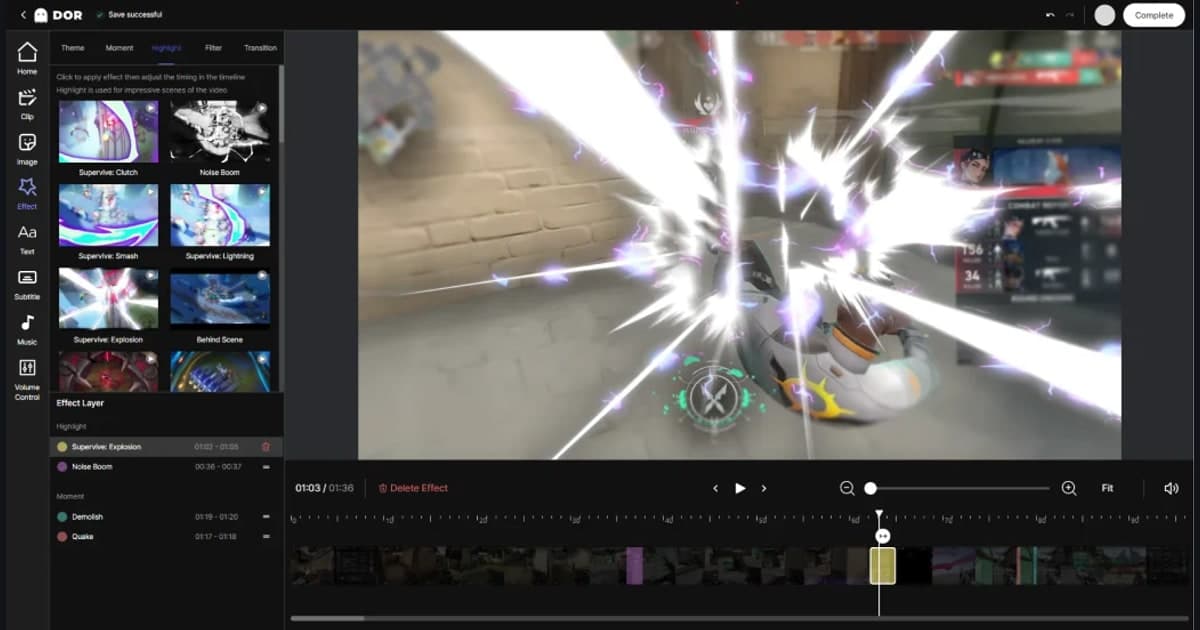
Langsung ke intinya: menggabungkan beberapa clip game jadi satu hanya butuh lima langkah. Kumpulkan dan tambahkan clip yang mau digabung di satu tempat, susun sesuai urutan yang ingin ditampilkan, tambahkan transisi di titik pergantian potongan, samakan resolusi dan frame rate, lalu export dengan spesifikasi yang sama dengan aslinya. Artikel ini menjabarkan proses mengumpulkan clip game pendek yang tercecer, seperti clip kill dan momen keren, menjadi satu video highlight, dalam urutan yang berlaku apa pun alat yang kamu pakai.
Kuncinya adalah membedakan "menggabungkan" dengan "mengedit". Kalau kamu serakah menambahkan subtitle, efek suara, dan color grading, prosesnya bisa tidak selesai-selesai, tetapi kalau satu-satunya tujuanmu menyambung beberapa clip dengan mulus jadi satu video, 5 sampai 10 menit sudah cukup. Ikuti saja langkah di bawah.
Langkah 1. Kumpulkan dan tambahkan clip yang mau digabung di satu tempat
Hal pertama yang perlu dilakukan adalah mengumpulkan semua clip yang mau digabung ke satu folder. Kalau adegan kill, ronde ace, dan pentakill yang kamu simpan terpisah saat main tercecer di desktop, folder rekaman, dan folder download, pekerjaanmu jadi dua kali lebih lambat. Sebelum mengedit, buat satu folder "highlight", pindahkan hanya clip yang akan dipakai ke sana, lalu masukkan semua clip itu ke timeline alat edit. Sebagian besar alat bisa menerima semua file sekaligus dengan diseret atau ditambahkan bersamaan lewat tombol import. Di tahap ini, urutannya berantakan pun tidak masalah.
Langkah 2. Susun clip sesuai urutan yang ingin ditampilkan
Setelah semua clip masuk, tentukan urutannya. Untuk video highlight, "3 detik pertama" lebih penting daripada struktur awal-tengah-akhir. Orang memutuskan lanjut menonton atau tidak dari pembukanya, jadi menaruh adegan paling keren di paling depan sangat menguntungkan. Seret blok clip ke kiri dan kanan di timeline untuk menyusun ulang, dan selipkan permainan dengan nuansa berbeda supaya adegan yang mirip tidak berurutan dan membosankan, sehingga terbentuk ritme. Kalau ada bagian tidak penting (loading, layar tunggu) di depan atau belakang clip, pangkas kedua ujungnya di tahap ini. Kalau bingung adegan mana yang sebaiknya jadi pembuka untuk game tertentu, lihat contoh auto-clip nyata di halaman game yang sering kamu mainkan, Valorant, League of Legends.
Langkah 3. Tambahkan transisi di antara potongan
Setelah urutan beres, saatnya menambahkan transisi di titik pertemuan satu clip dengan clip berikutnya. Transisi membawa penonton dengan mulus dari satu adegan ke adegan berikutnya dan mengurangi kesan patah. Jenis utamanya sebagai berikut.
- Fade: transisi paling aman, layar memudar ke hitam atau putih lalu muncul lagi. Cocok di awal dan akhir kumpulan clip, serta di titik di mana suasana berubah besar.
- Dissolve: transisi di mana clip sebelumnya perlahan memudar sementara clip berikutnya menimpa dan muncul. Bagus untuk menyambung adegan dengan nuansa serupa secara alami.
- Wipe/Slide: transisi di mana layar didorong atau disapu ke satu sisi saat berganti. Memberi kesan cepat pada kompilasi kill yang bertempo tinggi.
- Cut: langsung lompat ke clip berikutnya tanpa efek. Justru ini yang paling sering dipakai, dan untuk highlight bertempo cepat, cut sering jadi pilihan yang lebih bersih.
Hati-hati: terlalu banyak transisi justru bikin ramai. Daripada menjejalkan transisi mencolok di setiap potongan, memakai transisi hanya di satu atau dua titik di mana karakter adegan berubah besar dan membiarkan sisanya sebagai cut bersih terlihat lebih profesional. Jaga durasi transisi tetap pendek juga, sekitar 0,3 sampai 0,5 detik, supaya tidak mengganggu tempo video.
Langkah 4. Samakan resolusi dan frame rate sebelum export
Bagian inilah yang paling sering bermasalah saat menggabungkan banyak clip. Kalau resolusi clip berbeda (misalnya 1080p dan 720p) atau frame rate-nya berbeda (misalnya 30fps dan 60fps), video gabungan bisa tiba-tiba mengecil, muncul bar hitam di samping, atau terlihat mulus di sebagian bagian dan patah-patah di bagian lain. Solusinya, tentukan satu patokan sejak awal. Untuk highlight game, biasanya patokannya 1080p di 60fps (atau 30fps), setting proyek disamakan dengan patokan itu, dan semua clip diseragamkan ke spesifikasi tersebut. Sebagian besar alat otomatis menyesuaikan clip dengan spesifikasi lain begitu resolusi dan frame rate proyek diatur, dan kalau ada satu clip yang kualitasnya jelas rendah, lebih baik tampilkan lebih kecil atau buang saja.
Sebagai catatan, kalau semua clip punya resolusi, frame rate, dan codec yang persis sama, clip bisa disambung dengan cepat tanpa re-encode, tetapi kalau satu saja berbeda, alat akan me-re-encode semuanya dan prosesnya jadi lebih lama. Karena itu, "merekam dengan setting yang sama sejak awal" adalah rahasia agar proses penggabungan semudah mungkin.
Langkah 5. Export (simpan)
Setelah transisi dan spesifikasi beres, langkah terakhir adalah export. Untuk format, memilih MP4 (codec H.264) memberi kompatibilitas terbaik dan aman di mana pun kamu upload, entah YouTube, Instagram, atau Discord. Biarkan resolusi dan frame rate sesuai patokan tadi, lalu atur kualitas ke "high" atau naikkan bitrate sedikit. Saat kamu menekan export, video di-render jadi satu file, yang butuh beberapa detik sampai beberapa menit tergantung jumlah clip dan spek PC. Setelah selesai, putar seluruhnya sekali untuk memastikan titik transisi dan audionya tidak janggal, dan perbaiki bagian tertentu lagi kalau perlu.

Dengan DOR, bedanya terasa sejak tahap mengumpulkan clip
Bagian yang paling banyak makan tenaga dari proses di atas sebenarnya bukan editing, melainkan "Langkah 1, mengumpulkan clip yang mau digabung". Kalau kamu tidak memotong dan menyimpan momen bagus sendiri saat terjadi, tidak akan ada clip yang bisa dikumpulkan ketika benar-benar mau membuat reel highlight. DOR menyelesaikan masalah ini secara otomatis. Biarkan game berjalan, dan di game yang didukung clip otomatis seperti Valorant dan League of Legends, DOR sendiri yang mendeteksi momen kunci seperti kill, ace, dan pentakill lalu memotong dan mengumpulkannya sebagai clip pendek, jadi begitu game ditutup, Langkah 1 sudah selesai. Tidak perlu menekan tombol rekam atau mencari momen keren lalu memotongnya sendiri.
Clip yang terkumpul itu bisa langsung disambung di editor browser DOR. Di sana, clip yang dikumpulkan DOR bisa kamu seret dan lepas lalu digabung jadi satu video. Tanpa memasang program terpisah atau membuka alat edit yang berat, kamu tinggal menyeret clip, menyusun urutan, menggabungkan, lalu langsung export. Alat lain butuh tiga langkah: mengumpulkan clip sendiri, membuka editor yang berat, lalu menggabungkan, sedangkan DOR selesai dalam dua langkah: clip yang terkumpul otomatis digabung lewat drag and drop di browser, dan makin sering kamu membuat highlight, makin besar selisihnya.
Penutup
Menggabungkan beberapa clip game pada akhirnya hanya lima langkah. Kumpulkan dan tambahkan clip di satu tempat, susun sesuai urutan yang ingin ditampilkan, tambahkan transisi di antara potongan seperlunya, samakan resolusi dan frame rate dengan patokan, lalu export sebagai MP4 untuk menyelesaikan reel highlight. Kuncinya: transisi sedikit, spesifikasi seragam. Kalau kamu juga ingin memangkas repotnya mengumpulkan clip, coba DOR, yang otomatis mengumpulkan momen keren saat main dan memungkinkanmu menyambungnya langsung di editor browser. Contoh auto-clip bisa kamu cek dulu di halaman game yang sering kamu mainkan, Valorant, League of Legends.
 #Valorant

