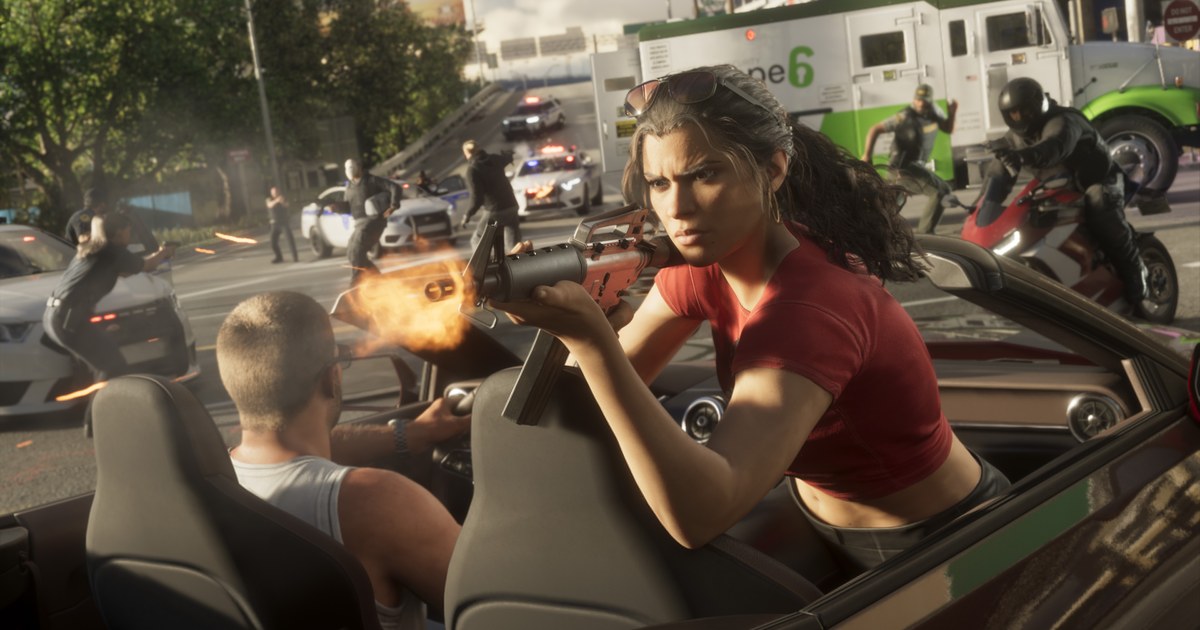
Jawaban singkat: di GTA 6 kamu mengganti crosshair dengan menjeda game, membuka Settings, memilih tab UI, lalu menggulir sampai paling bawah ke bagian Reticle. Menunya ada di tab UI, bukan di menu controller atau gameplay, makanya banyak pemain awalnya tidak menemukannya.
Menunya sama di PS5 dan Xbox Series X|S, dua platform tempat GTA 6 rilis pada 19 November 2026. Opsi utamanya adalah Reticle Shape. Bawaannya Complex, yaitu penanda dari tiga garis pendek di sekitar titik tengah.
Kamu bisa pindah ke Simple (cincin dengan titik), Dot (satu titik saja), atau None yang menghilangkannya sama sekali.
Di sebelahnya ada pengaturan ukuran, slider visibilitas terpisah untuk saat senjata dipegang dan saat membidik, hit marker yang berkedip ketika tembakanmu kena, serta titik tengah permanen yang tetap tampil saat kamu tidak memegang senjata.
Panduan ini membahas letak menunya, fungsi tiap opsi, kombinasi yang membantu kalau reticle susah dilihat, dan beberapa setup sesuai gaya main. Di akhir ada bagian singkat soal merekam gameplay jadi video.
Isinya mengacu pada panduan yang dipublikasikan dan saling dicek per 24 November 2026, dan nilai bawaan yang belum bisa dipastikan sengaja tidak ditulis.
Jawabannya: Settings, UI, Reticle di paling bawah; naikkan ukuran dulu kalau tidak kelihatan
Kebanyakan orang tersangkut di lokasi menunya. Buka Settings dari menu pause, pilih tab UI, gulir sampai ujung daftar, dan bagian Reticle ada di sana. Kalau crosshair menyatu dengan latar, naikkan ukurannya ke opsi yang lebih besar dan dorong dua slider visibilitas sebelum mengubah bentuknya.
Kalau kamu lebih suka layar bersih, pindah ke Dot atau matikan dengan None. None menghapus reticle sepenuhnya, dan itu bisa membuat tembakan jarak jauh terasa lebih sulit, jadi mulai dari Dot dulu lalu pindah ke None setelah terbiasa.
Cara mengganti crosshair
- 1Buka Settings dari menu pauseTekan tombol pause saat bermain untuk membuka menu, lalu pilih Settings. Yang kamu butuhkan adalah tab UI, tempat opsi tampilan di layar berada, bukan tab controller atau gameplay.
- 2Gulir ke Reticle di bagian bawah tab UIBuka tab UI dan gulir sampai paling bawah untuk menemukan bagian Reticle. Semua opsi crosshair dikumpulkan di sini, jadi kamu tidak perlu membongkar tab lain.
- 3Pilih Reticle ShapeComplex adalah bawaan, dengan tiga garis di sekitar titik tengah. Simple berupa cincin dengan titik di dalamnya, dan Dot menyisakan satu titik seperti GTA lama. Pilih None kalau mau crosshair hilang total.
- 4Atur ukuran dan visibilitasUkuran punya pilihan default dan large. Visibilitas diatur terpisah untuk saat senjata dipegang dan saat membidik, jadi kamu bisa membuatnya samar saat jalan dan baru tegas ketika membidik.
- 5Putuskan soal hit marker dan titik tengahKalau hit marker aktif, reticle berkedip saat kamu mengenai musuh, jadi kamu tahu tembakannya kena. Titik tengah permanen menjaga satu titik tetap di layar walau tidak memegang senjata, yang membantu menjaga arah pandang tetap di tengah.
Setting reticle GTA 6 sekilas
| Item | Detail | Yang perlu dicek |
|---|---|---|
| Lokasi menu | Pause, Settings, tab UI, Reticle di bawah | Bukan di menu controller atau gameplay |
| Bentuk (Reticle Shape) | Complex, Simple, Dot, None | Complex tiga garis, Simple cincin dan titik, Dot satu titik |
| Ukuran (Reticle Size) | Dua level, default dan large | Pilih large kalau sulit terlihat |
| Visibilitas | Pengaturan terpisah untuk senjata dipegang dan membidik | Ada dua slider, bukan satu |
| Hit marker | On atau off | Reticle berkedip saat musuh kena tembak |
| Titik tengah permanen | On atau off | Titik tetap tampil saat tidak memegang senjata |
| Platform | Sama di PS5 dan Xbox Series X|S | Nama dan posisi menu sama |
Setup yang disarankan sesuai gaya main
- Pemain baru: pakai Complex, ukuran large, hit marker aktif
- Layar bersih: Dot, visibilitas rendah, titik tengah permanen mati
- Reticle susah terlihat: ukuran large, naikkan visibilitas saat membidik
- Tampilan sinematik: None, tapi biarkan hit marker tetap aktif
- Setelah mengubah apa pun, tes di lapangan tembak atau di baku tembak singkat
Cara membuat video GTA 6
Kalau kamu ingin menyimpan setup reticle barumu atau momen GTA 6 apa pun sebagai video, rekam di konsol, pindahkan ke PC atau ponsel, lalu edit di sana.
Di PS5, tekan tombol Create lalu pilih Save recent gameplay untuk menyimpan mulai dari 15 detik terakhir sampai 1 jam, atau Start new recording untuk merekam sampai 1 jam.
Di Xbox Series X|S, tekan tombol Xbox lalu X untuk menyimpan 30 detik terakhir, pilih durasi untuk menyimpan sampai 2 menit terakhir, atau pilih Start recording untuk merekam dari sekarang.
Video PS5 bisa disalin dari Media Gallery ke flash disk USB atau ditarik lewat PS App, sedangkan hasil rekaman Xbox bisa dilihat dan dibagikan lewat aplikasi Xbox di ponsel.
Setelah itu unggah videonya ke DOR Studio di dor.gg, ubah ke vertikal 9:16, gabungkan beberapa klip, potong, tambahkan teks, musik, dan efek seperti shake zoom, lalu ekspor mp4 atau bagikan lewat link. Hasilnya tanpa watermark. Alur lengkapnya ada di cara membuat video GTA 6, cara menggabungkan klip ada di cara menggabungkan klip game, dan soal Shorts vertikal ada di cara membuat video gameplay vertikal.

