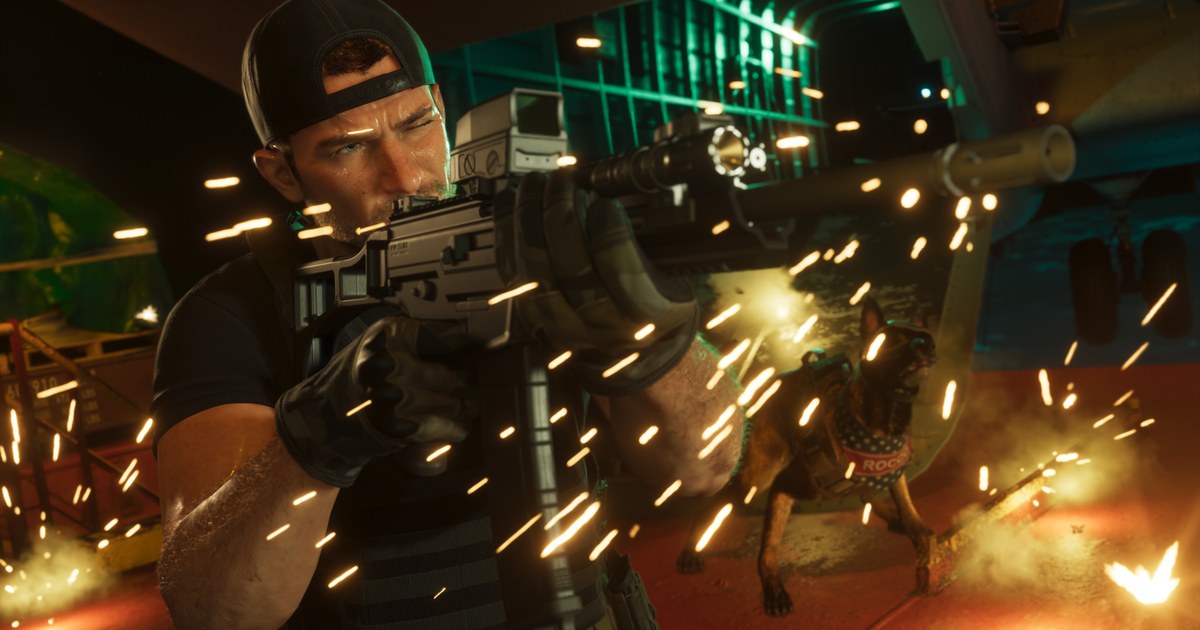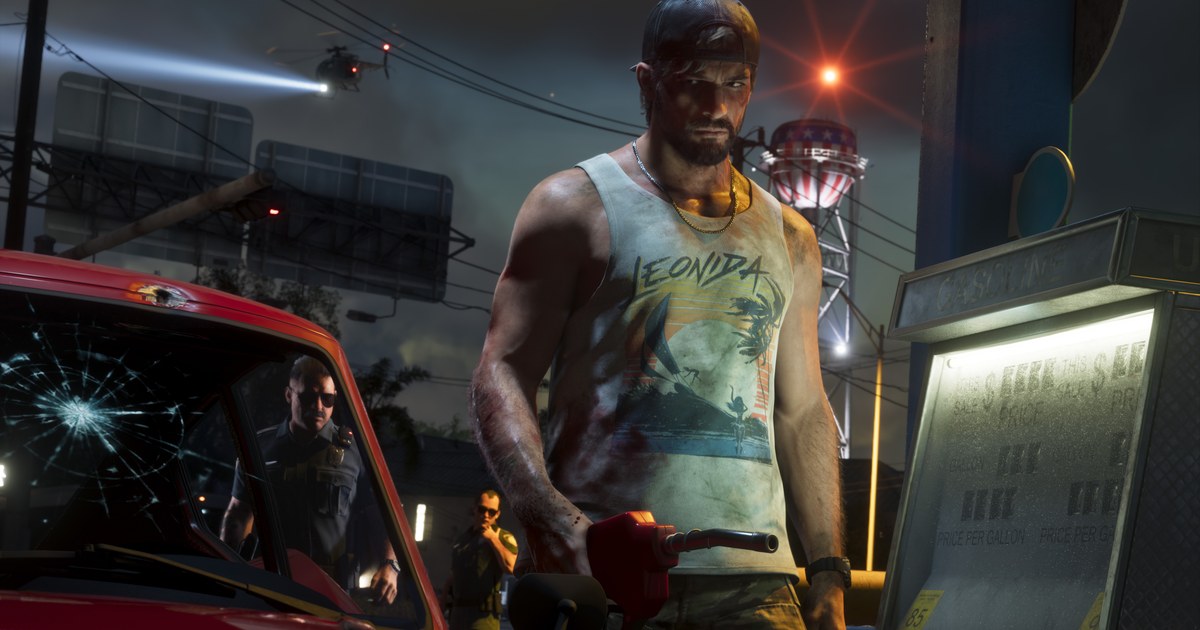
Jawaban singkatnya: berkelahi di GTA 6 intinya tiga kebiasaan. Tahan L2 (LT di Xbox) untuk mengunci lawan supaya selalu ada di depanmu, tahan X (A di Xbox) untuk block pukulan, dan tap X sekali sesaat sebelum pukulan mendarat untuk dodge, lalu langsung counter dengan Square (X di Xbox).
Itu adalah tombol skema kontrol Default. Kalau kamu memilih Classic atau Left-Handed di pengaturan, sebagian tombol berpindah, jadi baca pengecualiannya di bawah. Lock on saat baku tembak itu hal lain dan diatur di opsi Targeting.
GTA 6 rilis di PS5 dan Xbox Series X|S pada 19 November 2026, dan panduan serta daftar opsi yang kami bandingkan sebagian besar sepakat, tetapi nama menu bisa berbeda per bahasa, jadi kami tulis label bahasa Inggrisnya.
Panduan ini membahas lock on, block, dodge, dan counter secara berurutan, cara latihannya, dan pengaturan targeting senjata api yang sering tertukar dengan semuanya. Di bagian bawah ada juga cara menyimpan pertarunganmu sebagai video.
Jawabannya: L2 untuk lock on, tahan X untuk block, tap X untuk dodge
Kesalahan paling umum adalah menekan block dan dodge dengan cara yang sama. Tombolnya sama, tetapi block artinya menahan, sedangkan dodge artinya sekali tap tepat sebelum pukulan lawan mendarat. Kalau ditekan asal, dua-duanya tidak jalan dengan baik.
Block menjaga pertahananmu dan lebih memaafkan, sementara dodge menuntut timing tetapi langsung berlanjut ke counter, cocok untuk duel satu lawan satu. Mulailah dengan block untuk mempelajari seberapa cepat lawan menyerang, lalu campurkan dodge.
Terus tahan L2 (LT) supaya lawan tetap di depanmu dan serangannya mudah dibaca; saat berkelahi, jadikan L2 tombol pertama yang kamu tekan.
Cara belajar kontrol berkelahi secara berurutan
- 1Cek skema kontrolmu duluTombol di atas untuk skema Default. Pengaturan menyediakan Default, Classic, dan Left-Handed. Di layout Classic yang dijelaskan satu panduan, block dan dodge pindah ke Square dan pukul serta tendang ke Circle, dan di Left-Handed lock on dan grapple bertukar sehingga lock on ada di R2 (RT di Xbox). Kalau tombolmu tidak cocok, cek ini lebih dulu.
- 2Tahan L2 dan hadap lawanDekati lawan dan tahan L2 (LT di Xbox) untuk lock on dan strafe. Kalau dilepas, lawan mudah hilang dari layar, jadi tahan terus selama pertarungan.
- 3Tahan X untuk belajar block duluSaat lawan melempar pukulan, tahan X (A di Xbox) untuk block. Tujuannya membiasakan diri dengan ritme serangan lawan, jadi tahan tombolnya, jangan di-tap.
- 4Tap X sesaat sebelum kena pukul untuk dodgeTap X (A di Xbox) sekali ketika pukulan hampir mendarat. Kalau terlalu cepat, dodge-mu meleset, jadi sesuaikan dengan saat lengan lawan bergerak maju.
- 5Counter dengan Square tepat setelahnyaTepat setelah dodge berhasil, tekan Square (X di Xbox) untuk counter. Grapple (R2 atau RT) adalah input yang berbeda dan tidak diperlukan di sini.
Kontrol berkelahi GTA 6 sekilas (skema Default)
| Aksi | PS5 / Xbox | Cara memakainya |
|---|---|---|
| Lock on dan strafe | Tahan L2 / Tahan LT | Menjaga lawan tetap di depanmu sambil bergerak ke samping |
| Block | Tahan X / Tahan A | Menahan pukulan dan menjaga pertahanan |
| Dodge | Tap X / Tap A | Tekan sesaat sebelum pukulan mendarat |
| Counter | Square / X tepat setelah dodge | Langsung balas pukul |
| Pukul dan tendang | Square / X | Serangan dasarmu |
| Grapple | R2 / RT | Gerakan terpisah, tidak diperlukan untuk counter |
| Lock on senjata api | Settings > Gameplay > Combat > Targeting | Pilih Lock-On, Partial, atau Free Aim |
Pengaturan yang perlu dicek, termasuk lock on senjata api
- Lock on saat berkelahi itu menahan L2 (LT di Xbox), bukan sekadar tap
- Latih block sebagai tahan dan dodge sebagai satu kali tap
- Kalau tombolnya beda, cek apakah kamu memakai Default, Classic, atau Left-Handed
- Untuk senjata api, pilih Lock-On, Partial, atau Free Aim di Settings > Gameplay > Combat > Targeting
- Cek juga Aim Assist Strength (0 sampai 4, default 4)
Cara membuat video GTA 6
Kalau mau menyimpan pertarunganmu atau momen GTA 6 lainnya sebagai video, rekam di konsol, pindahkan ke PC atau HP, lalu edit di sana. Di PS5, tekan tombol Create dan pilih Save recent gameplay untuk menyimpan dari 15 detik terakhir sampai 1 jam, atau Start new recording untuk merekam sampai 1 jam.
Di Xbox Series X|S, tekan tombol Xbox lalu X untuk menyimpan 30 detik terakhir, pilih durasi untuk menyimpan sampai 2 menit terakhir, atau pilih Start recording untuk merekam dari sekarang.
Salin video PS5 dari Media Gallery ke flash disk USB atau ambil lewat PS App, dan lihat serta bagikan hasil tangkapan Xbox di aplikasi Xbox mobile.
Lalu unggah videonya ke DOR Studio di dor.gg, ubah ke vertikal 9:16, gabungkan beberapa klip, potong, tambahkan teks, musik, dan efek seperti shake zoom, lalu ekspor mp4 atau bagikan lewat link. Hasilnya tanpa watermark. Alur lengkapnya ada di cara membuat video GTA 6, langkah menggabungkan ada di cara menggabungkan klip game, dan Shorts vertikal dibahas di cara membuat video gameplay vertikal.