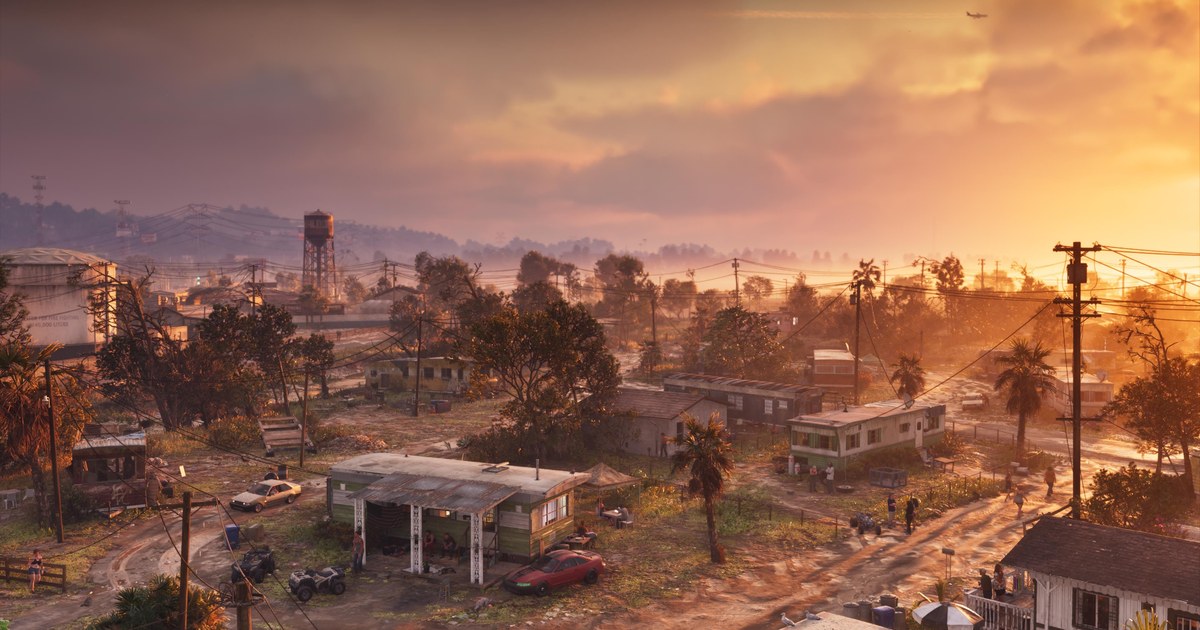
Kalau kamu mencari photo mode di GTA 6 (Grand Theft Auto VI), jawabannya ada di menu pause. Jeda game dengan OPTIONS di PS5 atau tombol Menu di Xbox Series X|S lalu pilih Photo Studio, atau tekan Square (X di Xbox) di layar pause untuk langsung membukanya.
Fitur ini bisa dipakai sejak prolog pembuka tanpa perlu membuka apa pun, dan juga bisa dibuka saat misi maupun cutscene. Atur komposisi lalu tahan Cross (A di Xbox) untuk menyimpan foto. Foto tersimpan di konsol, bukan di HP dalam game.
Di PS5 kamu bisa menemukannya di Media Gallery, di Xbox ada di daftar tangkapan (Captures).
Berdasarkan GTA 6 versi rilis PS5 dan Xbox Series X|S tanggal 19 November 2026, panduan ini membahas berurutan kontrol Photo Studio, opsi yang bisa diatur, bedanya dengan kamera HP, screenshot konsol, dan cara memindahkan foto ke PC. Kalau masih bingung mau memotret di mana, jelajahi dulu wilayah Leonida di ukuran peta dan wilayah GTA 6.
Photo Studio untuk foto serius, kamera HP untuk selfie dan pose
Kalau ingin memotret pemandangan atau adegan dengan komposisi yang matang, pakai Photo Studio. Saat game dijeda, kamera bisa digerakkan bebas: stik kiri mengatur posisi, stik kanan mengatur sudut, dan L2 serta R2 (LT dan RT di Xbox) untuk zoom in dan zoom out.
Kamu bisa memilih rasio aspek, aperture dan depth of field, palet warna, filter preset, dan vignette, serta menambah beberapa lampu lalu mengatur warna dan intensitas masing-masing. Fitur lampu inilah yang bikin pemain menyamakannya dengan simulator sinematografi.
Waktu dan cuaca mengikuti kondisi di game, jadi kalau mau suasana senja atau hujan, tunggu sampai jam dan cuaca itu datang. Photo Studio juga bisa dibuka saat cutscene, tapi efeknya lebih sedikit, dan opsi yang terkunci bertuliskan Currently Unavailable.
Sebaliknya, kalau mau selfie, pose, atau ekspresi Jason dan Lucia, kamera HP adalah alat yang tepat. Keluarkan HP dengan D-pad atas dan buka aplikasi Camera untuk selfie dengan kamera depan, pilih dari 6 pose dan 7 ekspresi, dan atur pose pasanganmu saat dia ada di dekatmu.
Kamera belakang punya zoom, garis grid, dan 17 filter. Perbedaan terbesarnya, foto dari HP terkumpul di aplikasi Gallery di HP, sedangkan foto Photo Studio tersimpan di konsol.
Cara menyimpan foto dengan Photo Studio
- 1Jeda game dan buka Photo StudioDi adegan yang kamu mau, jeda dengan OPTIONS (Menu di Xbox) lalu pilih Photo Studio. Menekan Square (X di Xbox) di layar pause juga langsung membukanya.
- 2Atur posisi kamera dan zoomGerakkan kamera dengan stik kiri, ubah sudut dengan stik kanan, dan zoom dengan L2 dan R2 (LT dan RT) untuk menentukan framing.
- 3Pilih rasio aspek dan depth of fieldUntuk Shorts vertikal atau postingan media sosial, ubah rasio aspek dulu, lalu pakai aperture dan depth of field supaya orang atau mobil tetap tajam dan latarnya blur.
- 4Tambahkan filter, vignette, dan lampuBangun suasana dengan filter, warna, dan vignette, lalu tambahkan lampu dan atur warna serta intensitasnya. Kamu bisa menumpuk beberapa lampu sekaligus.
- 5Tahan untuk menyimpan dan cek galeriJangan cuma ditekan sekali, tahan Cross (A di Xbox) untuk menyimpan. Cek foto yang tersimpan di Media Gallery PS5 atau Captures Xbox.
Ringkasan kontrol Photo Studio GTA 6 di PS5 dan Xbox
| Aksi | PS5 | Xbox Series X|S |
|---|---|---|
| Jeda game | Tombol OPTIONS | Tombol Menu |
| Buka Photo Studio | Pilih di menu pause atau tekan Square | Pilih di menu pause atau tekan X |
| Gerakkan dan atur sudut kamera | Stik kiri untuk gerak, stik kanan untuk sudut | Stik kiri untuk gerak, stik kanan untuk sudut |
| Zoom in dan zoom out | L2 dan R2 | LT dan RT |
| Simpan foto | Tahan Cross | Tahan A |
| Lokasi penyimpanan | Media Gallery PS5 | Captures (menu Capture & share) |
| Pindah ke PC atau HP | Salin ke flashdisk USB atau lewat PS App | Unggah ke jaringan Xbox, lalu buka aplikasi Xbox di HP |
Yang perlu dicek kalau fotonya tidak ketemu
- Tombol simpan sudah ditahan, bukan cuma ditekan sekali
- Yang dibuka Media Gallery konsol (Captures di Xbox), bukan galeri HP di dalam game
- Saat cutscene, sudah dicek opsi mana yang bertuliskan Currently Unavailable
- Foto selfie dan pose diambil dengan kamera HP dan dicari di galeri HP
- Foto yang mau dipakai di PC sudah dipindahkan lewat salin USB atau unggah aplikasi
Cara membuat video GTA 6: setelah foto, lanjut ke Shorts
Kalau adegan yang kamu potret di Photo Studio juga ingin disimpan sebagai video, rekam di konsol, pindahkan filenya ke PC, lalu edit di DOR Studio. Di PS5, tombol Create bisa menyimpan gameplay terakhir mulai 15 detik sampai 1 jam, atau memulai rekaman baru (sampai 1 jam).
Di Xbox Series X|S, menu tombol Xbox bisa menyimpan kejadian barusan, 30 detik terakhir hingga 2 menit, atau memulai rekaman. Salin video dan foto PS5 dari Media Gallery ke flashdisk USB atau ambil di HP lewat PS App, sedangkan rekaman Xbox ada di daftar tangkapan aplikasi Xbox di HP.
Langkah detailnya ada di memindahkan klip GTA 6 dari PS5 ke PC dan HP. Unggah filenya ke DOR Studio di dor.gg untuk mengubahnya jadi Shorts vertikal 9:16, menggabungkan beberapa klip, memotong, menambah teks, musik, dan efek (shake zoom, punch zoom, dan lainnya), lalu ekspor mp4 atau bagikan lewat link. Hasilnya tanpa watermark. Tips edit Shorts ada di edit Shorts dan TikTok GTA 6, dan proses lengkap dari rekam di konsol sampai unggah ada di cara membuat video GTA 6.

