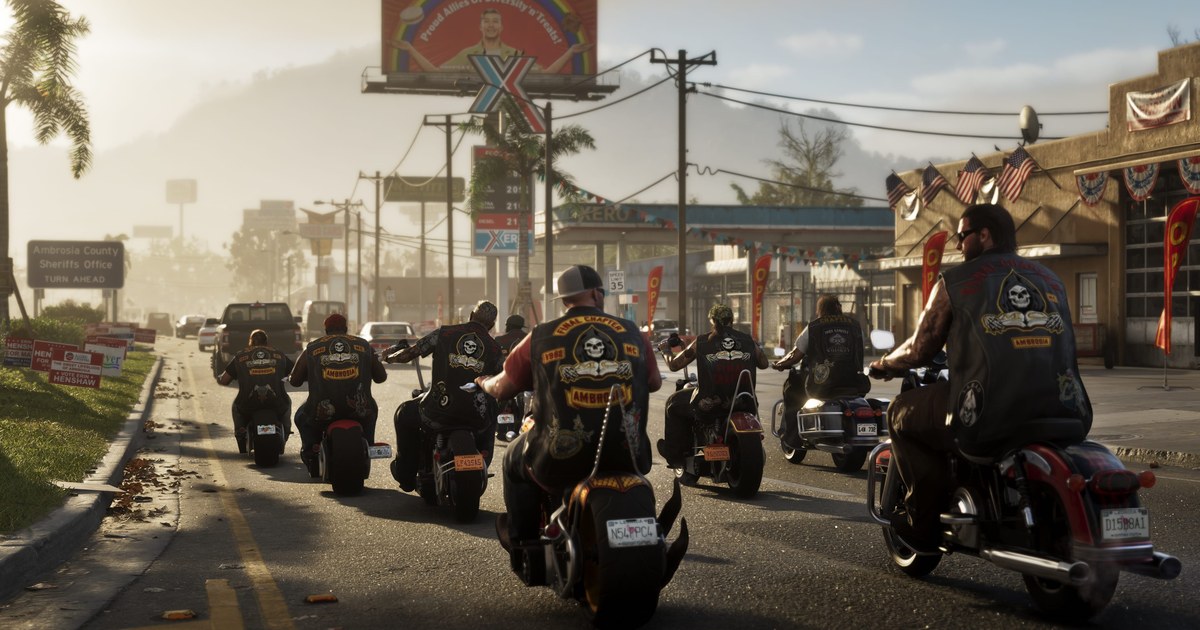
Ada dua cara memindahkan video GTA 6 dari PS5. Klip pendek yang ingin kamu simpan di HP dipindah lewat auto upload PlayStation App (PS App). Video panjang atau rekaman 4K yang ingin dibawa ke PC dipindah lewat Copy to USB Drive di Media Gallery PS5.
Auto upload hanya menangani video maksimal 3 menit dengan resolusi 1920x1080 ke bawah, jadi kalau klip GTA 6 kamu tidak mau terupload ke PS App, biasanya penyebabnya batas durasi atau resolusi itu.
GTA 6 (Grand Theft Auto VI) rilis 19 November 2026 untuk PS5 dan Xbox Series X|S, dan per 23 November belum ada versi PC yang diumumkan resmi. Status lengkapnya ada di rangkuman tanggal rilis GTA 6 PC.
Artinya, kalau sekarang kamu mau mengedit rekaman GTA 6 di PC atau mengunggahnya ke media sosial dari HP, klipnya harus kamu pindahkan sendiri dari konsol.
Di bawah ini, berdasarkan panduan resmi Sony, ada syarat dan langkah kedua cara tersebut, apa yang perlu dicek saat klip tidak terupload, caranya di Xbox, dan cara mengubah klip yang sudah dipindah jadi Shorts. Semua informasi berlaku per 23 November 2026.
Klip pendek lewat PS App, video panjang atau 4K lewat USB
Pilihannya ditentukan oleh durasi video, resolusi, dan ke mana file itu mau dibawa. Untuk momen singkat yang ingin kamu tonton di HP dan kirim ke teman, auto upload PS App paling praktis.
Cukup aktifkan sekali, lalu rekaman baru akan terupload saat PS5 dalam rest mode; tinggal ketuk Download di aplikasi untuk menyimpannya ke HP. Kamu tidak perlu langganan PlayStation Plus.
Batasannya, hanya video maksimal 3 menit dengan resolusi 1920x1080 ke bawah yang ikut, dan video disimpan di cloud selama 14 hari sejak dibuat. Untuk rekaman panjang satu misi penuh, video 4K, atau bahan mentah yang mau diedit di PC untuk YouTube, salin ke USB adalah pilihan yang tepat.
Colok perangkat penyimpanan USB ke PS5 dan tab USB akan muncul di Media Gallery; pilih rekaman, buka menu More, lalu pilih Copy to USB Drive. Setelah itu colok USB ke PC dan pindahkan filenya. Kalau klip pendek yang sudah tersimpan di HP ingin diedit di PC, pindahkan saja juga ke PC. Singkatnya, klip maksimal 3 menit dan 1080p ke bawah lewat PS App, sisanya lewat USB.
Cara memindahkan klip GTA 6 dari PS5 ke PC atau HP
- 1Simpan momennya dengan tombol CreateSaat ada momen seru di GTA 6, tekan tombol Create di controller. Save Recent Gameplay menyimpan 15 detik sampai 1 jam terakhir, dan Start New Recording merekam hingga 1 jam. Kalau rencananya mau dikirim ke HP, lebih gampang kalau dari awal durasinya 3 menit atau kurang. Jenis file dan resolusi klip video bisa diubah di Settings > Captures and Broadcasts > Captures.
- 2Aktifkan auto upload PS AppHubungkan PS5 ke PS App di HP, lalu pilih Enable di Library > Captures pada aplikasi, atau nyalakan Auto-Upload di Settings > Captures and Broadcasts > Captures pada PS5. Di PS5, Stay Connected to the Internet harus aktif saat rest mode. Video maksimal 3 menit dengan resolusi 1920x1080 ke bawah dan screenshot tombol Create yang diambil setelah fitur ini aktif akan terupload.
- 3Download ke HPBuka rekaman yang sudah terupload di PS App dan ketuk Download untuk menyimpannya ke HP. Kamu juga bisa memakai Share untuk langsung mengirim ke aplikasi chat atau media sosial, tapi ini bisa menyedot banyak kuota, jadi lebih baik pakai Wi-Fi. Rekaman disimpan di cloud selama 14 hari, jadi simpan sebelum masa itu habis.
- 4Salin video panjang dan 4K ke USBSaat perangkat penyimpanan USB dicolok ke PS5, tab USB muncul di Media Gallery. Buka Media Gallery dari layar beranda, pilih rekaman yang mau dipindah, buka menu More, lalu pilih Copy to USB Drive. Kalau USB tidak terbaca, cek format drive-nya. Panduan backup Sony menyebut USB dengan format FAT32 atau exFAT didukung.
- 5Pindahkan ke PC lalu unggah ke DOR StudioColok USB ke PC dan salin file video ke folder mana saja. Kalau ingin merapikannya untuk Shorts atau YouTube, buka DOR Studio (dor.gg/studio) di browser lalu seret file dari My Computer. Cara memakainya tanpa instal apa pun dibahas di panduan editor browser DOR.
Perbandingan cara memindahkan video GTA 6 dari PS5 dan Xbox (per 23 November 2026)
| Cara | Syarat | Pakai saat |
|---|---|---|
| Auto upload PS App | Video maksimal 3 menit dengan resolusi 1920x1080 ke bawah, PS5 dalam rest mode dengan koneksi internet tetap aktif | Kamu ingin klip pendek GTA 6 langsung ada di HP |
| Upload manual PS App | Media Gallery, tombol Options → Upload to PlayStation App | Kamu ingin klip yang direkam sebelum auto upload diaktifkan |
| Copy to USB Drive | Perangkat penyimpanan USB dicolok ke PS5, menu More di Media Gallery | Kamu memindahkan rekaman lebih dari 3 menit atau video 4K ke PC |
| Masa simpan cloud | 14 hari sejak dibuat; kalau dihapus di konsol, tetap ada di aplikasi selama masa itu | Selesaikan penyimpanan ke HP dalam 14 hari |
| Xbox Series X|S | Rekaman otomatis terupload ke jaringan Xbox, dilihat di aplikasi Xbox mobile | Kamu ingin membagikan klip GTA 6 dari Xbox lewat HP |
| DOR Studio | Unggah mp4, mov, webm, atau mkv di browser, video minimal 3 detik | Kamu ingin memotong dan menggabungkan klip yang sudah dipindah jadi Shorts |
Yang perlu dicek saat klip GTA 6 tidak terupload ke PS App
- Apakah durasi videonya 3 menit atau kurang? (Yang lebih panjang dipindah lewat USB.)
- Apakah resolusinya 1920x1080 ke bawah? (Rekaman 4K dipindah lewat USB.)
- Apakah rekaman diambil setelah auto upload diaktifkan? (Yang lebih lama diunggah manual.)
- Apakah PS5 dalam rest mode dengan Stay Connected to the Internet menyala?
- Apakah itu klip yang kamu simpan sendiri, bukan momen trofi atau tangkapan otomatis Activity?
Cara bikin video GTA 6: edit klip yang sudah dipindah jadi Shorts lalu bagikan
Klip GTA 6 yang sudah dipindah bisa langsung diedit di DOR Studio. Alurnya empat langkah. Pertama, rekam momennya dengan tombol Create PS5 (gameplay terakhir 15 detik sampai 1 jam, rekaman baru hingga 1 jam) atau capture Xbox (30 detik sampai 2 menit terakhir, atau Start Recording).
Kedua, pindahkan ke PC atau HP lewat USB atau PS App. Ketiga, buka dor.gg/studio di browser PC dan unggah file mp4, mov, webm, atau mkv.
Di sana kamu bisa memilih 9:16 untuk TikTok, Shorts, dan Reels, 16:9 untuk YouTube, atau rasio persegi, menggabungkan beberapa klip, memotong bagian yang perlu saja, menambahkan teks dan musik, serta menumpuk efek seperti shake zoom, punch zoom, handheld, dan transisi glitch.
Terakhir, ekspor mp4 atau bagikan link dor.gg. Hasilnya tidak diberi watermark. Alur lengkap langkah demi langkah ada di Cara bikin video GTA 6, tips menyambung beberapa klip jadi satu video ada di Cara menggabungkan klip game, dan cara mengubah video horizontal jadi vertikal dibahas di Membuat video vertikal 9:16.
Saat kamu main game PC, aplikasi Windows gratis DOR otomatis mendeteksi game yang didukung, merekam setiap match secara penuh, dan mengumpulkan rekamannya di My Clips.

