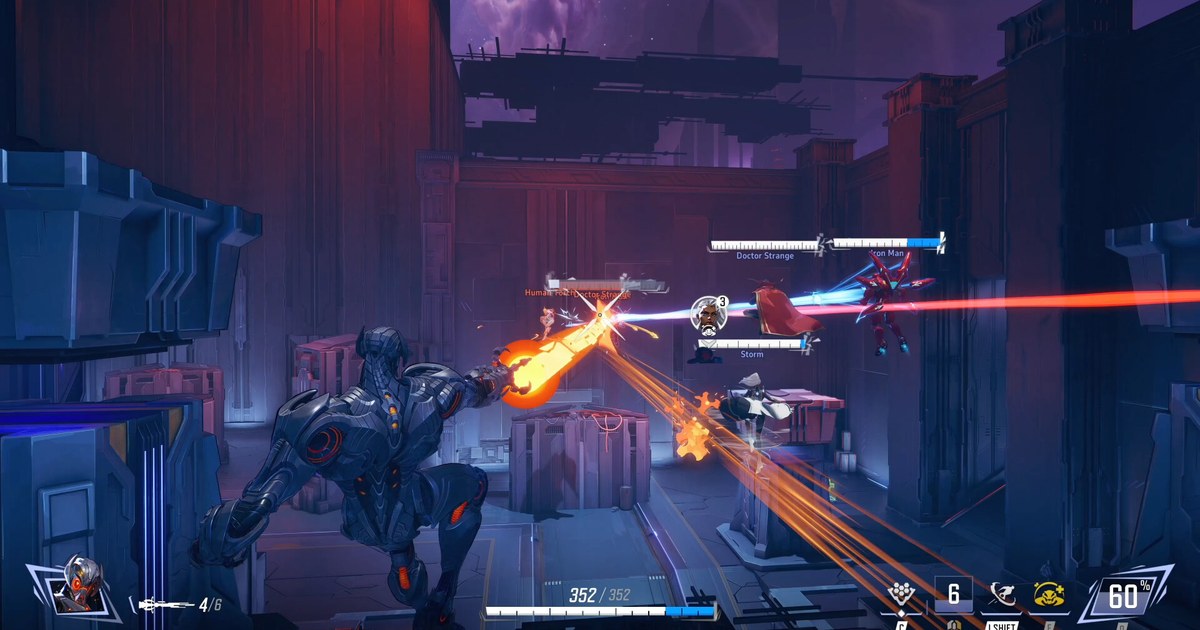
Jawaban singkatnya: ubah crosshair Marvel Rivals di Settings > Keyboard atau Controller > Combat > HUD, dan mulai dengan plus tipis atau dot berwarna cyan atau hijau neon, animasi mati, dan celah tengah kecil.
Defaultnya putih, dan beberapa panduan sepakat warna itu mudah hilang di latar terang dan efek skill. Kamu hanya perlu membedakan bentuk berdasarkan tipe hero, dan kalau kamu suka crosshair yang dibagikan orang lain, kamu bisa meng-import-nya di PC dengan sekali paste.
Kalau frame rate masalah yang lebih besar, lihat setting grafis Marvel Rivals, dan untuk tahu apa yang sebenarnya diubah tiap opsi di layar, baca panduan opsi reticle Overwatch 2 kami. Nama menu bisa berbeda per patch dan platform, jadi panduan ini mencerminkan kondisi 24 November 2026.
Jawabannya: cyan atau hijau neon, plus tipis atau dot, disimpan per tipe hero
Kombinasi awal yang paling aman adalah cyan atau hijau neon, plus tipis atau dot, celah tengah kecil, dan outline dinyalakan. Warna itu soal selera, tapi nuansa hijau, biru, pink, dan kuning umum direkomendasikan karena terpisah jelas dari latar dan model hero.
Merah terang hanya aman kalau tetap berbeda dari efek musuh. Untuk bentuk, panduan sering menyarankan dot atau plus tipis untuk hero presisi dan lingkaran lebih besar untuk hero melee atau area.
Setelah menyusun setup-mu, ubah satu hal dalam satu waktu supaya kamu tahu perubahan mana yang benar-benar membantu. Apakah crosshair baru memperbaiki bidikanmu terlihat saat kamu menonton ulang match sendiri. Panduan kami tentang merekam gameplay gratis tanpa watermark membahas cara menyimpan match-match itu.
Cara mengubah dan menyimpan crosshair
- 1Buka menu crosshairDi Settings, pilih Keyboard atau Controller, buka Combat dan gulir ke HUD. Opsi reticle ada di sana, dan kamu juga bisa membukanya dari menu pause saat match. Nama bisa sedikit berbeda per patch dan platform.
- 2Pilih bentuk dan matikan animasiPilih dot, plus, lingkaran, atau lingkaran dengan plus, dan mulai dengan animasi reticle mati. Crosshair statis menunjukkan titik bidik yang konsisten, sehingga lebih mudah terbiasa.
- 3Atur warna dan outlineBuka opsi lanjutan untuk mengatur warna, opacity, outline, ketebalan, dan celah tengah. Opsi warna custom memungkinkan kamu mengisi nilai RGB, jadi pastikan tetap terlihat di map terang dan gelap.
- 4Simpan, atau import kodePakai Save As New untuk menyimpan desainmu sebagai preset terpisah, bukan menimpa yang asli. Di PC, buka Reticle Save, pilih Import, tempel kodenya, dan konfirmasi. Import tidak tersedia di konsol, jadi masukkan nilainya secara manual di sana.
- 5Tetapkan per hero dan tesPakai selector All Heroes di kiri atas untuk memilih hero dan menyimpan crosshair khusus hero itu. Lacak bot yang bergerak di practice range selama beberapa menit, latih flick, main satu match unranked, lalu bawa ke ranked.
Crosshair awal berdasarkan tipe hero
| Tipe hero | Bentuk yang disarankan | Warna dan celah |
|---|---|---|
| Presisi (hitscan) | Dot atau plus tipis | Cyan atau hijau neon, celah tengah kecil |
| Hero projectile | Plus kecil | Celah tengah kecil, outline nyala |
| Hero melee dan area | Lingkaran | Celah lebih besar, ketebalan sedang, outline nyala |
| Hero support | Plus tipis | Kuning atau pink yang tidak menyatu dengan efek |
| Hero hybrid | Lingkaran plus tanda plus | Garis tipis, celah sedang |
| Saat warna menyatu dengan latar | Ganti ke kuning, magenta, atau pink | Cek di map terang dan gelap |
| Merah | Hanya kalau tetap berbeda dari efek musuh | Hindari sebagai default, pakai outline untuk kontras |
Cek sebelum masuk antrean ranked
- Warnanya terlihat di map terang maupun gelap
- Animasi reticle mati
- Kamu menyimpan satu bentuk untuk tiap tipe hero
- Kamu mengetesnya pada bot yang bergerak di practice range
- Kamu mengubah satu setting dalam satu waktu untuk membandingkan
Pakai DOR untuk mengecek match-mu setelah ganti crosshair
DOR adalah aplikasi perekam game gratis untuk Windows. Buka game yang didukung dan DOR mendeteksinya otomatis dan merekam seluruh match, dengan rekamanmu terkumpul di My Clips.
Sandingkan match sebelum dan sesudah ganti crosshair lalu cek apakah reticle menghalangi pandanganmu di fight atau apakah kamu lebih jarang kehilangan target. Untuk game yang belum didukung, rekam layar dan potong sendiri adegan yang kamu mau, dan hasilnya tanpa watermark. Detailnya ada di perekaman otomatis DOR.

