Untuk VOD review diri sendiri, kamu perlu match yang tersimpan sebagai video lebih dulu, karena tidak ada alat atau software VOD review yang bisa membantu untuk game yang tidak bisa kamu putar ulang. Replay in-game bisa kedaluwarsa saat patch baru keluar atau hanya menyimpan match terakhir, jadi merekam game yang ingin kamu pelajari adalah cara menyimpannya di PC sendiri. Panduan ini mencakup versi PC game kompetitif seperti VALORANT, League of Legends, dan Overwatch, dan membahas rekam, memilih match, mengecek, serta menyimpan momennya. Cara replay VALORANT disimpan dan diunduh punya halaman sendiri, yaitu panduan replay VALORANT, jadi artikel ini fokus pada bagian yang sama di semua game.
Jawaban Singkat: Satu atau Dua Momen Sekali Review, Bukan Seluruh Match
Per 2 Oktober 2026, ada dua cara mendapatkan match untuk di-review: pakai fitur replay bawaan game, atau simpan video match-mu di PC. Replay memang praktis, tapi tiap game menentukan masa simpan dan jumlah match sendiri, dan sebagian tidak menyertakan chat atau voice, jadi file video yang kamu butuhkan kalau ingin membandingkan match dari waktu ke waktu. Aturan League of Legends dibahas di panduan replay League of Legends. Soal berapa banyak yang ditonton sekaligus, pilih satu atau dua momen, bukan seluruh match. Tidak ada sumber resmi yang menentukan durasi review, jadi itu prinsip umum dalam artikel ini, dan tidak ada klaim di sini bahwa review menaikkan win rate atau skill.
Lima Langkah Me-review Match Sendiri
- 1Pilih cara rekam dan kosongkan ruangTentukan satu cara untuk menyimpan setiap match sebagai video, jangan hanya mengandalkan replay. Kamu bisa merekam manual dengan OBS, Xbox Game Bar, atau, di kartu grafis NVIDIA, aplikasi NVIDIA app, atau memakai aplikasi rekam otomatis seperti DOR. Video cepat menumpuk, jadi di Windows 11 buka Start > Settings > System > Storage dan cek Storage Sense serta rekomendasi pembersihan sebelum mulai. Kebutuhan disk berbeda di tiap setup, jadi tidak ada angka ukuran di sini.
- 2Pastikan audionya benar-benar terekamKalau ingin me-review komunikasi juga, mikrofon harus ikut terekam. Di Windows 11, buka Settings > Privacy & security > Microphone, nyalakan Microphone access, dan pastikan Let apps access your microphone serta Let desktop apps access your microphone menyala. Di OBS, perhatikan meter volume di Audio Mixer bagian bawah; di Xbox Game Bar, nyalakan atau matikan mikrofon dengan tombol Windows+Alt+M. Sebelum mengandalkannya, buat rekaman tes singkat dan putar ulang. Dukungan Windows 10 berakhir pada 14 Oktober 2025, jadi panduan ini mengasumsikan Windows 11.
- 3Pilih match yang akan di-reviewJangan mencoba menonton semuanya. Pilih dari match yang kalah, match yang momentumnya berbalik tajam, atau match yang kamu tidak bisa jelaskan kenapa berakhir begitu. Di dalam match itu, persempit kandidatnya jadi beberapa saja, seperti fight penting atau momen saat kamu rugi besar. Ini prinsip review umum, bukan sesuatu yang ditentukan dokumen resmi, dan tidak ada angka berbasis bukti soal berapa match yang harus ditonton.
- 4Cek satu atau dua momen setiap kaliTonton momen yang dipilih sambil pause dan mundur. Jangan menilai hasilnya dulu; tulis secara berurutan apa yang kamu ketahui saat itu dan apa yang benar-benar kamu pilih untuk dilakukan. Kalau kamu juga memakai replay VALORANT, ingat catatan FAQ resmi bahwa replay memakai sudut pandang server dan bisa sedikit berbeda dari rekamanmu sendiri.
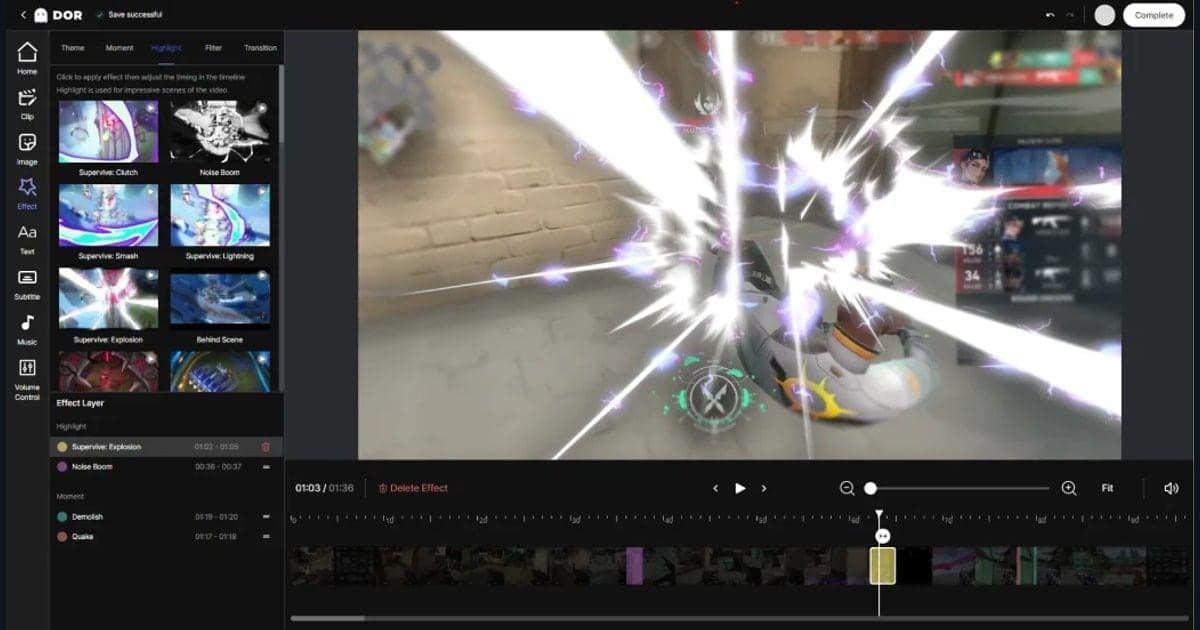
- 5Potong momennya dan simpan terpisahSetelah satu momen dicek, simpan terpisah dari file match utuh supaya mudah ditemukan nanti. Di DOR, pakai fungsi trim di library aplikasi untuk menentukan awal dan akhir lalu pilih rasio output 16:9, 9:16, atau 1:1. Rentang yang disimpan bisa dibagikan sebagai link dor.gg dan bisa diputar di browser HP. Menulis tanggal dan nama game di nama file sudah cukup untuk menemukannya lagi.
Fitur Replay vs Rekaman Sendiri (Dicek 2 Oktober 2026)
| Metode | Yang dipastikan dokumen resmi | Kelebihan dan batasan |
|---|---|---|
| Replay in-game League of Legends | Halaman dukungan Riot (versi terbit 27 Maret 2026) menyebut replay bertahan selama satu siklus patch dan hanya 20 game terakhir yang tersedia di client. File .rofl dibuka dengan Watch Replay, dan chat in-game tidak disertakan. | Praktis karena terbuka di dalam client. Kedaluwarsa saat patch berganti dan tidak bisa dikirim sebagai bukti laporan, jadi simpan sendiri yang ingin kamu pertahankan jangka panjang. |
| Replay VALORANT | Menurut tulisan developer 16 September 2025, replay mencakup Unrated, Competitive, Swiftplay, dan Premier, dan hanya untuk match di patch live saat ini. Voice dan chat teks tidak direkam dan tidak ada fitur klip atau berbagi. Patch 12.00 dan 12.10 kemudian mengubah sebagian aturan, jadi cek patch notes terbaru. | Timeline menampilkan ikon kill dan death dan kecepatan putar bisa diubah. FAQ resmi menyebut replay memakai sudut pandang server, jadi bisa sedikit berbeda dari layar yang kamu rekam sendiri. |
| Replay Overwatch | Tulisan pengenalan resmi menyebut tab Replays di profil memuat 10 match terakhir (tutorial dan practice range tidak termasuk) dan di-reset saat patch baru rilis. Tulisan itu tidak bertanggal, dan patch notes 26 Mei 2026 menyebut kode replay dihapus. | Mudah dibuka dari dalam game. Karena di-reset setiap patch, tidak cocok untuk penyimpanan jangka panjang. |
| Merekam sendiri (OBS, Xbox Game Bar, NVIDIA app) | OBS merekam audio desktop dan mikrofon secara default, menyarankan MKV untuk berjaga-jaga dari masalah tak terduga, dan mengubah ke MP4 lewat File → Remux Recordings. Xbox Game Bar merekam dengan tombol Windows+Alt+R dan menyimpan file MP4 di folder Captures di dalam Videos. NVIDIA app merekam dengan Alt+F9 dan hanya berfungsi di kartu grafis NVIDIA. | File tetap ada terlepas dari patch atau jumlah match, dan suara game serta mikrofon bisa terekam bersamaan. Kamu memang harus memulai rekam sendiri serta mengatur ruang disk dan setting audio. |
| Rekam otomatis seluruh match dengan DOR | Mendeteksi game yang didukung secara otomatis, merekam seluruh match ke mp4, dan mengumpulkannya di library aplikasi, tempat kamu bisa trim rentangnya. | Match tersimpan tanpa kamu perlu menekan rekam. Aplikasi desktop Windows untuk game yang didukung; momen mana yang ingin dipelajari tetap kamu pilih sendiri. |
Checklist VOD Review
- Sebelum fight ini dimulai, aku ada di mana, dan bisakah aku menjelaskan kenapa memilih posisi itu?
- Dari informasi yang diberikan layar dan suara saat itu, apa yang aku lewatkan?
- Apakah keputusan yang aku ambil sesuai dengan aksi yang benar-benar aku lakukan?
- Kalau situasi yang sama datang lagi, satu hal apa yang akan aku ubah?
- Kalau ada komunikasi tim, apakah permintaan dan responsku jelas?
- Sudahkah aku menulis satu aksi yang akan dicek di match berikutnya dalam satu kalimat?
Menyimpan Match sebagai Video dengan DOR
Review dimulai setelah match selesai, dan kalau saat itu tidak ada video, tidak ada yang bisa dilihat ulang. DOR, aplikasi Windows gratis, mendeteksi game yang didukung secara otomatis, merekam seluruh match ke mp4, dan mengumpulkannya di library aplikasi. Saat memutar ulang match ranked, suara game dan mikrofon yang terekam bersamaan membuatmu bisa mendengar komunikasi juga, dan di kartu grafis NVIDIA encoding hardware NVENC jadi default. VALORANT, League of Legends, dan Overwatch termasuk game yang didukung di mana klip highlight seperti kill dibuat otomatis, tapi untuk review wajar menjadikan video match utuh sebagai dasarnya. TFT dan Apex Legends juga terekam utuh secara otomatis, dan momen penting bisa langsung kamu simpan dengan F8 (30 detik terakhir) atau dipotong nanti dari rekaman penuh. Setelah tahu momen mana yang ingin dipelajari, trim dan simpan dari library, langkahnya ada di cara trim klip game. DOR mengurus rekam dan penyimpanan rentangnya; momen mana yang ditonton dan pertanyaan apa yang diajukan tetap keputusanmu.
 #Valorant


