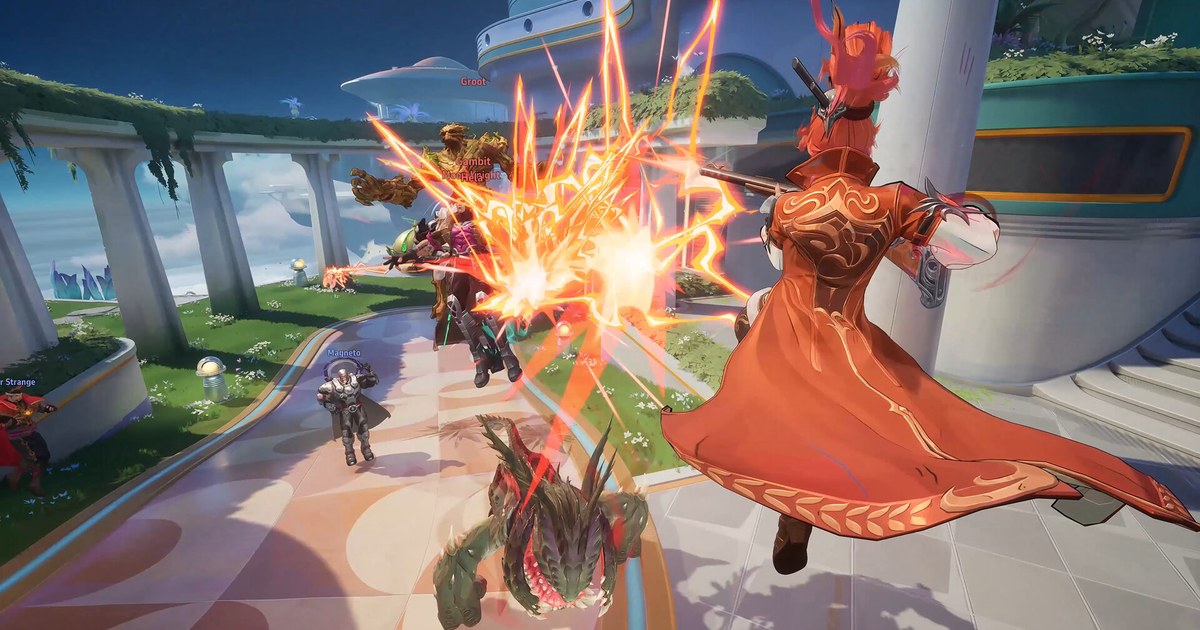
Kalau kamu mau menonton ulang match Marvel Rivals yang baru selesai, pakai replay bawaan game. Klik ikon profil di kanan atas layar utama, buka tab History di layar Career, dan match terbarumu muncul di daftar, siap diputar sebagai replay. Masalahnya, riwayat ini tidak bertahan lama.
Match yang lebih lama hilang dari daftar seiring waktu, dan game sendiri tidak menyebutkan berapa lama persisnya. Jadi kalau kamu menunda dengan niat 'nanti saja nontonnya', bisa jadi matchnya sudah tidak ada saat kamu cari.
Panduan ini membahas, per 29 November 2026, cara membuka replay Marvel Rivals, cara pindah sudut pandang dan memfavoritkan match supaya tersimpan, serta cara menyimpan satu match penuh sebagai file video. Nama menu ditulis dalam bahasa Inggris sesuai tampilan di game.
Kalau kamu mau lanjut mengecek callout tim dan timing ult sambil menonton, baca panduan terpisah kami tentang review VOD Marvel Rivals. Di sini kita fokus pada menonton dan menyimpan.
Jawabannya: replay untuk nonton ulang cepat, rekaman untuk disimpan
Pakai replay untuk nonton ulang cepat dan rekaman untuk apa pun yang mau kamu simpan, maka match yang hilang jadi paling sedikit. Kelebihan replay di game jelas.
Kamu bisa pindah dari sudut pandangmu ke pemain mana pun di match yang sama, jadi kamu bisa melihat hal yang tidak pernah muncul di layarmu, seperti lewat jalur mana lawan melakukan dive atau sudut mana yang dijaga tank-mu. Batasnya juga jelas.
Match keluar dari riwayat seiring waktu, dan belum ada keterangan resmi tentang berapa lama replay yang difavoritkan dengan ikon bintang disimpan.
Replay adalah catatan yang diputar di dalam klien game, jadi kurang cocok untuk dikirim ke teman atau diedit sebagai file video, dan file yang disimpan game hanyalah momen highlight pendek yang kamu pilih setelah match.
Jadi kalau kamu mau satu match penuh sebagai video, cara paling aman adalah menjalankan perekaman selama kamu main. Untuk melihat berapa lama replay bertahan di game lain, cek perbandingan masa simpan replay game, yang menjejerkan Marvel Rivals dengan LoL, VALORANT, Overwatch, dan lainnya.
Cara menonton replay Marvel Rivals
- 1Buka Career lewat ikon profilKlik ikon profil di kanan atas layar utama untuk membuka layar Career. Di sana ada tab History.
- 2Pilih match di HistoryTab History menampilkan match terbaru lengkap dengan tanggal, jam, dan hasilnya. Cari match yang kamu mau, lalu buka Details untuk melihat papan skor dan memutar replay. Match lama yang tidak ada di daftar berarti sudah hilang dari riwayat.
- 3Pindah sudut pandang saat menontonDi dalam replay, kamu bisa pindah ke pemain lain yang ada di match yang sama. Kalau kalah di team fight, pindah ke diver lawan untuk melihat jalur yang mereka ambil, lalu ke healer-mu untuk melihat posisi berdirinya.
- 4Favoritkan match dengan ikon bintangKlik ikon bintang di bawah papan skor pada layar detail match, dan match itu masuk ke daftar Match Replays di bawah Favorites. Favoritkan match yang mau kamu simpan sebelum hilang dari History.
- 5Simpan highlight sebagai fileDi tab Highlights pada Favorites, klik Save di bawah highlight yang kamu mau, konfirmasi pengaturannya, dan highlight itu tersimpan di PC sebagai file video. Setelah selesai, pakai lokasi yang ditampilkan atau buka foldernya untuk menemukan file.
- 6Simpan match penuh dengan rekaman DORUntuk menyimpan satu match penuh sebagai file video, biarkan DOR berjalan mulai match berikutnya. Begitu kamu membuka Marvel Rivals, game terdeteksi otomatis dan seluruh match direkam, dengan rekaman terkumpul di My Clips. Mulai dari setup sampai memotong dibahas langkah demi langkah di cara merekam Marvel Rivals.
Replay game vs rekaman DOR (per 29 November 2026)
| Hal | Replay dan highlight di game | Rekaman DOR |
|---|---|---|
| Tempat menonton | Ikon profil > Career > History | My Clips di aplikasi DOR |
| Sudut pandang | Bisa pindah ke pemain lain di match yang sama | Persis seperti yang kamu lihat saat bermain |
| Berapa lama bertahan | Match lama hilang dari History; tidak ada masa simpan resmi untuk History maupun Favorites | Tersimpan di PC, video terlama baru dibersihkan setelah melewati jatah 5GB bawaan |
| File video | Hanya momen highlight yang bisa disimpan sebagai file | Rekaman match penuh, potong dan ekspor sebagai mp4 |
| Berbagi | Kirim sendiri file highlight yang sudah disimpan | Bagikan sebagai link dor.gg dari DOR Studio |
| Edit | Pemutaran di dalam game | Potong ke 16:9, 9:16, atau 1:1 di aplikasi; gabung klip, tambah teks dan BGM di DOR Studio |
Yang perlu dicek kalau replay tidak ketemu atau hilang
- Sudah cek tanggal match di tab History (match lama hilang dari daftar)?
- Sudah menambahkan match yang mau ditonton ulang ke Favorites dengan ikon bintang?
- Sebelum update season besar, sudah memindahkan momen penting ke highlight yang disimpan atau ke rekaman?
- Sudah membuka folder penyimpanan highlight untuk memastikan filenya benar-benar terbuat?
- Untuk klip yang mau dikirim ke teman, sudah dipotong dari rekaman lalu dibagikan lewat link (lihat cara membagikan video gameplay Marvel Rivals)?
Simpan match Marvel Rivals penuh sebagai video dengan DOR
DOR adalah aplikasi perekam game gratis untuk Windows. Begitu kamu membuka Marvel Rivals, game terdeteksi otomatis dan seluruh match direkam, dengan rekaman terkumpul di My Clips di aplikasi.
Rekaman tetap ada di PC sebagai video, tidak terpengaruh riwayat di game, dan penyimpanan hanya dirapikan saat jatah total video gameplay (5GB secara bawaan) terlampaui, dengan menghapus video terlama lebih dulu sambil mempertahankan rekaman terbaru dan video yang kamu beri like.
Potong momen yang kamu mau di aplikasi ke 16:9, 9:16, atau 1:1, lalu di DOR Studio (dor.gg/studio) gabungkan beberapa klip, tambahkan teks, BGM, dan template efek, kemudian ekspor sebagai mp4 atau bagikan sebagai link dor.gg.
Tips menggabungkan highlight dari beberapa match jadi satu video ada di cara menggabungkan klip game. Dari perekaman, pengeditan, sampai berbagi, hasilnya tanpa watermark, dan perekaman gratis tersedia di 720p atau 1080p, 30 atau 60fps (bawaan 1080p 30fps). Di kartu grafis NVIDIA yang didukung seperti seri RTX, DOR merekam dengan encoding hardware NVENC.

