Langsung ke kesimpulannya. Kalau kamu main game sambil merekam layarnya, pilih NVENC (encoding GPU). Kalau kamu tidak sedang menjalankan game dan butuh kualitas setinggi mungkin untuk arsip video, atau GPU kamu lemah sementara CPU masih longgar, pilih x264 (encoding CPU). Satu kalimat itu sudah jadi jawaban yang tepat di 90% situasi.
Perbedaan utama keduanya ada pada "siapa yang mengerjakan encoding". NVENC menyerahkan kompresi video ke chip encoding khusus yang tertanam di kartu grafis NVIDIA, sedangkan x264 membuat CPU menghitung kompresi lewat software. Karena game di PC yang sama juga memakai CPU dan GPU, ke mana beban encoding dilempar langsung berpengaruh pada turunnya FPS game.
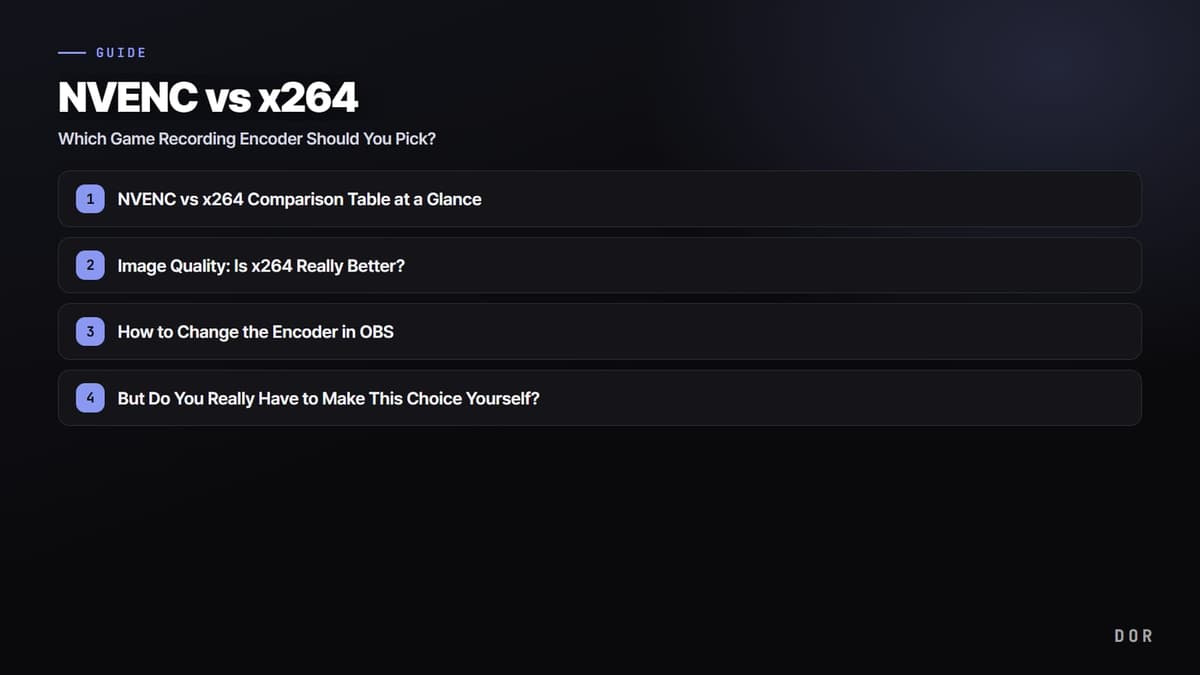
Tabel Perbandingan NVENC vs x264 Sekilas
- NVENC, lokasi beban: chip encoding khusus di GPU / dampak ke FPS: hampir tidak ada (chip khusus, terpisah dari rendering game) / kualitas: di RTX setara atau lebih baik dari x264 medium / cocok untuk: merekam atau streaming real-time sambil main di satu PC
- x264 (preset cepat, veryfast), lokasi beban: CPU / dampak ke FPS: sedang (stutter kalau core pas-pasan) / kualitas: menengah / cocok untuk: GPU lemah dengan CPU yang masih longgar
- x264 (preset lambat, slow), lokasi beban: CPU (sangat tinggi) / dampak ke FPS: besar (FPS anjlok kalau sambil main game) / kualitas: kelas atas / cocok untuk: arsip kualitas maksimal tanpa main game, PC khusus rekam
Kalau tabelnya diurai, begini penjelasannya. NVENC punya area tersendiri di dalam GPU yang khusus menangani encoding, sehingga hampir tidak berebut sumber daya GPU dengan rendering game. Hasilnya, FPS game hampir tidak berubah meskipun rekaman menyala. Sebaliknya, x264 membuat CPU mengurus logika game dan encoding sekaligus, jadi kalau jumlah core terbatas, frame time jadi tidak stabil dan muncul stutter. Di game yang menang-kalahnya ditentukan frame rate sesaat, seperti Valorant atau PUBG, perbedaan ini sangat terasa.
Kualitas Gambar: Benarkah x264 Lebih Bagus?
Dulu banyak yang menganggap kualitas NVENC kalah, tapi sejak "NVENC baru" di Turing (seri RTX 20) pada 2018, ceritanya berubah. Di bitrate yang sama, NVENC milik RTX menghasilkan gambar yang setara atau lebih bersih dibanding preset x264 medium. NVENC sering terlihat lebih tajam, terutama dalam menangkap detail grafis kecil.
x264 baru unggul kalau kamu memakai preset lambat seperti "slow". Tepi teks jadi sedikit lebih tegas. Tapi preset slow memakai CPU habis-habisan, jadi secara realistis tidak bisa dipakai di satu PC yang sekaligus menjalankan game. Preset ini hanya masuk akal untuk kerja arsip, saat game dimatikan dan PC hanya meng-encode video.

Cara Mengganti Encoder di OBS
- Klik tombol "Settings" di kanan bawah OBS.
- Pilih "Output" di menu kiri.
- Ubah Output Mode di bagian atas menjadi "Advanced". (Mode Simple membatasi pilihan encoder.)
- Masuk ke tab "Recording" (tab "Streaming" kalau kamu streaming).
- Di dropdown "Encoder", pilih opsi NVENC (NVIDIA NVENC H.264 / HEVC / AV1) atau x264.
- Atur bitrate dan preset, klik "Apply", lalu restart OBS.
Kalau opsi NVENC sama sekali tidak muncul di dropdown encoder, berarti kamu tidak memakai kartu grafis NVIDIA atau driver grafismu sudah ketinggalan. Update driver ke versi terbaru lewat GeForce Experience atau NVIDIA app, lalu restart OBS, dan opsinya akan muncul.
Tapi, Apa Kamu Benar-Benar Harus Memilih Sendiri?
Kalau sudah membaca sampai sini, kamu mungkin sadar bahwa perbandingan NVENC vs x264 pada akhirnya bisa diringkas jadi satu kalimat: "untuk menjaga FPS game, pakai encoding GPU". Masalahnya, seluruh proses di OBS, mulai dari mengganti output mode ke Advanced, mencari dan memilih encoder, sampai menyetel codec dan preset, sudah jadi hambatan tersendiri bagi pengguna baru.
DOR menghapus pilihan dan setting itu sepenuhnya. DOR memakai encoding hardware NVENC secara default, jadi begitu terpasang dan kamu menekan tombol rekam, encoding langsung dikerjakan chip GPU khusus. Meskipun kamu tidak tahu apa itu encoder atau preset, rekaman dimulai dengan penurunan FPS seminimal mungkin. Tidak ada setting encoder yang perlu diutak-atik di tengah match Valorant atau Overwatch.
Kalau penasaran dengan setup rekaman per game, cek panduan rekam Valorant, panduan rekam PUBG, dan panduan rekam Overwatch. Apa pun game-nya, DOR berjalan dengan cara yang sama berbasis NVENC, jadi kamu tidak perlu memilih encoder lagi untuk tiap game.

Ringkasan Akhir per Situasi
- Merekam sambil main dengan kartu grafis NVIDIA RTX/GTX → NVENC. Tidak perlu pikir dua kali.
- GPU lemah tapi punya CPU 8 core atau lebih yang masih longgar → x264 veryfast sampai medium.
- Hanya membuat arsip kualitas maksimal tanpa membuka game → x264 slow, atau PC khusus rekam.
- Tidak mau ribet dengan setting dan hanya ingin menjaga FPS game → pasang DOR lalu tekan rekam.
 #Valorant