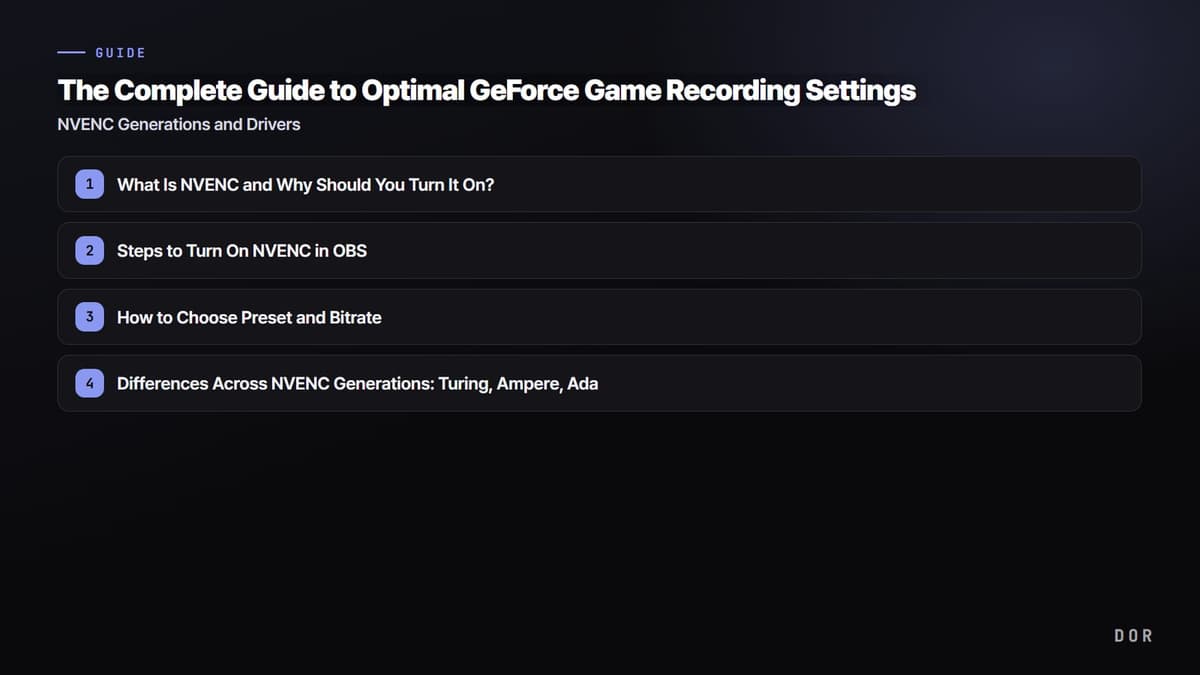
Kunci utama untuk mendapatkan kualitas gambar dan frame rate sekaligus saat merekam game di GeForce adalah menyerahkan encoding bukan ke CPU, melainkan ke NVENC, chip encoding khusus di dalam kartu NVIDIA-mu. Di artikel ini kami bahas berurutan: cara menyalakan NVENC di OBS, nilai preset dan bitrate yang disarankan, perbedaan generasi Turing, Ampere, dan Ada, pengelolaan driver, serta cara paling mudah untuk melewati semua setting ini.
Apa Itu NVENC dan Kenapa Harus Dinyalakan?
NVENC adalah encoder video hardware yang tertanam di kartu NVIDIA GeForce. Karena pekerjaan berat encoding video ditangani sirkuit khusus terpisah di dalam chip, bukan oleh CPU atau core komputasi grafis, performa GPU dan CPU yang menjalankan game hampir tidak terganggu. Di PC yang sama, yang tadinya kehilangan rata-rata 20-30 frame dengan encoding software (x264) umumnya turun jadi kehilangan satu digit saja setelah diserahkan ke NVENC.
Jadi kalau kamu memakai kartu GeForce, hal pertama yang dicek di setting rekam bukan resolusi atau bitrate, melainkan encoder. Kalau encoder masih x264, sebagus apa pun setting lainnya, game-mu tetap akan stutter.
Langkah Menyalakan NVENC di OBS
Berikut urutan menyalakan NVENC di OBS Studio. Cukup diatur sekali, dan setting-nya berlaku untuk rekaman berikutnya.
- Buka Settings → Output dan ganti output mode di bagian atas dari Simple ke Advanced. Mode Advanced dibutuhkan supaya kamu bisa memilih encoder dan preset sendiri.
- Pilih tab Recording. (Ini setting rekam untuk menyimpan ke file, bukan untuk streaming.)
- Di opsi Encoder, pilih NVIDIA NVENC H.264. Kalau kamu punya Ada (seri 40), kamu juga bisa memilih NVENC AV1 saat ingin lebih hemat ruang.
- Atur rate control ke CBR atau VBR, dan mulai bitrate dari 40000 (sekitar 40Mbps) untuk 1080p. Untuk kualitas lebih tinggi, naikkan sampai 60000.
- Atur preset ke P6 (high quality, Slower) dan tuning ke high quality.
- Atur multipass mode ke 2 passes (quarter resolution), dan keyframe interval ke 0 atau 2.
Itulah kumpulan nilai standar yang disarankan. Kalau ruang disk-mu lega dan kamu hanya merekam footage pendek, kualitas rekaman bisa dinaikkan lagi, tapi nilai di atas sudah lebih dari cukup untuk kebanyakan rekaman game.

Cara Memilih Preset dan Bitrate
Preset (P1-P7) menentukan seberapa banyak waktu yang dipakai untuk encoding demi kualitas gambar yang lebih tinggi. Makin tinggi angkanya, makin bagus kualitasnya dan bebannya sedikit naik, tapi di kebanyakan kondisi P6 (high quality) adalah titik seimbang antara kualitas dan beban. Untuk rekaman, biarkan tuning di high quality.
Bitrate langsung menentukan kualitas gambar. Rekaman game 1080p 60fps sudah bersih di 40-60Mbps, dan game FPS yang bergerak cepat lebih sedikit artefaknya di sekitar 60Mbps. Kalau naik ke 1440p atau 4K, bitrate juga harus dinaikkan ke kisaran 80-100Mbps supaya kualitas terjaga. Tapi makin tinggi bitrate, makin besar ukuran file, jadi pertimbangkan juga ruang disk-mu.
Perbedaan Generasi NVENC: Turing, Ampere, Ada
Kualitas gambar dan fitur NVENC berbeda tergantung generasi kartu GeForce-mu. Gambaran kasarnya seperti berikut.
Turing (seri 20)
Kualitas gambar NVENC meningkat pesat mulai generasi Turing. Dibandingkan Pascal (seri 10) sebelumnya, perbedaan kualitas yang terasa di bitrate yang sama cukup jelas, dan dinilai setara dengan setting x264 Slow di bitrate yang sama. Kalau kamu memakai seri 20, cukup nyalakan NVENC dan kualitasnya sudah sangat bagus.
Ampere (seri 30)
Encoder Ampere pada dasarnya satu generasi dengan Turing, jadi kualitas encoding-nya hampir sama dengan Turing. Artinya, seri 20 dan seri 30 terlihat mirip kalau hanya dilihat dari kualitas rekaman. Sebagai gantinya, dukungan decoding AV1 ditambahkan di sisi decoding.
Ada (seri 40)
Generasi Ada naik satu tingkat dengan NVENC generasi ke-8. Generasi ini mendukung encoding hardware AV1 yang bisa menghemat bitrate sekitar 40% dibanding H.264 di 1080p60, dan jumlah encoder per chip bertambah hingga 3, sehingga ada ruang untuk rekaman resolusi tinggi dan frame rate tinggi. Kalau ingin hemat ruang sambil menjaga kualitas, memakai NVENC AV1 di seri 40 lebih menguntungkan.
Driver Ternyata Berpengaruh pada Kualitas Gambar dan Stabilitas
Karena NVENC bekerja lewat driver, driver lama bisa membuat encoding tidak stabil atau membuat opsi baru tidak muncul. Kalau rekamanmu terus stutter atau opsi NVENC tidak tampil di OBS, curigai driver lebih dulu.
- Update driver ke versi terbaru lewat NVIDIA App atau GeForce Experience.
- Kalau kamu lebih banyak merekam dan streaming, lini driver Studio yang sudah teruji stabil juga pilihan bagus.
- Setelah update driver, kamu perlu restart OBS supaya opsi NVENC baru (preset, AV1, dan lainnya) dikenali dengan benar.
- Kalau rekaman sering stutter, coba clean install driver untuk menghilangkan konflik dengan setting sebelumnya.
DOR: NVENC Sudah Default, Tidak Ada Setting yang Perlu Diutak-atik
Kalau setelah membaca sampai sini kamu merasa repot mengatur encoder, preset, dan bitrate sendiri, DOR mengerjakan proses itu untukmu. DOR memakai NVENC secara default dan otomatis memanfaatkan chip encoding kartu NVIDIA-mu. Setelah terpasang, cukup jalankan game dan rekaman langsung berjalan ringan di encoder khusus GPU, jadi saklar NVENC yang di OBS harus dinyalakan manual pada dasarnya sudah menyala sejak awal.
Selain itu, alih-alih menyimpan footage panjang dalam satu file, di game yang mendukung klip otomatis, DOR otomatis mendeteksi momen penting seperti kill, knock, dan ace lalu menyimpannya sebagai klip pendek. Kamu bisa mengumpulkan highlight seperti ronde ace di Valorant atau rentetan kill di PUBG tanpa sekali pun menekan tombol rekam. Tidak paham setting encoder atau lupa merekam momen keren pun, hasilnya tetap sama.

Kesimpulan
Kunci rekam game di GeForce bukan setting yang rumit, melainkan satu hal: mengganti encoder ke NVENC. Di OBS, cukup ganti output mode ke Advanced lalu atur NVENC H.264, preset P6, dan bitrate 40-60Mbps. Kalau kartumu seri 40, kamu bahkan bisa hemat ruang dengan AV1, dan menjaga driver tetap terbaru juga meningkatkan stabilitas. Kalau ingin melewati seluruh proses ini, jalankan game dengan DOR yang memakai NVENC secara default dan biarkan highlight-mu terkumpul otomatis. Setting yang disarankan dan contoh klip otomatis bisa kamu lihat di halaman game yang sering kamu mainkan, Valorant dan PUBG.
 #Valorant