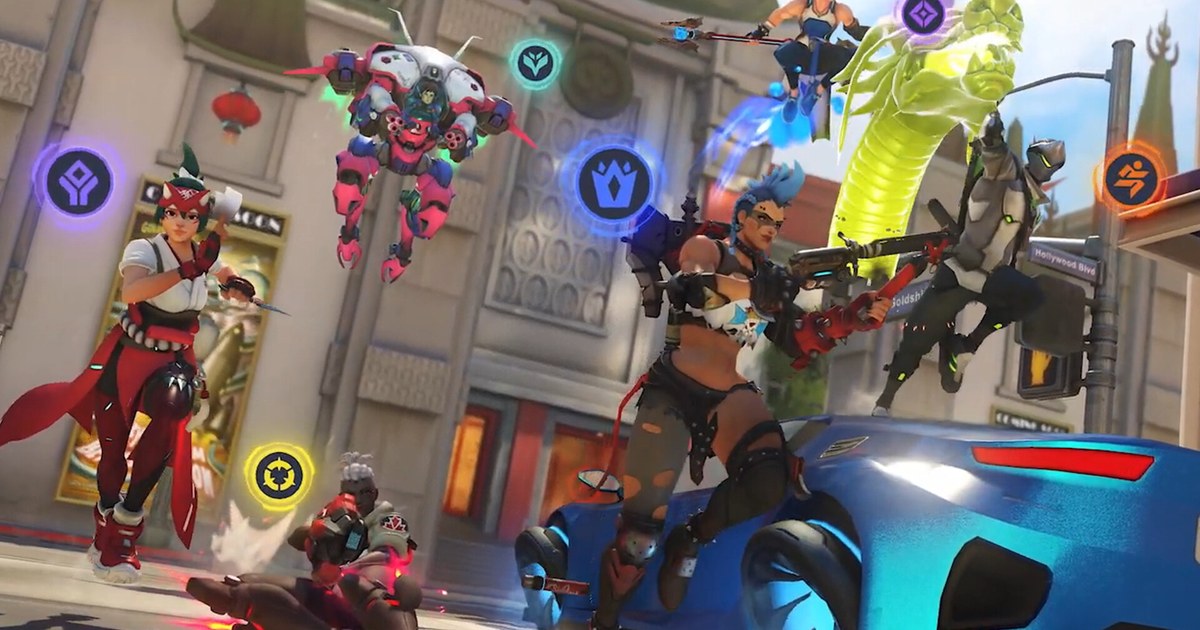
Jawaban singkat: fitur care tetap aktif, matikan monitor dengan tombol power miliknya sendiri
Mencegah burn in OLED tidak serumit yang terlihat di thread forum. Buat kebanyakan orang, membiarkan fitur proteksi bawaan di setelan default dan mematikan monitor lewat tombol power setiap selesai main sudah menutup hal paling dasar.
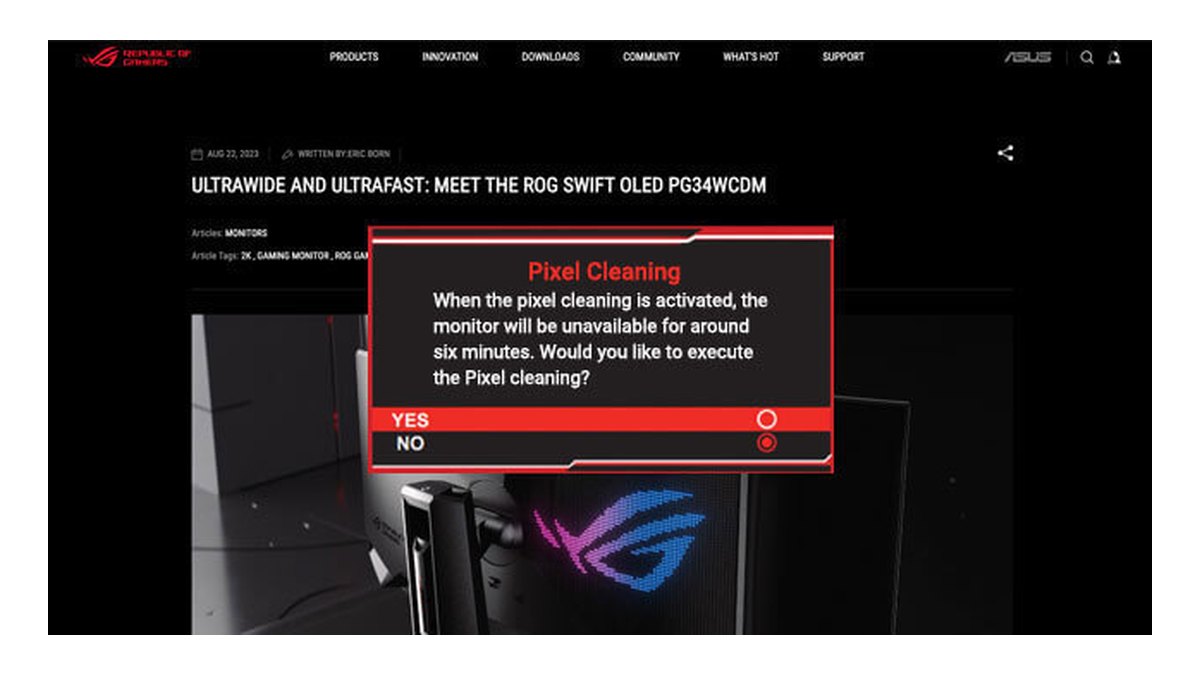
Alasannya, pixel refresh (ASUS menyebutnya Pixel Cleaning, LG menyebutnya OLED Image Cleaning, Samsung menyebutnya pixel refresh) berjalan otomatis di monitor ASUS dan LG setelah beberapa jam pemakaian, tepat saat monitor dimatikan atau masuk standby.
Tambahkan auto hide taskbar Windows dan screen timeout yang pendek, maka dua elemen yang paling lama diam di layar PC sudah tertangani. Tidak ada setting yang bisa menjamin nol burn in, dan pabrikannya sendiri hanya bilang fitur ini menurunkan risiko. Jadi berikut setting yang disarankan, diurutkan dari yang paling berpengaruh.
- Fitur care monitor: biarkan pixel refresh, pixel shift (Screen Move), deteksi logo dan taskbar, serta screen saver tetap aktif. Kalau kecerahan yang naik turun terasa mengganggu, atur fitur peredupannya saja.
- Saat selesai: tekan tombol power monitor, jangan langsung mematikan stopkontak. Pixel refresh otomatis berjalan di momen itu.
- Saat meninggalkan meja: di ASUS, aktifkan proximity sensor. Di merek lain, biarkan screen saver monitor menyala dan pasang screen timeout Windows yang pendek.
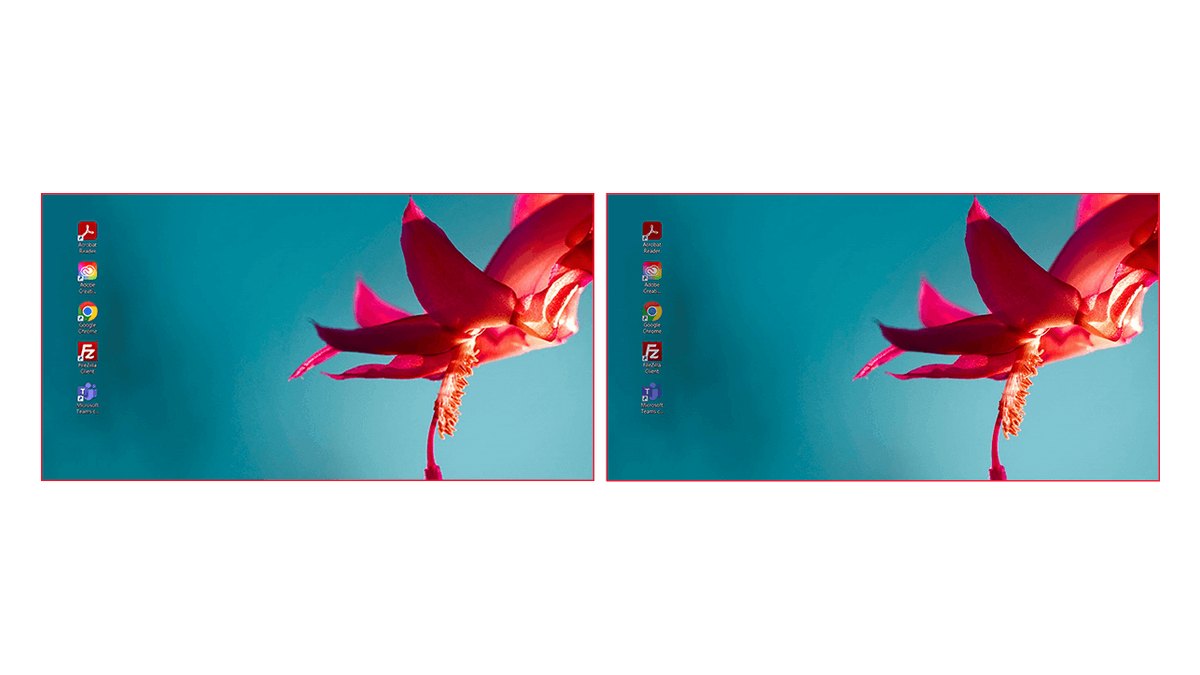
- Windows: aktifkan auto hide taskbar, pakai dark mode, dan rapikan ikon desktop.
- Game: kecilkan ukuran atau opacity HUD kalau game menyediakannya, dan jangan biarkan layar menu atau pause terpampang lama saat kamu pergi.
- Garansi: cek apakah teks garansi resmi di negaramu benar-benar memakai kata burn in.
Kenapa burn in terjadi: titik terang yang sama, menyala dalam waktu lama
Setiap piksel OLED menghasilkan cahayanya sendiri. Kalau gambar terang tampil di titik yang sama cukup lama, piksel di situ aus lebih cepat dibanding piksel di sekitarnya, sehingga bisa meninggalkan bayangan samar meskipun gambarnya sudah berganti.
Samsung menjelaskan burn in sebagai afterimage permanen yang bisa muncul saat gambar diam ditampilkan dalam waktu lama. Buku manual LG 27GX790B menyebut pemakaian normal tidak menimbulkan image retention, tapi menatap layar yang sama dalam waktu lama bisa.
Kedua perusahaan memberi contoh yang mirip: ikon desktop, jendela dan menu yang diam, toolbar di bagian atas browser, dan menu statis konsol game. Buat gamer PC, artinya taskbar, jendela chat yang tidak pernah ditutup, serta minimap dan health bar yang nongkrong di pojok yang sama setiap match.
Banyak orang menyebut bekas yang hilang setelah siklus cleaning sebagai image retention, dan bekas yang menetap sebagai burn in, tapi buku manual sering memakai istilah ini secara longgar. Yang penting, keduanya lahir dari resep yang sama: terang, lama, dan di tempat yang sama.
Panas juga ikut berperan. Manual LG memperingatkan suhu dan kelembapan tinggi bersama pemakaian statis dengan kecerahan tinggi, sementara ASUS, Samsung, dan Sony sama-sama mempromosikan heatsink atau heat pipe sebagai bagian dari pertahanan terhadap burn in.
Kalau kamu masih menimbang garansi burn in sebelum membeli, panduan memilih monitor gaming kami membahasnya. Artikel ini fokus ke cara setting dan merawat monitor yang sudah kamu punya.
Fitur proteksi burn in tiap merek: nama beda, tugasnya sama
| Fitur | ASUS ROG (OLED Care Pro) | LG UltraGear (27GX790B) | Samsung Odyssey (G60SF) | Sony INZONE (M10S II) |
|---|---|---|---|---|
| Pixel refresh | Pixel Cleaning | OLED Image Cleaning | Pixel refresh | Pixel Refresh, Panel Refresh |
| Pixel shift | Screen Move | OLED Screen Move di sebagian model | Dynamic pixel shift (OLED Safeguard+) | Pixel Shift |
| Peredupan elemen statis | Adjust Logo Brightness dan Taskbar Detection | OLED Screen Saver menurunkan kecerahan pada gambar diam | Logo brightness control (deteksi logo dan taskbar tidak berlaku di mode PC) | Tidak ada item terpisah di halaman fitur resmi |
| Saat ditinggal | Neo Proximity Sensor, meredup setelah 2 menit | OLED Screen Saver (mati setelah beberapa saat) | Screen saver setelah 10 menit (tidak bisa dimatikan) | Screen Saver |
| Manajemen panas | Heatsink khusus dan aliran udara internal | Manual memperingatkan soal panas dan kelembapan | Dynamic Cooling (pulsating heat pipe) dan thermal control | Sistem termal khusus |
Dari tabel terlihat bahwa yang berubah hanya labelnya. Keempat merek membawa ide yang sama: kompensasi piksel berkala, pergeseran piksel kecil, peredupan elemen statis, dan menggelapkan layar saat kamu pergi. Karena itu setelan default adalah titik awal yang tepat, apa pun merek monitormu.
ASUS bahkan terang-terangan menyebut mematikan fitur ini bisa memengaruhi cakupan garansi dan menyarankan agar tetap aktif. Kalau kamu masih mencari monitor, rekomendasi monitor gaming terbaik kami memuat model OLED yang sudah dilengkapi proteksi ini.
Langkah demi langkah: monitor dulu, lalu Windows, lalu game
- 1Kembalikan fitur care monitor ke defaultBuka bagian OLED care di OSD monitor (di ASUS kamu juga bisa pakai aplikasi gratis ASUS DisplayWidget Center) dan cari fitur yang dalam kondisi mati. Kalau dulu kamu mematikan fitur satu per satu, reset lalu cek ulang biasanya lebih cepat. Untuk monitor baru, atau yang lama tersimpan di gudang, jalankan cleaning manual sekali dulu seperti yang disarankan manual LG.
- 2Beri waktu pixel refresh untuk berjalanASUS memulai Pixel Cleaning saat monitor dimatikan atau masuk standby. LG 27GX790B memulai OLED Image Cleaning saat dimatikan atau masuk mode hemat daya setelah dipakai lebih dari empat jam sejak cleaning terakhir, dan menurut LG prosesnya sekitar 10 menit. Selesai main, tekan tombol power monitor dan biarkan stopkontak tetap menyala. Jangan cabut kabel atau mengelap layar selama proses berjalan.
- 3Aktifkan deteksi saat ditinggalDengan ASUS Neo Proximity Sensor aktif, layar langsung hitam saat kamu pergi dan menyala lagi seketika saat kamu kembali. Jaga jendela sensornya tetap bersih dan mengarah ke kamu. Di monitor lain, biarkan screen saver aktif dan perpendek screen timeout Windows di Settings, System, Power. Patokan kami 5 sampai 10 menit.
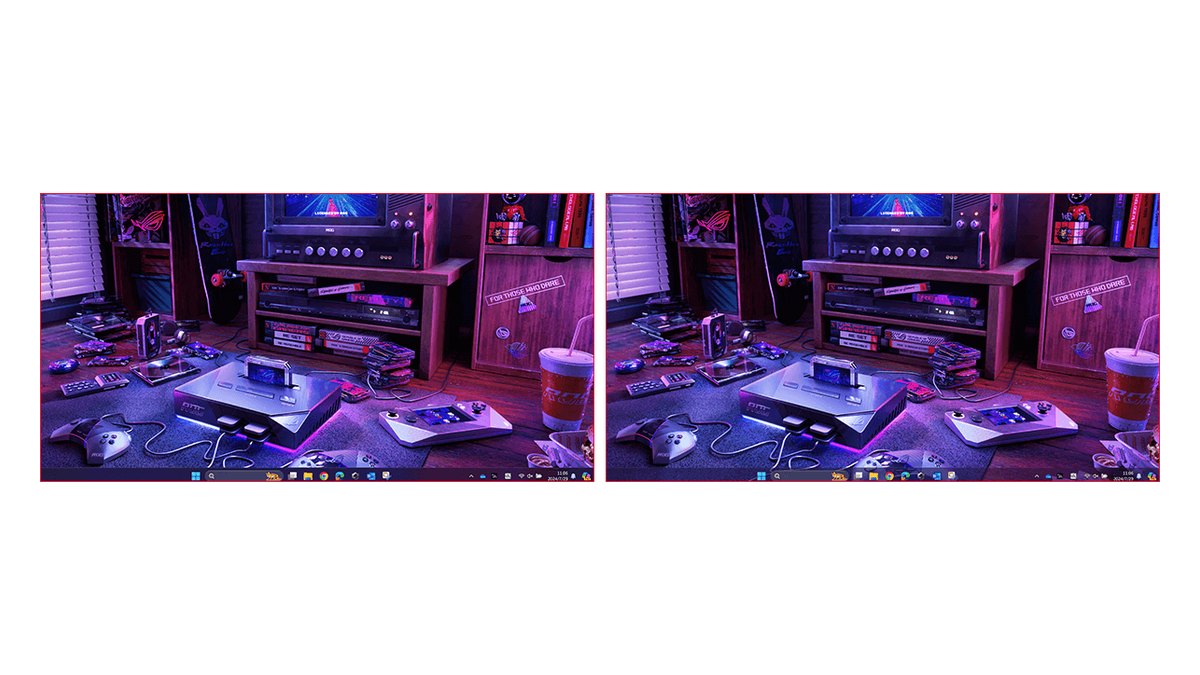
- 4Aktifkan auto hide taskbar WindowsKlik kanan area kosong di taskbar, pilih Taskbar settings, buka Taskbar behaviors, lalu centang Automatically hide the taskbar. Gerakkan mouse ke tepi bawah layar untuk memunculkannya lagi. Ini paling penting di Samsung G60SF, karena Samsung mencatat deteksi logo dan taskbar miliknya tidak tersedia di mode PC.
- 5Pakai dark mode dan rapikan desktopMasuk ke Settings, Personalization, Colors, lalu set Choose your mode ke Dark. Microsoft menyebut dark mode mengurangi konsumsi daya layar di panel OLED, dan juga memperpendek waktu jendela putih besar diam di layar. Sisakan ikon desktop yang benar-benar perlu saja, atau sembunyikan semuanya.
- 6Jinakkan HUD dan kecerahan gameKalau game punya opsi seperti HUD scale, HUD opacity, atau ukuran minimap, turunkan serendah mungkin selama masih nyaman dibaca. Atur kecerahan monitor sesuai kondisi ruangan, jangan langsung dimaksimalkan. Jangan biarkan game diam di layar lobby atau pause saat kamu pergi lama.
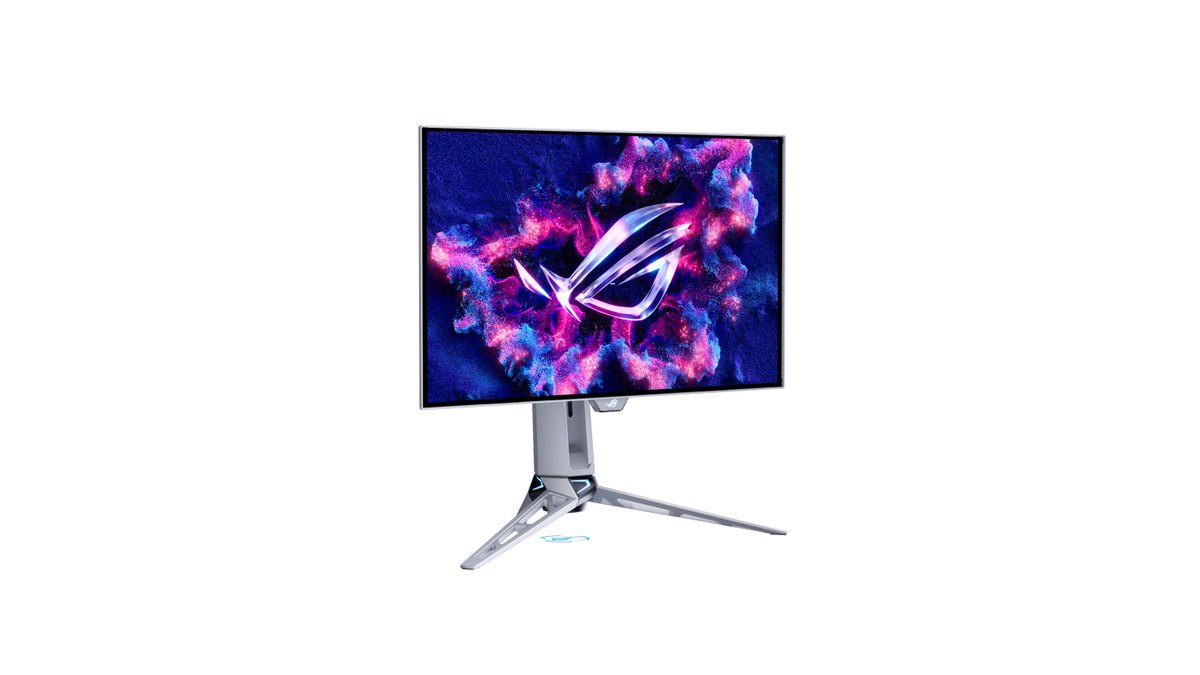
ASUS ROG: perlengkapan detail dengan preset dan proximity sensor
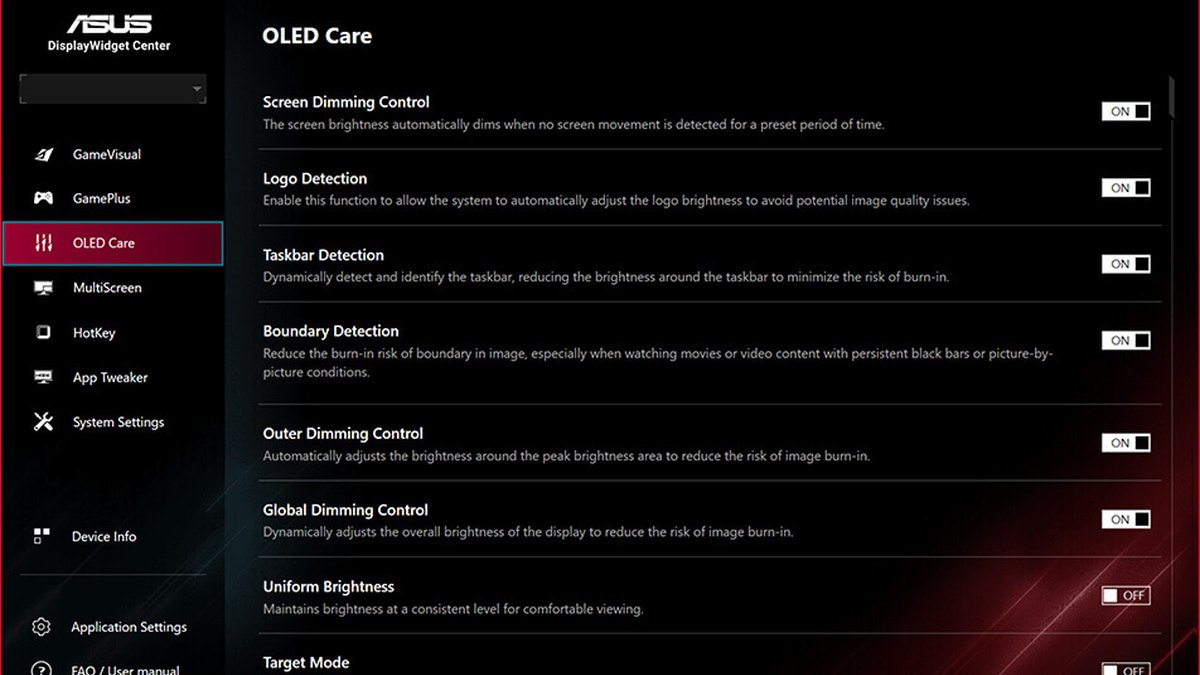
OLED Care Pro di monitor ASUS ROG OLED memecah proteksi menjadi banyak item terpisah: Pixel Cleaning, Screen Move, Boundary Detection yang meredupkan tepi black bar, screen saver yang meredupkan gambar setelah 2 menit tanpa gerakan, Adjust Logo Brightness, Taskbar Detection, Outer Dimming Control untuk area paling terang, dan Target Mode yang hanya membuat jendela teratas tetap terang.
Halaman produk PG259QWS Ace menambahkan tiga preset, yaitu Default, Balance, dan Light, plus mode Advanced untuk memilih item satu per satu, lima level sensitivitas gerakan untuk proximity sensor, dan Auto-Away Timer dari 1 sampai 15 menit.
Saran kami: kalau peredupannya terasa mengganggu, pindah ke preset Light daripada mematikan fitur satu per satu. ASUS juga menyebut tandem OLED empat lapis di PG27AQWP-W bertahan hingga 60% lebih lama dibanding WOLED generasi sebelumnya, tapi itu bukan alasan untuk mematikan proteksi.
LG UltraGear: cek dua item, Screen Saver dan Image Cleaning
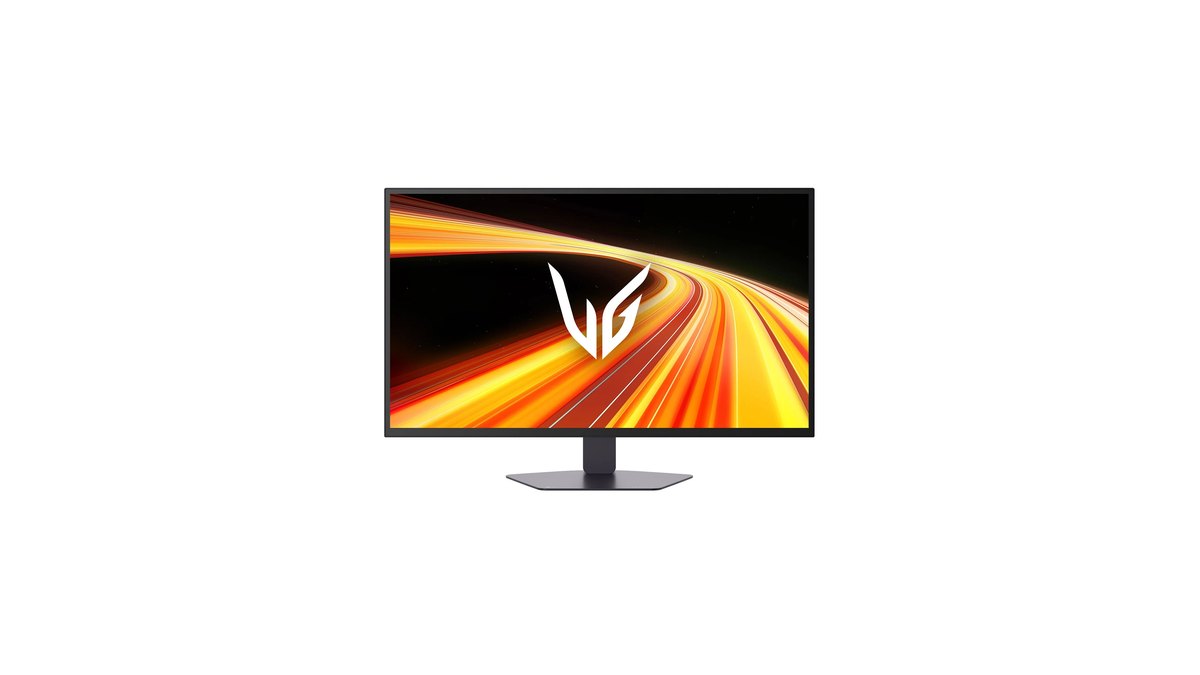
Manual LG 27GX790B mencantumkan dua item OLED di Settings, General yang dibuka dengan joystick: OLED Screen Saver dan OLED Image Cleaning. Screen Saver menurunkan kecerahan keseluruhan saat gambar diam, mematikan layar setelah beberapa saat, dan mengembalikan kecerahan normal saat gambar berubah.
Kalau kecerahan tiba-tiba turun di tengah sesi, itu kerja fitur ini, bukan kerusakan. OLED Image Cleaning juga bisa dijalankan manual dan dipasang ke custom key. Manual mencatat bahwa mengelap atau menyentuh layar saat cleaning bisa membuat prosesnya gagal selesai karena listrik statis.
Sebagian model LG juga punya OLED Screen Move yang menggeser gambar secara berkala, jadi aktifkan kalau ada di menumu. LG AS memberi garansi dua tahun yang mencakup panel OLED untuk cacat bahan dan pengerjaan.
Samsung Odyssey: screen saver selalu aktif, sisanya diurus setting Windows di mode PC
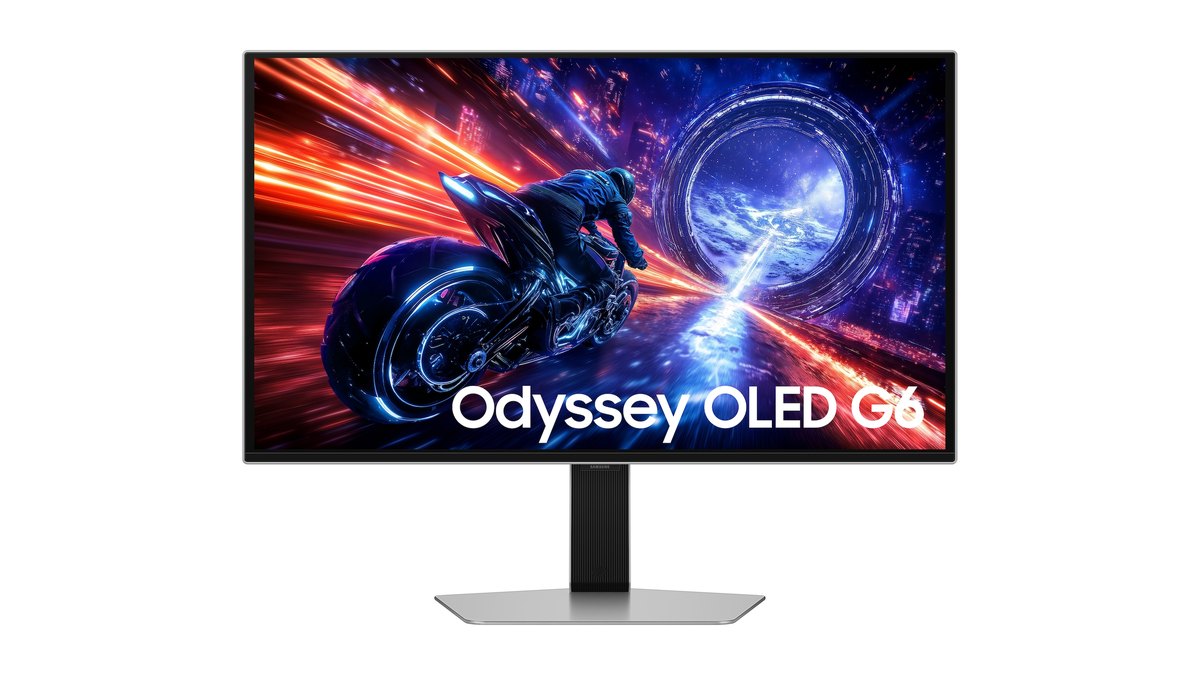
Samsung membundel proteksi Odyssey OLED G6 (G60SF) di bawah nama OLED Safeguard+: Dynamic Cooling dengan pulsating heat pipe, algoritma thermal control yang menyesuaikan kecerahan untuk mencegah panas berlebih, deteksi logo dan taskbar, serta screen saver yang meredupkan gambar setelah 10 menit tanpa input.
Menurut manual, screen saver otomatis mulai saat gambar diam yang sama tampil selama 10 menit dan tidak bisa dimatikan, demi melindungi piksel. Menu Panel Care berisi logo brightness control dan pixel refresh.
Kalau logo brightness control diset ke High, thermal control berjalan terus; di Off atau Low, fitur itu hanya bekerja di mode gambar preset. Samsung mencatat di catatan kaki bahwa deteksi logo dan taskbar tidak tersedia di mode PC, jadi aktifkan juga auto hide taskbar Windows.
Sony INZONE: fitur pencegahan dan fitur pemulihan dipisah
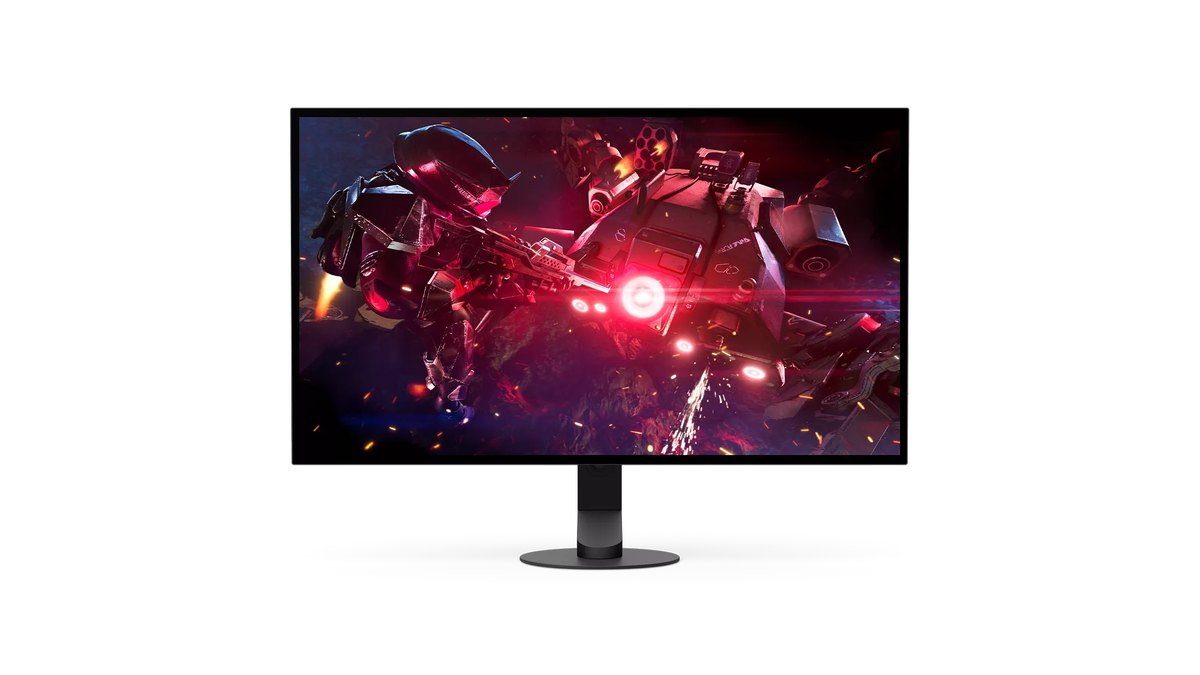
Sony INZONE M10S II punya screen saver dan pixel shift untuk menahan burn in saat pemakaian normal, plus Pixel Refresh dan Panel Refresh untuk memperbaiki gejala begitu bekas mulai terlihat.
Sony cukup jujur di halaman produk Jepangnya, dengan menyebut pixel shift tidak selalu mencegah burn in dan panel refresh tidak selalu memperbaikinya. Anggap saja begini: dua fitur pertama nyalakan setiap hari, opsi refresh dipakai saat kamu melihat bekas.
Monitor ini juga memakai sistem termal khusus dengan heatsink yang memindahkan panas dari panel controller dan image processor menjauh dari panel.
Setting yang disarankan per elemen game: lihat jenis HUD, bukan judul game
| Elemen statis | Di mana kamu melihatnya | Setting yang disarankan |
|---|---|---|
| Minimap, health bar, ikon skill | League of Legends, VALORANT, PUBG: BATTLEGROUNDS, dan game lain dengan HUD tetap | Turunkan HUD scale atau opacity kalau tersedia; biarkan peredupan logo dan pixel shift monitor tetap aktif |
| Kill feed, scoreboard, timer | Bagian atas layar di game shooter dan MOBA | Kecilkan kalau game mengizinkan; setelah sesi panjang matikan monitor supaya cleaning bisa berjalan |
| Lobby, menu, layar pause | Di antara match dan saat kamu pergi | Pakai proximity sensor atau screen saver dan screen timeout Windows yang pendek |
| FPS counter, chat, overlay stream | Monitor performa dan overlay voice chat | Nyalakan hanya saat perlu, buat kecil dan redup |
| Black bar (letterboxing) | Game dan video dengan aspect ratio berbeda | Biarkan deteksi tepi seperti ASUS Boundary Detection aktif dan samakan aspect ratio kalau bisa |
Makin banyak jam yang kamu habiskan di satu game, makin lama HUD-nya diam di posisi yang sama. Karena itu kebiasaan kecil jadi penting: ganti tampilan layar di antara match dan matikan monitor dengan tombolnya di akhir hari supaya cleaning bisa berjalan. Kalau kamu sedang menimbang OLED atau panel TN cepat untuk main kompetitif, lihat perbandingan OLED 720Hz vs TN 600Hz kami.
Kesalahan umum: memutus daya saat cleaning dan mematikan semua proteksi
- Mematikan stopkontak saat cleaning: ASUS dan LG sama-sama melarang mencabut daya monitor selama proses berjalan. Monitor akan kembali ke standby sendiri setelah selesai.
- Mematikan semua proteksi karena satu fitur terasa mengganggu: atur peredupannya saja, biarkan cleaning dan pixel shift.
- Mengira deteksi taskbar Samsung bekerja di mode PC: catatan kaki resminya bilang tidak, jadi pakai auto hide Windows sebagai gantinya.
- Mengira dark mode saja sudah cukup: dark mode mengurangi jendela putih, tapi taskbar dan ikon tetap butuh solusi sendiri.
- Terus menunda notifikasi cleaning: saat muncul ajakan cleaning manual, jalankan di sela istirahat.
Cek kalimat garansi burn in: isinya beda tiap negara
| Merek | Kalimat garansi resmi yang kami temukan | Yang perlu dicek |
|---|---|---|
| ASUS ROG | Halaman OLED global: garansi 3 tahun termasuk burn in | Apakah halaman produk regionalmu mengulang kata burn in |
| LG 27GX790B | AS: 2 tahun, termasuk panel OLED untuk bahan dan pengerjaan; Hong Kong: 3 tahun | Apakah burn in disebut, bukan sekadar panel |
| Samsung G60SF | Halaman OLED AS: garansi 3 tahun termasuk burn in, khusus model tertentu | Apakah model persismu masuk daftar yang dicakup |
| Sony M10S II | Jepang: cakupan burn in 3 tahun jika dibeli dari Sony Store; Taiwan: garansi OLED 3 tahun | Ketentuan AS: konfirmasi ke penjual |
Kuncinya bukan jumlah tahun, tapi apakah kata burn in tercantum. Garansi tiga tahun yang mencakup bahan dan pengerjaan maknanya sangat berbeda dengan garansi yang menyebut burn in secara eksplisit.
Pasar AS adalah tempat perbandingannya paling jelas: ASUS (di halaman globalnya) dan Samsung (untuk model tertentu) menyebut cakupan burn in secara tegas, sementara kartu garansi LG AS mencakup panel OLED tanpa memakai istilah itu.
Kalau halaman toko tempat kamu membeli hanya mencantumkan durasi, tanyakan ke penjual atau layanan pelanggan sebelum membayar. Dan karena ASUS menyebut mematikan proteksi bisa memengaruhi cakupan, mempertahankan setelan default jadi makin penting kalau kamu berencana mengandalkan garansi.
Harga (per 10 November 2026)
| Produk | Harga rilis (MSRP) | Kisaran harga pasaran |
|---|---|---|
| ASUS ROG Swift OLED PG27AQWP-W | $1,099 | Sekitar $1,099 |
| LG UltraGear OLED 27GX790B | $999.99 | Sekitar $680 sampai $800 |
| Samsung Odyssey OLED G6 (G60SF) | Sekitar $1,300 | Sekitar $650 sampai $1,000 |
| Sony INZONE M10S II | $1,099.99 | Cek di toko |
Harga di atas adalah harga pasar AS dalam dolar AS. Model LG dan Samsung beberapa kali dijual jauh di bawah harga rilis, jadi harga pasaran sering jadi acuan yang lebih baik. Harga monitor naik turun mengikuti promo dan stok, jadi cek listing toko dan ketentuan garansi di Indonesia sebelum membeli.
Cara mengecek image retention
Salah satu cara yang sering muncul di laporan pemilik monitor adalah menampilkan gambar abu-abu polos layar penuh di kecerahan sedang, lalu memperhatikan dengan saksama area tempat taskbar dan minimap biasanya berada.
Kalau kamu melihat bekas, jalankan pixel refresh manual dari menu monitor sekali, lalu cek lagi. Retention sementara bisa memudar selama proses itu. Kalau bekasnya masih ada, lanjutkan ke klaim garansi daripada menjalankan refresh berulang-ulang.
Kata para pemilik: sepakat soal fitur care dan sembunyikan taskbar, beda pendapat soal seberapa perlu khawatir
Saran yang paling sering muncul di kalangan pemilik monitor OLED adalah menyalakan semua fitur proteksi, menurunkan kecerahan sedikit, dan mengaktifkan auto hide taskbar. Sebagian juga sesekali memindahkan posisi ikon desktop. Pendapat terbelah soal seberapa perlu khawatir.
Satu kubu bilang burn in memang bawaan cara kerja OLED dan yang beda hanya tingkatnya. Kubu lain bilang kalau garansi mencakupnya, nikmati saja panelnya, dengan contoh pemilik yang tidak melihat apa pun setelah hampir dua tahun.
Ada laporan bekas di bawah ikon desktop meski semua fitur sudah aktif, ada juga laporan pemakaian lama tanpa jejak sama sekali, jadi saran kami: turunkan risikonya lewat setting dan lindungi dirimu lewat kalimat garansi.
Rekam sebelum dan sesudah mengubah setting HUD dan kecerahan
Menurunkan opacity HUD atau kecerahan in game bisa bikin kamu ragu apakah minimap atau musuh jadi lebih susah dilihat. Cara termudah untuk memutuskan adalah merekam map dan situasi yang sama sebelum dan sesudah perubahan, lalu menontonnya berdampingan.
DOR adalah aplikasi Windows gratis yang mendeteksi game yang didukung saat kamu menjalankannya dan merekam seluruh match, dengan hasil rekaman terkumpul di My Clips.
Karena rekamannya menyimpan frame yang dirender game, ini cara yang pas untuk membandingkan setting HUD dan kecerahan in game dalam kondisi yang sama. Untuk alur lengkap sebelum dan sesudah saat ganti perangkat, lihat merekam sebelum dan sesudah upgrade gear.

