Cari setting terbaik Palworld dan banyak daftar yang kamu temukan ditulis untuk masa Early Access. Palworld keluar dari Early Access dengan versi 1.0 pada 10 Juli 2026, dan changelog resmi Pocketpair menjelaskan perombakan visual besar: air, garis pantai, pencahayaan, dan rendering lingkungan semuanya direvisi, dan jarak render rumput serta pohon disesuaikan di setting grafis High ke atas. Changelog yang sama mencantumkan optimasi untuk rumput, pohon, dan objek yang bisa dikumpulkan di open world, untuk adegan dengan banyak objek terpasang, dan untuk pengelolaan memori, serta menyebut stutter sesaat seharusnya kini lebih jarang terjadi. Perbaikan performa terus berlanjut setelah rilis. v1.0.2 (29 Juli) mengurangi beban proses di Sunreach, v1.0.3 (12 Agustus) memperbaiki setting resolusi yang tidak diterapkan dengan benar di fullscreen, dan v1.0.4 (7 September) mengubah batas FPS default di PC menjadi 120 serta mengurangi beban sebagian rendering, dedaunan, dan efek, termasuk rendering lapangan di area World Tree. Per 16 Oktober 2026, patch terbaru di Steam adalah v1.0.5 (15 September), yang memperbaiki tekstur medan dan bangunan yang dimuat dalam resolusi jauh lebih rendah bagi sebagian pemain. Jadi daripada menyalin tabel setting lama, lebih cepat mencari tempat game-mu benar-benar lag di build saat ini dan mengetes perubahan satu per satu. Panduan ini membahas Palworld versi Steam di PC Windows: cara memisahkan masalah berdasarkan gejala, apa yang diubah dan dalam urutan apa, dan cara memastikan perubahan benar-benar berhasil. Untuk panduan Palworld lain dan dukungan rekam DOR, lihat halaman game Palworld.
Intinya: cari tempat Palworld lag, lalu ubah satu setting setiap kali
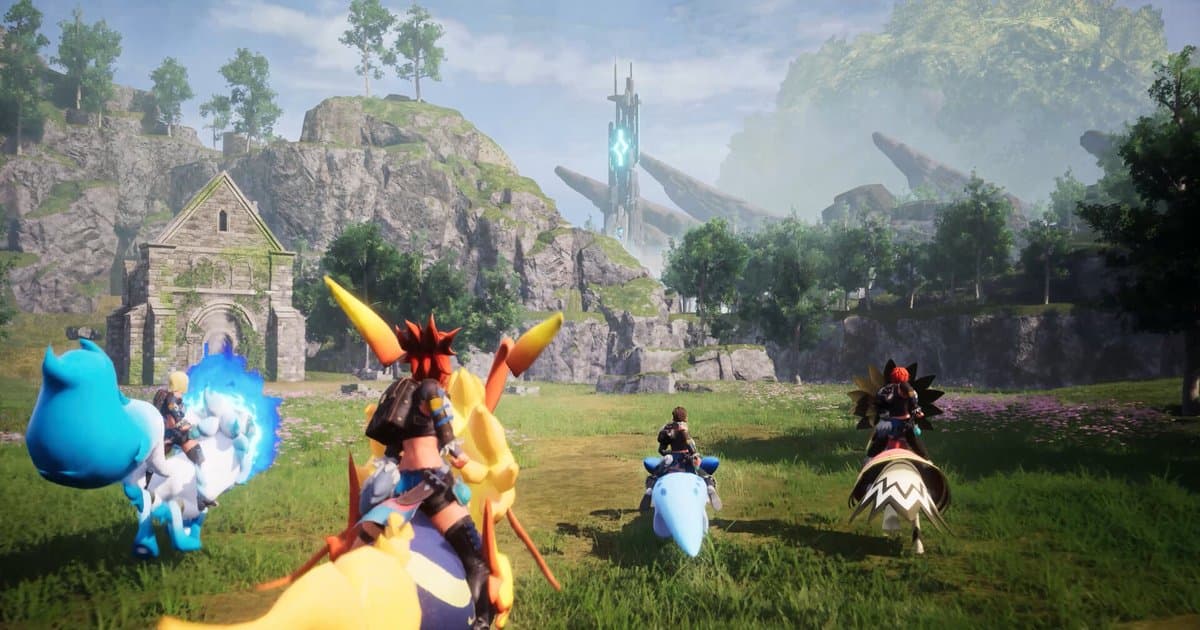
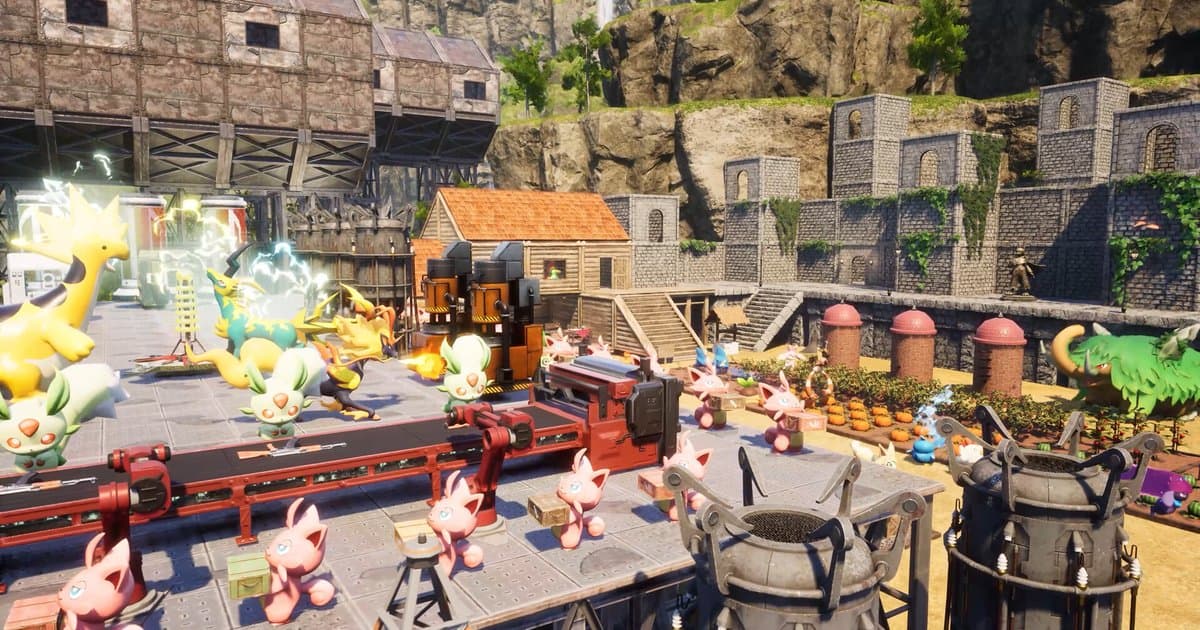
Lag di Palworld biasanya masuk ke salah satu dari tiga kelompok. Kalau FPS rendah di mana-mana, kartu grafis sering jadi bottleneck: turunkan preset grafis satu tingkat, atur resolusi ke resolusi asli monitor, dan coba DLSS kalau kamu punya kartu NVIDIA GeForce RTX. Kalau frame drop hanya muncul di lapangan yang penuh rumput dan pohon atau di area baru, ingat bahwa 1.0 mengubah jarak render rumput dan pohon di High ke atas, jadi turunkan preset atau opsi gaya rumput dan jarak pandang. Kalau hanya stutter di base yang penuh Pal bekerja, kemungkinan yang kamu hadapi adalah beban proses, bukan grafis. Halaman toko Steam memperingatkan bahwa performa bisa bervariasi tergantung jumlah Pal aktif, dan dokumentasi dedicated server resmi menyebut menaikkan batas Pal per base (BaseCampWorkerMaxNum, sampai 50) menambah beban proses dan bahwa spawn rate Pal (PalSpawnNumRate) berdampak pada performa. Dalam kasus itu, mengurangi Pal per base atau meninjau ulang world settings akan lebih berpengaruh daripada slider grafis apa pun, dan panduan world settings Palworld menjelaskan tiap opsinya. Apa pun kelompoknya, ubah satu setting setiap kali dan mainkan ulang tempat yang sama dengan rute yang sama. Kalau mengubah lima hal sekaligus, kamu tidak akan tahu mana yang membantu, dan biasanya kamu mengorbankan kualitas gambar lebih banyak dari yang perlu.
Setting terbaik Palworld: apa yang diubah, sesuai urutan
- 1Update game dan matikan modSebelum menyentuh setting apa pun, pastikan Palworld sudah di patch terbaru. Steam biasanya meng-update game otomatis, tapi update yang macet berarti kamu bisa menghabiskan satu malam mencoba memperbaiki sesuatu yang sudah di-patch. Kalau tekstur tampak buram atau rusak, klik kanan Palworld di Steam Library lalu pilih Properties > Installed Files > Verify integrity of game files. Kalau memakai mod, tes dulu dengan semuanya dimatikan. Changelog 1.0 memperingatkan mod bisa menyebabkan crash, kerusakan atau hilangnya data save, atau masalah tak terduga lain, dan meminta pemain yang mengalami masalah untuk menghapus mod dari sumber mana pun dan menonaktifkan mod Steam Workshop dari menu Mod Management.
- 2Pilih rute tesKamu butuh kondisi yang sama untuk membandingkan. Pilih rute dua sampai tiga menit di tempat kamu biasa merasakan lag: satu putaran di base tersibukmu, lari melintasi padang rumput, satu pertarungan. Kalau mau angka juga, nyalakan penghitung FPS in-game (performance monitor di sebagian versi client Steam) di setting Steam; nama menu persisnya tergantung versi client Steam-mu. Siang atau malam dan seberapa sibuk base-mu akan mengubah hasil, jadi tes dalam kondisi semirip mungkin setiap kali.
- 3Cek mode tampilan dan resolusiDi opsi grafis game, lihat mode tampilan dan resolusi lebih dulu. Resolusi asli monitor adalah patokannya; turunkan hanya kalau kamu jauh di bawah target frame rate. Menurut patch notes, kamu bisa mengganti mode jendela dengan F11 atau Alt+Enter, dan v1.0.3 memperbaiki setting resolusi yang tidak diterapkan dengan benar di fullscreen serta game yang kembali ke fullscreen setelah layar loading padahal kamu sudah mengganti mode. Kalau mengubah resolusi tapi tampaknya tidak terjadi apa-apa, cek versi game-mu dulu.
- 4Turunkan preset satu tingkatPreset mengatur banyak opsi sekaligus. Kalau kamu di High ke atas, turunkan satu tingkat lalu jalankan rute tes lagi. Changelog 1.0 menyebut jarak render rumput dan pohon disesuaikan di High ke atas, jadi kalau frame rate hanya turun di lapangan terbuka, di sinilah kemungkinan besar kamu melihat perbedaan. Setelah preset yang lebih rendah berjalan lancar, naikkan opsi yang paling kamu rindukan satu per satu sebagai setup kustom. Mengganti preset juga mengubah opsi individual, jadi kalau sebelumnya kamu mengubah sesuatu secara manual, cek lagi setelahnya.
- 5Atur batas FPS yang sanggup dipertahankan PC-muSejak v1.0.4, batas FPS default di PC adalah 120. Kalau PC-mu tidak bisa bertahan di dekat 120, frame rate naik-turun dari adegan ke adegan, dan fluktuasi itu bisa terasa seperti stutter meski rata-ratanya terlihat bagus. Turunkan batas FPS ke nilai yang sama atau di bawah refresh rate monitor yang bisa dipertahankan PC-mu di sebagian besar adegan. Dan kalau kamu punya monitor high-refresh dan game berhenti tepat di 120, itu batasnya, bukan hardware-mu.
- 6Turunkan opsi berat satu per satuDi opsi grafis, cari setting yang menggambar area luas, seperti bayangan, rumput, jarak pandang atau render, dan efek, lalu turunkan satu tingkat setiap kali, tes setelah tiap perubahan. Nama opsi bisa berbeda tergantung bahasa dan versi game, jadi ikuti yang tampil di menumu. Kualitas tekstur terkait memori kartu grafis (VRAM); kalau kamu mengalami tersendat saat bergerak dengan kartu ber-VRAM kecil, coba turunkan. Di kartu NVIDIA GeForce RTX, nyalakan DLSS dan mulai dengan mode yang condong ke kualitas, bergeser ke performa hanya kalau masih butuh frame. Versi 1.0 juga memperbaiki seluruh layar yang jadi buram setelah game dibiarkan diam beberapa saat dengan DLSS aktif.
- 7Tes ulang rute yang samaTerakhir, mainkan lagi rute awalmu dan bandingkan. Jangan hanya melihat angka FPS; cek apakah tersendat saat memutar kamera di base atau berlari di lapangan sudah hilang. Perasaan saja mudah salah menilai, jadi rekam rute sebelum dan sesudah perubahan lalu putar bagian yang sama dari kedua video berurutan. Kalau sebuah perubahan tidak membantu, kembalikan lalu lanjut ke yang berikutnya.
Solusi stutter Palworld per gejala: yang diubah lebih dulu (dicek 16 Oktober 2026, v1.0.5)
| Gejala | Ubah lebih dulu | Yang perlu diketahui |
|---|---|---|
| FPS rendah di mana-mana | Turunkan preset satu tingkat, pakai resolusi asli, nyalakan DLSS di kartu RTX | Kalau PC-mu di bawah spek minimum toko Steam (GTX 1660, RAM 16 GB), setting saja tidak akan menutup selisihnya. |
| FPS turun hanya di padang rumput | Turunkan preset High ke atas satu tingkat, turunkan opsi rumput dan jarak pandang | 1.0 menyesuaikan jarak render rumput dan pohon di High ke atas (changelog 1.0). |
| Lag hanya di base yang ramai | Kurangi Pal yang ditugaskan di base, cek jumlah Pal dan spawn rate di world settings | Halaman toko Steam menyebut performa bisa bervariasi tergantung jumlah Pal aktif. |
| Tersendat singkat dan stutter | Install patch terbaru, simpan game di SSD, matikan mod | 1.0 membuat stutter sesaat lebih jarang, dan v1.0.4 mengurangi stutter saat sebagian passive skill aktif. |
| FPS naik-turun | Atur batas FPS ke nilai yang sanggup dipertahankan PC-mu | Batas default di PC adalah 120 sejak v1.0.4. |
| Resolusi tidak diterapkan atau fullscreen kembali | Update, lalu atur ulang mode tampilan dengan F11 atau Alt+Enter | v1.0.3 memperbaiki resolusi fullscreen yang tidak diterapkan dan game yang kembali ke fullscreen setelah loading. |
| Tekstur medan dan bangunan buram | Update dan verifikasi file game | v1.0.5 memperbaiki tekstur yang dimuat dalam resolusi jauh lebih rendah bagi sebagian pemain. |
Sebelum mengutak-atik: checklist cepat FPS Palworld
- Palworld versi Steam sudah di v1.0.5 atau lebih baru (patch terbaru per 16 Oktober 2026).
- Game terpasang di SSD (halaman toko Steam menyebut SSD wajib).
- PC-mu punya RAM minimal 16 GB (minimum toko Steam; rekomendasi 32 GB).
- Kamu sudah tes sekali dengan semua mod dimatikan.
- Tidak ada beberapa aplikasi rekam atau overlay yang berjalan bersamaan.
- Kamu mengubah satu setting setiap kali dan membandingkan di base yang sama dan rute yang sama.
Bandingkan sebelum dan sesudah dengan DOR: rekam otomatis Palworld dan F8 untuk 30 detik terakhir
DOR adalah aplikasi PC Windows gratis. DOR mendeteksi Palworld versi Steam (Palworld-Win64-Shipping.exe) dan merekam seluruh sesimu, dari game dibuka sampai keluar, sebagai satu video. Full gameplay recording aktif secara default di PC pribadi, dan deteksi Palworld ditambahkan di DOR 1.6.0, jadi pastikan aplikasinya selalu terbaru. Tekan F8 tepat setelah stutter dan 30 detik terakhir tersimpan sebagai clip terpisah. Mainkan base yang sama dan rute yang sama sebelum dan sesudah perubahan setting, tekan F8 setiap kali tersendat, dan kamu bisa memutar bagian yang cocok berurutan di My Clips. Kalau terlambat menekan F8, login lalu trim momennya dari rekaman penuh di My Clips. Karena Palworld direkam sejak game dibuka, dan resolusi, frame rate, serta durasi clip diatur sebelum rekaman dimulai, ubah setting itu sebelum memulai game. Kalau khawatir soal beban rekaman, atur DOR ke 720p dan 30 fps di Settings > Video sebelum membuka Palworld (preset Game Performance memakai nilai persis itu). Default-nya 1080p di 30 fps, dan durasi clip diatur lewat Highlight Length di Settings > Highlight ke 15, 30, 45, atau 60 detik. Untuk melihat seberapa besar pengaruh rekaman terhadap PC-mu, matikan Full gameplay recording khusus untuk Palworld di Settings > Game lalu mainkan ulang bagian yang sama. Video gameplay penuh disimpan dalam jatah penyimpanannya sendiri (default 5 GB), dan begitu jatah itu penuh, sesi paling lama bisa dibersihkan, sementara sesi terbaru dan video yang di-like tetap ada. Like video dan clip yang ingin kamu bandingkan segera, karena video yang di-like tetap disimpan saat file lama dibersihkan. DOR memberi peringatan saat ruang kosong turun di bawah 30 GB dan tidak memulai, atau menghentikan, rekaman di bawah 20 GB. Kalau Game Recording bawaan Steam juga berjalan di latar belakang, ia ikut memakai ruang disk dan berarti dua aplikasi rekam berjalan sekaligus, jadi cek sisi Steam dulu dengan solusi ruang disk penuh Steam game recording. Untuk menyimpan momen tangkap Pal dan pertarungan boss, lanjutkan ke cara merekam Palworld. Beberapa hal yang perlu diketahui. FPS Palworld diatur lewat setting game di atas, sementara DOR fokus merekam. Momen Palworld kamu simpan sendiri dengan F8 atau dengan men-trim rekaman penuh. Untuk versi aplikasi Xbox (PC Game Pass), pakai rekam layar F7, yang merekam seluruh monitor sampai kamu menekan F7 lagi.