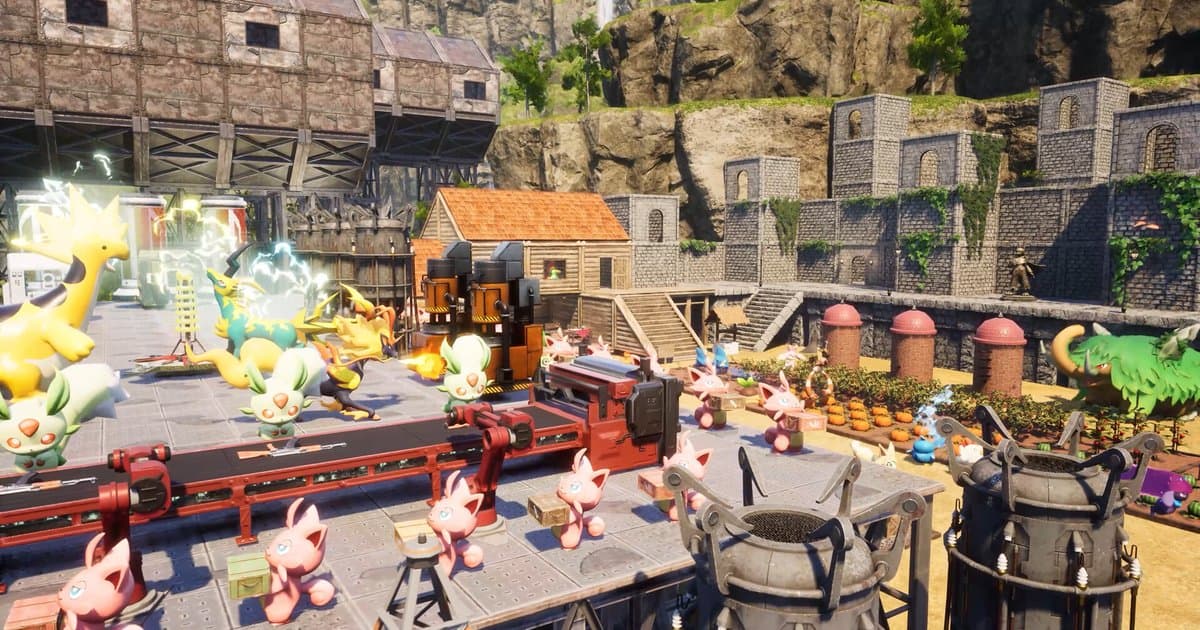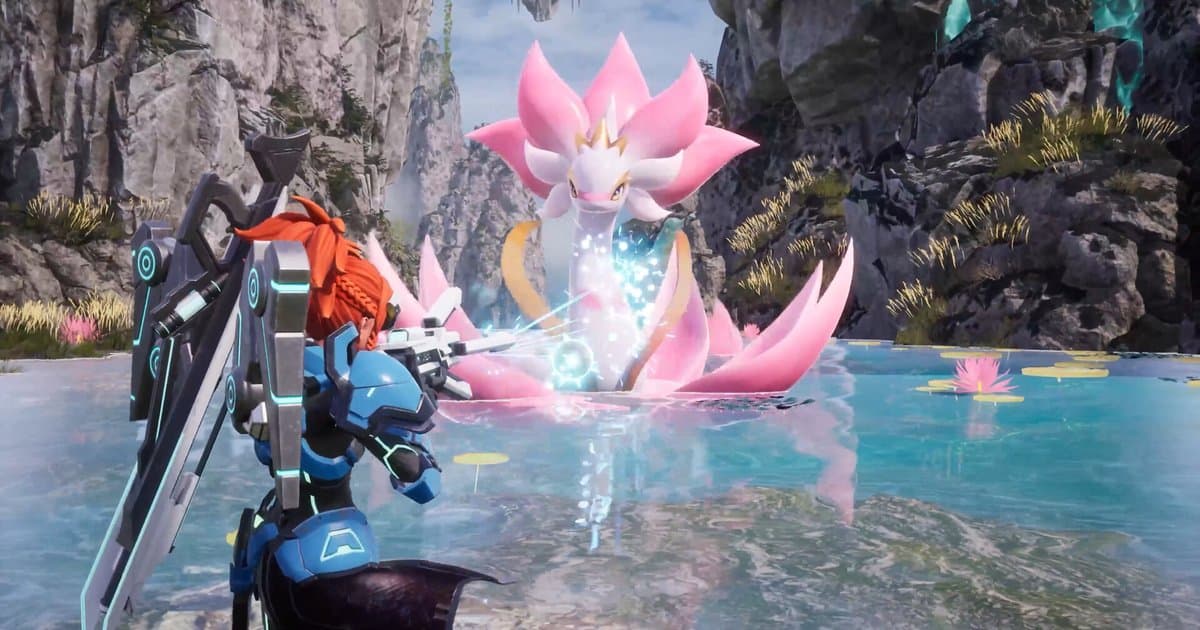
Kebanyakan orang yang ingin merekam Palworld punya tujuan yang sama: menyimpan Pal langka yang akhirnya tertangkap, boss yang kalah setelah berkali-kali wipe, atau base yang dibangun semalaman. Dalam praktiknya, ada beberapa hal yang merepotkan. Xbox Game Bar perlu menekan shortcut setiap kali ingin merekam atau menyimpan momen, OBS memintamu menyusun scene dan source sendiri, dan merekam satu sesi Palworld berjam-jam membuatmu harus menggulir rekaman panjang demi satu momen. Panduan ini membahas cara merekam dan menyimpan gameplay Palworld di PC Windows. Dimulai dengan kesimpulan singkat soal cara mana yang cocok untuk setup-mu, lalu langkah memakai DOR untuk merekam otomatis versi Steam sambil menyimpan momen tangkapan dengan sekali tekan F8. Setelah itu, panduan ini membandingkan Steam Game Recording, Xbox Game Bar, NVIDIA app, dan OBS Studio khusus untuk Palworld, dan diakhiri dengan checklist kalau rekaman tidak mau mulai. Kalau kamu menginstal Palworld lewat Game Pass atau aplikasi Xbox, cara merekamnya berbeda, dan bagian itu dijelaskan terpisah. Kamu juga bisa melihat fitur DOR apa saja yang bekerja di Palworld di halaman game Palworld.
Jawaban singkat: di Steam, biarkan rekam otomatis dan tambahkan klip F8; di Game Pass, rekam dengan hotkey
Sesi Palworld biasanya berlangsung berjam-jam, jadi pilihannya sebenarnya antara merekam semuanya lalu memilih belakangan, atau hanya menyimpan momennya saat itu juga. DOR melakukan keduanya sekaligus. Saat kamu membuka versi Steam, seluruh sesi direkam sebagai satu video, dan menekan F8 kapan saja menyimpan 30 detik sebelumnya sebagai klip terpisah. Momen yang lupa kamu klip tetap ada di rekaman penuh, jadi bisa dipotong belakangan. Versi Game Pass (aplikasi Xbox) direkam manual dengan F7 Screen Record, atau pakai Xbox Game Bar yang sudah ada di Windows. Kalau frame rate turun setelah rekaman aktif, sesuaikan opsi grafis di setting terbaik Palworld untuk FPS sebelum menurunkan kualitas rekaman. Kalau kamu sudah memakai Game Recording bawaan Steam, itu juga bisa. Perlu diingat, Steam menyimpan rekaman dalam formatnya sendiri, jadi kamu harus menjadikan momen yang diinginkan sebagai klip lalu mengekspornya sebagai file video, dan kalau mulai muncul peringatan penyimpanan, lihat solusi ruang disk penuh di Steam Game Recording. OBS Studio adalah pilihan yang tepat kalau kamu ingin kontrol penuh atas scene dan layout dan tidak keberatan meluangkan waktu untuk setup.
Cara merekam Palworld dengan DOR, langkah demi langkah
- 1Install DOR dan cek versi aplikasinyaDownload DOR dari dor.gg lalu install. Deteksi Palworld ditambahkan di versi aplikasi 1.6.0, jadi kalau kamu menginstal DOR sudah lama dan belum update, update dulu. Di versi lama, entri Palworld di Settings > Game menampilkan pesan yang memintamu memperbarui aplikasi DOR ke versi terbaru untuk merekam game ini. Memotong rekaman dan membagikannya sebagai link perlu login dengan akun DOR gratis.
- 2Pastikan Full gameplay recording aktif untuk PalworldBuka Settings > Game di DOR dan cari Palworld. Palworld termasuk game Full gameplay recording, artinya direkam dari dibuka sampai ditutup sebagai satu video, dan momen yang ingin kamu simpan diambil dengan F8 atau dipotong dari rekaman penuh. Toggle-nya aktif secara default di PC pribadi, jadi biasanya kamu cukup memastikannya saja. Di hari kamu tidak ingin merekam, matikan di tempat yang sama; selama toggle mati, Palworld tidak direkam otomatis.
- 3Atur kualitas, durasi klip, dan hotkey sebelum membuka PalworldPalworld mulai direkam begitu game dibuka, dan resolusi, frame rate, durasi klip, serta hotkey dikunci selama perekaman berjalan, jadi lakukan perubahan ini sebelum memulai game. Di Settings > Video, Video Resolution dan Video Frame default-nya 1080p 30 fps, dan akun gratis bisa memilih 720p atau 1080p di 30 atau 60 fps (1440p ke atas dan 120 fps ke atas adalah setting Pro). Di Settings > Highlight, atur tombol klip di Hotkey Setting (default F8) dan Highlight Length (15, 30, 45, atau 60 detik; default 30). Tiga puluh detik sudah cukup untuk animasi menangkap Pal. Kalau kamu sering menyimpan pertarungan boss yang momen sebelumnya penting, 45 sampai 60 detik lebih aman. Klip yang lebih panjang juga berarti file yang lebih besar.
- 4Buka Palworld dari Steam dan pastikan rekaman sudah mulaiDengan DOR berjalan, buka Palworld versi Steam; DOR mendeteksi proses game dan mulai merekam. Kalau Auto Recording Notification aktif di Settings > App Notifications dan Palworld berjalan dalam mode windowed atau borderless windowed, pemberitahuan singkat muncul di kiri atas layar beserta hotkey klip. Di mode fullscreen pemberitahuan tidak ditampilkan, tapi rekaman tetap berjalan. Di hari pertama, main satu atau dua menit, keluar, lalu cek apakah video Palworld muncul di My Clips sebelum memulai sesi panjang.
- 5Tekan F8 tepat setelah menangkap Pal, melawan boss, atau membangun baseSaat berhasil menangkap Pal langka, mengalahkan boss, atau menyelesaikan base, tekan F8 sekali. DOR menyimpan 30 detik (atau durasi pilihanmu) sebelum tombol ditekan sebagai klip terpisah, dan rekaman sesi penuh tetap berjalan tanpa terputus. Kalau ditekan terlalu cepat, reaksi sesudahnya terlewat; kalau terlalu lambat, awal adegannya keluar dari jendela klip, jadi waktu terbaik adalah tepat setelah momen selesai. Di mode windowed atau borderless, pemberitahuan singkat mengonfirmasi penyimpanan. Kalau ada momen yang terlewat, tenang saja: momen itu tetap ada di rekaman penuh, dan kamu bisa mengambilnya belakangan dengan Trim Section.
- 6Setelah main, tinjau di My Clips dan beri Like pada yang ingin disimpanSaat kamu menutup Palworld, sesi tersebut muncul di My Clips sebagai satu grup berisi rekaman penuh dari buka sampai tutup game ditambah semua klip yang kamu simpan dengan F8. Beri Like pada video yang ingin disimpan. Dengan Automatic File Management aktif (default), video full gameplay dibersihkan mulai dari sesi terlama dalam jatah penyimpanannya, tapi video yang di-Like tidak pernah dihapus. Untuk menemukan file di disk, cek File Save Path di Settings > File.
- 7Potong, lalu bagikan sebagai link atau ekspor fileUntuk mengambil satu adegan dari rekaman berjam-jam, pakai Trim Section: atur awal dan akhir, pilih 16:9, 9:16, atau 1:1, dan klip baru akan dibuat. Fitur ini tersedia setelah login dengan akun DOR gratis, dan di akun gratis format 1:1 menambahkan logo DOR dan name tag. Kirim klip yang sudah jadi ke teman sebagai link dor.gg, atau pakai Export File untuk menyimpan mp4 untuk editor lain atau untuk diunggah. Ekspor dengan preset original menyalin file apa adanya, sedangkan preset lain menambahkan logo DOR dan ending di akun gratis. Pilih 9:16 kalau butuh video vertikal untuk Shorts atau Reels.
Perbandingan cara merekam Palworld di PC (dicek 16 Oktober 2026)
| Cara | Cara merekam dan tombol default | Yang perlu diketahui untuk Palworld |
|---|---|---|
| DOR (versi Steam) | Mulai merekam otomatis saat Palworld dibuka dan menyimpan sesi sebagai satu video saat kamu keluar. Tekan F8 (bisa diganti) selama merekam untuk menyimpan 30 detik sebelumnya (15/30/45/60) sebagai klip terpisah. | Butuh aplikasi 1.6.0 atau lebih baru; aktif secara default di PC pribadi (nonaktif secara default di warnet). Simpan momen tangkapan atau kill boss dengan F8. Rekaman berhenti saat ruang kosong turun ke 20GB atau kurang. |
| DOR (versi Game Pass / aplikasi Xbox) | Tekan F7 untuk memulai Screen Record, yang merekam seluruh monitor, lalu tekan F7 lagi untuk berhenti. Dengan Blackbox Record aktif (default), F8 menyimpan momen terakhir meskipun tidak ada yang sedang direkam. | Karena seluruh monitor yang direkam, tutup notifikasi dan aplikasi lain dulu. Di mode ini F7 dan F8 juga sampai ke game, jadi pastikan tidak bentrok dengan key binding Palworld. |
| Steam Game Recording | Pilih Record in Background atau Record on Demand di Steam > Settings > Game Recording. Ctrl+F12 menaruh penanda di timeline. | Hanya merekam game yang dimainkan lewat client Steam. Rekaman disimpan dalam format Steam sendiri dan ditimpa saat ruang yang disediakan penuh, jadi simpan momen yang diinginkan sebagai klip dan pakai Export Video File untuk mendapatkan mp4. |
| Xbox Game Bar | Tombol logo Windows + Alt + R memulai dan menghentikan rekaman; dengan background recording aktif, tombol logo Windows + Alt + G menyimpan 30 detik terakhir. | Bawaan Windows. Video disimpan sebagai file MP4 di Videos\Captures. Menyimpan 30 detik terakhir hanya bisa setelah background recording (Record what happened) diaktifkan di Settings > Gaming > Captures. |
| NVIDIA app Instant Replay | Terus merekam di latar belakang dan menyimpan bagian terbaru ke file saat kamu menekan shortcut simpan. | Butuh kartu grafis NVIDIA. Buka overlay dengan Alt+Z, aktifkan Instant Replay, cek tombol simpan di daftar shortcut, lalu coba simpan sekali di Palworld. |
| OBS Studio | Kamu menyusun scene dan source sendiri dan menetapkan tombol sendiri untuk mulai dan berhenti merekam atau menyimpan replay buffer. | Kalau Game Capture menampilkan layar hitam, panduan troubleshooting OBS sendiri menyarankan menjalankan OBS sebagai administrator untuk beberapa game, atau mengubah game ke windowed atau borderless fullscreen dan memakai Window Capture. Di laptop, pastikan OBS dan game memakai GPU performa tinggi. |
Yang perlu dicek kalau Palworld tidak terekam
- DOR versi 1.6.0 atau lebih baru. Versi sebelumnya belum mengenali Palworld, dan Settings > Game menampilkan ajakan untuk update.
- Full gameplay recording aktif untuk Palworld di Settings > Game (aktif secara default di PC pribadi, nonaktif secara default di warnet).
- Drive tujuan rekaman punya ruang kosong lebih dari 20GB. Di bawah 30GB kamu mendapat peringatan; di 20GB atau kurang DOR tidak memulai rekaman dan menghentikan rekaman yang sedang berjalan.
- Kamu membuka versi Steam. Versi Game Pass (aplikasi Xbox) direkam manual dengan F7 Screen Record.
- Kamu tidak menekan F7 di tengah sesi. Menekan F7 saat Palworld sedang direkam akan menyimpan dan menghentikan rekaman itu, dan rekaman baru baru dimulai saat kamu menekan F7 lagi atau membuka ulang game.
- Folder penyimpananmu bukan folder OneDrive atau folder jaringan. DOR mengingatkan untuk tidak memakainya sebagai lokasi simpan (Settings > File > File Save Path).
- F8 tidak dipakai aplikasi rekam lain atau key binding Palworld. Kalau bentrok, pilih tombol lain di Settings > Highlight (tombol mouse serta Ctrl atau Shift saja tidak bisa ditetapkan).
Merekam Palworld dengan DOR: seluruh sesi otomatis, plus 30 detik terakhir dengan F8
DOR adalah aplikasi rekam gratis untuk PC Windows. Saat mendeteksi file executable versi Steam (Palworld-Win64-Shipping.exe), DOR mulai merekam, dan saat kamu menutup game, sesi itu disimpan sebagai satu video. Fitur ini aktif secara default di PC pribadi, jadi tidak ada tombol rekam yang perlu diingat, dan kamu bisa mematikannya per game lewat Full gameplay recording di Settings > Game. Pendekatan yang sama dipakai untuk game sesi panjang lain seperti Crimson Desert. Selama merekam, tekan F8 untuk menyimpan 30 detik sebelumnya sebagai klip terpisah; kamu bisa mengatur durasinya ke 15, 30, 45, atau 60 detik dan mengganti tombolnya sesuai selera, asalkan dilakukan sebelum membuka Palworld. Kualitas default-nya 1080p 30 fps. Akun gratis bisa memilih 720p atau 1080p di 30 atau 60 fps, sedangkan 1440p ke atas dan 120 fps ke atas adalah setting Pro. Audio game dan mikrofon direkam bersama dalam satu track, dan dengan Record All Sounds aktif (default), audio PC lain seperti panggilan Discord juga ikut masuk. Di My Clips kamu bisa memutar ulang rekaman, memotongnya ke 16:9, 9:16, atau 1:1 dengan Trim Section (perlu login), lalu membagikannya sebagai link dor.gg atau menyimpannya dengan Export File. Ada beberapa hal yang perlu diketahui. Momen tangkapan dan kill boss di Palworld kamu simpan sendiri dengan F8, atau potong dari rekaman penuh. Versi Game Pass (aplikasi Xbox) direkam dengan F7 Screen Record, dan di warnet Full gameplay recording nonaktif secara default.