Jawaban singkat: rapikan urutan setting sebelum beli apa pun
Kalau kamu sering salah menebak arah langkah kaki di PUBG, jalankan lima langkah di bawah ini sebelum keluar uang untuk headset atau sound card baru. Intinya adalah baseline stereo yang bersih.
Menurut developer note tahun 2018, PUBG sudah memproses audio 3D untuk headphone di dalam game, jadi kamu mulai dengan spatial sound Windows dan virtual 7.1 headset dalam keadaan mati, lalu nanti nyalakan salah satunya saja untuk dibandingkan.
Setelah itu atur batas volume, dan sisakan Loudness Equalization serta EQ di urutan terakhir, diubah sedikit demi sedikit.
- Koneksi dan posisi headset: pakai kabel atau wireless 2.4GHz, bukan Bluetooth, dan pastikan ear pad menutup telinga dengan rapat sebelum yang lain.
- Satu jalur output: matikan spatial sound Windows dan semua pemrosesan virtual 7.1, THX, atau DTS di headset supaya kamu dengar stereo murni.
- Volume game: atur batas master volume berdasarkan suara paling keras di game, lalu turunkan volume musik, UI, dan emote.
- Loudness Equalization: langkah kaki jauh jadi lebih kedengaran, tapi jaraknya dengan suara tembakan jadi rata, jadi bandingkan on dan off di pertarungan yang sama.
- EQ: mulai dari preset FPS atau Game di aplikasi headset, lalu kurangi bass sedikit, satu langkah per percobaan.
Kenapa stereo dulu: PUBG sudah mengurus audio 3D untuk headphone
Di developer note tahun 2018, tim PUBG menjelaskan bahwa suara gerakan, ledakan, dan selongsong peluru sudah melewati pemrosesan HRTF (head related transfer function), dan pemrosesan itu sedang diperluas ke suara tembakan musuh.
Developer menyebutnya cara untuk meniru suara 3D penuh di headphone stereo dua channel biasa.
Dokumentasi Microsoft soal spatial sound di Windows punya poin yang mirip: Windows Sonic dan opsi sejenis membuat layout speaker virtual untuk headphone, sementara petunjuk ruang seperti pelemahan suara karena jarak, halangan, dan gema datang dari engine game.
Kalau kamu menumpuk lapisan virtual surround kedua di atas audio yang sudah diproses game, susah sekali membedakan mana yang membaik, mana yang memburuk, dan kenapa. Jadi dengarkan dalam stereo dulu dan ubah satu hal saja setiap kali.
Suara langkah kaki sendiri sudah beberapa kali dirombak. Menurut developer note Update 8.1 bulan Juli 2020, sistem lama menurunkan volume sekaligus frekuensi tinggi seiring jarak, sehingga langkah kaki jarak menengah dan jauh terdengar teredam.
Tim lalu membangun ulang suaranya dalam dua atau tiga tingkat jarak untuk tiap jenis permukaan dan gerakan. Artinya, frekuensi tinggi membawa informasi jarak, makanya titik awal EQ yang masuk akal adalah mengurangi sedikit bass supaya mid dan high tidak tenggelam, bukan menaikkan bass.
Membedakan atas dan bawah di tangga dan gedung bertingkat memang diakui sulit oleh developer sendiri.
Pada 2020, membedakan suara di permukaan tanah dan di bawah tanah dekat bunker Karakin masuk daftar known issue, dan Update 22.1 di 2023 menyesuaikannya supaya suara permukaan dan bawah tanah lebih terpisah.
Tidak ada headset atau setting yang benar-benar menuntaskan audio vertikal, jadi gabungkan yang kamu dengar dengan petunjuk posisi, seperti di mana langkah kaki berhenti atau suara pintu dibuka.
Cara setting langkah demi langkah
- 1Benarkan koneksi dan posisi headsetSambungkan lewat kabel (3.5mm atau USB) atau dongle wireless 2.4GHz. Pemain umumnya lebih menyarankan ini daripada Bluetooth untuk main game. Review pengukuran menunjukkan bass di headset yang sama bisa sangat berbeda tergantung kacamata atau bentuk kepala, jadi pastikan ear pad menutup rapat sebelum menyentuh EQ.
- 2Matikan spatial sound WindowsDi Windows 11, buka Start > Settings > System > Sound, pilih headset kamu sebagai output device, lalu set Spatial sound ke Off. Kalau Windows Sonic for Headphones, Dolby Atmos for Headphones, atau DTS Headphone:X sedang aktif, di sinilah kamu mematikannya. Sekalian cek bahwa output device adalah headset, bukan speaker monitor.
- 3Matikan virtual 7.1, THX, dan DTS di headsetMatikan tombol 7.1 di control box USB, atau opsi THX Spatial Audio dan DTS di aplikasi seperti Synapse atau G HUB. Setelah baseline stereo terbentuk, pilih satu saja dari opsi Windows atau headset untuk dicoba.
- 4Atur batas volume lebih duluDi samping master volume pada setting audio PUBG ada tombol play untuk memutar contoh suara paling keras di game, misalnya ledakan dari dekat (sesuai patch notes Update 4.2 tahun 2019). Atur batasnya di titik ketika suara itu masih nyaman, biarkan volume gameplay tinggi, dan turunkan volume musik, UI, serta emote. Layar setting didesain ulang di Update 42.3 bulan Agustus 2026, jadi letak menunya bisa berbeda dari panduan lama.
- 5Bandingkan Loudness Equalization on dan offBuka properties playback device dari Sound control panel, lalu cek tab Enhancements. Di sebagian PC ada opsi Loudness Equalization di sana. Dengarkan pertarungan yang sama dengan opsi itu nyala dan mati, lalu pilih berdasarkan mana yang lebih penting buat kamu: langkah kaki jauh atau kontras suara tembakan.
- 6EQ paling akhir, satu langkah kecil setiap kaliPilih preset FPS, Game, atau Esports di aplikasi headset dan mulai dengan potongan bass kecil. Ubah satu band saja setiap kali dan cek dengan adegan yang sama. Kurva EQ yang dibagikan pemain lain dibuat untuk telinga dan headset yang berbeda, jadi pakai hanya sebagai titik awal.
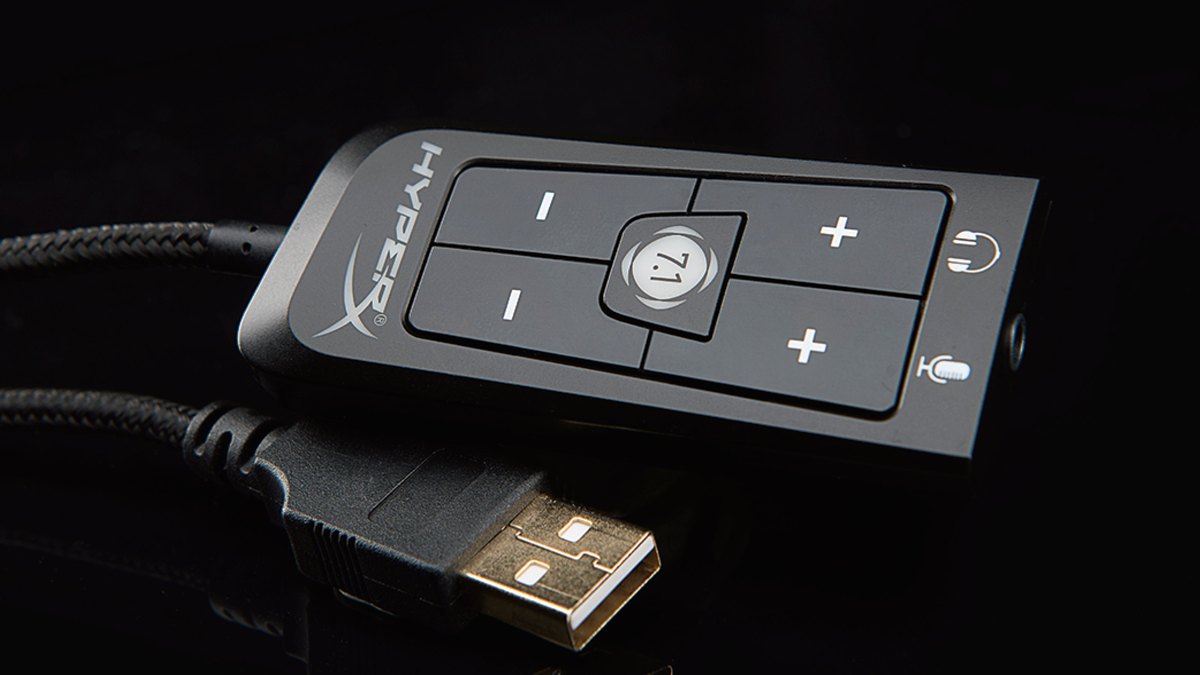
Di HyperX Cloud II, virtual 7.1 dinyalakan lewat tombol 7.1 di tengah control box USB ini. Catatan kaki di halaman produknya menyebut efek virtual 7.1 surround dikeluarkan sebagai sinyal stereo dua channel untuk headphone stereo.
Yang sampai ke telinga kamu tetap dua channel, dan virtual 7.1 adalah pemrosesan yang menambahkan kesan ruang ke dua channel itu. Matikan tombol 7.1 selama membangun baseline, dan saat mencobanya, biarkan spatial sound Windows tetap mati supaya hanya satu lapisan yang aktif.
Loudness Equalization di PUBG: nyalakan atau matikan
Dokumentasi driver Microsoft menjelaskan loudness equalizer sebagai efek yang menarik suara keras dan pelan ke level rata-rata untuk mengurangi perbedaan volume yang terasa.
Kalau diterapkan di PUBG, suara pelan seperti langkah kaki jauh jadi naik, sementara suara keras seperti tembakan dan ledakan dari dekat jadi ditekan. Kamu lebih gampang menangkap suara pelan, tapi kehilangan sebagian petunjuk bahwa suara keras berarti dekat.
Dokumentasi yang sama menyebut bahwa pembuat PC atau perangkat audio yang menentukan efek apa saja yang tersedia, jadi bisa saja PC kamu tidak punya opsi ini. Headset USB dan DAC eksternal juga bisa menampilkan tab yang berbeda tergantung perangkatnya.
EQ: mulai dari preset aplikasi headset dan geser sedikit demi sedikit
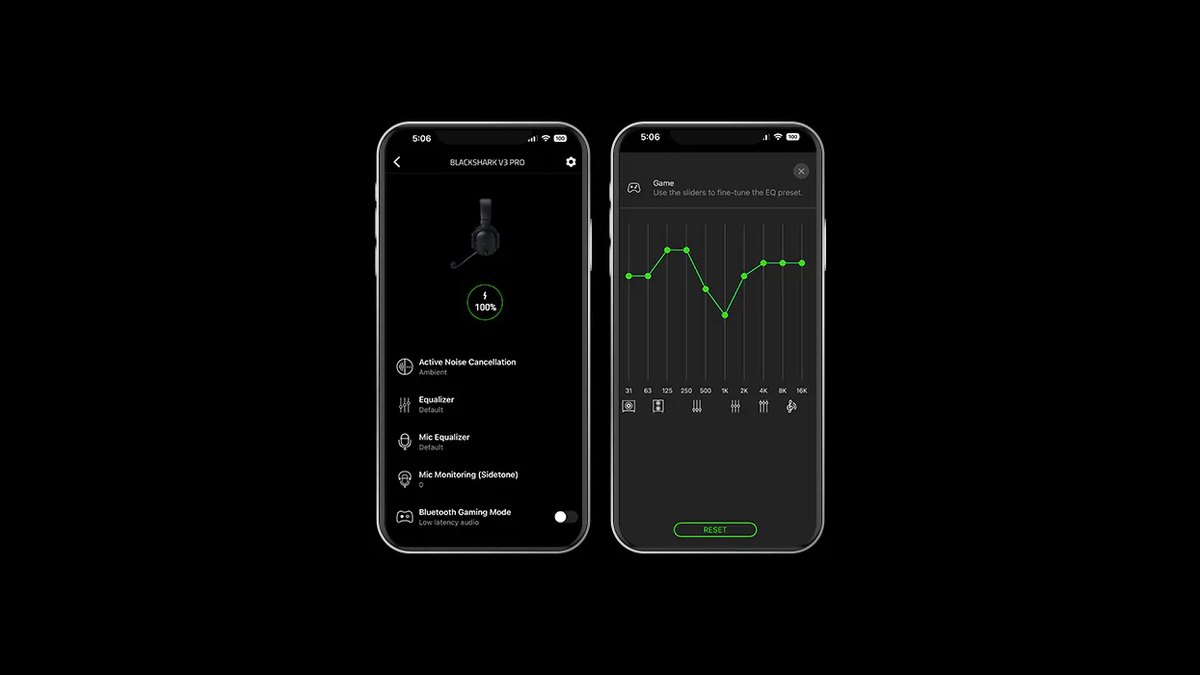
Razer BlackShark V3 Pro punya preset Game, Movie, Music, dan Esports, ditambah profil FPS yang menurut Razer disetel bersama pemain pro, dan bisa menyimpan hingga sembilan profil EQ custom di headset.
Razer juga menyebut roller Footsteps Booster di ear cup bisa mengatur level suara langkah kaki secara langsung, apa pun profil EQ yang sedang dipakai.
THX Spatial Audio 7.1 butuh Windows 11 23H2 atau lebih baru plus Synapse, jadi kalau tadi kamu sudah mematikan spatial sound, biarkan THX juga mati selama membangun baseline.
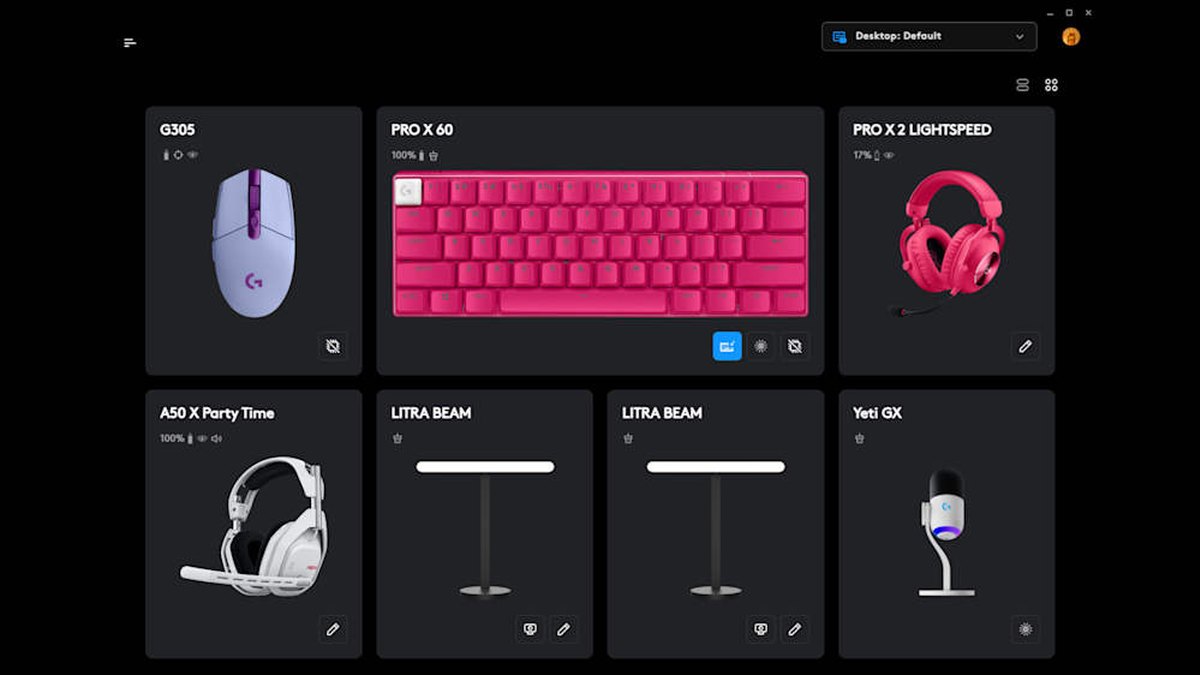
Logitech G PRO X3 LIGHTSPEED memakai parametric EQ 10 band di G HUB, sudah membawa preset EQ hasil tuning untuk turnamen, dan bisa mengimpor profil pemain pro. DTS Headphone:X adalah fitur tambahan yang butuh koneksi internet di platform yang kompatibel.
Kedua headset ini bukan gear khusus PUBG; keduanya cuma contoh aplikasi EQ yang lengkap, dan kami membandingkannya di BlackShark V3 Pro vs PRO X3 LIGHTSPEED. Tidak ada sumber resmi yang menyuruh mengatur frekuensi tertentu ke nilai dB tertentu, jadi geser preset satu langkah setiap kali dan cek dengan adegan yang sama.
Rekomendasi setting sesuai situasi
| Situasi | Spatial sound Windows | Virtual 7.1, THX, DTS di headset | Loudness Equalization | EQ |
|---|---|---|---|---|
| Setting awal (baseline) | Off | Off | Off | Flat atau preset FPS bawaan pembuat |
| Langkah kaki jauh susah terdengar | Off | Off | Coba nyalakan lalu bandingkan | Kurangi bass sedikit |
| Suara tembakan bikin telinga sakit | Off | Off | Coba nyalakan, lalu atur ulang batas master volume | Batalkan boost treble |
| Depan dan belakang sering tertukar | Coba salah satu saja | Coba salah satu saja | Off | Biarkan |
| Tangga dan lantai bikin bingung | Mulai dari off | Coba satu saja | Off | Biarkan, pakai petunjuk posisi |
| Pakai earbuds | Mulai dari off | Tidak berlaku | Mulai dari off | Atur sedikit kalau earbuds punya aplikasi |
| Audio game mengecil saat voice chat | Cek tab Communications di Sound | Biarkan | Biarkan | Biarkan |
Headset seperti apa yang sebenarnya kamu butuhkan
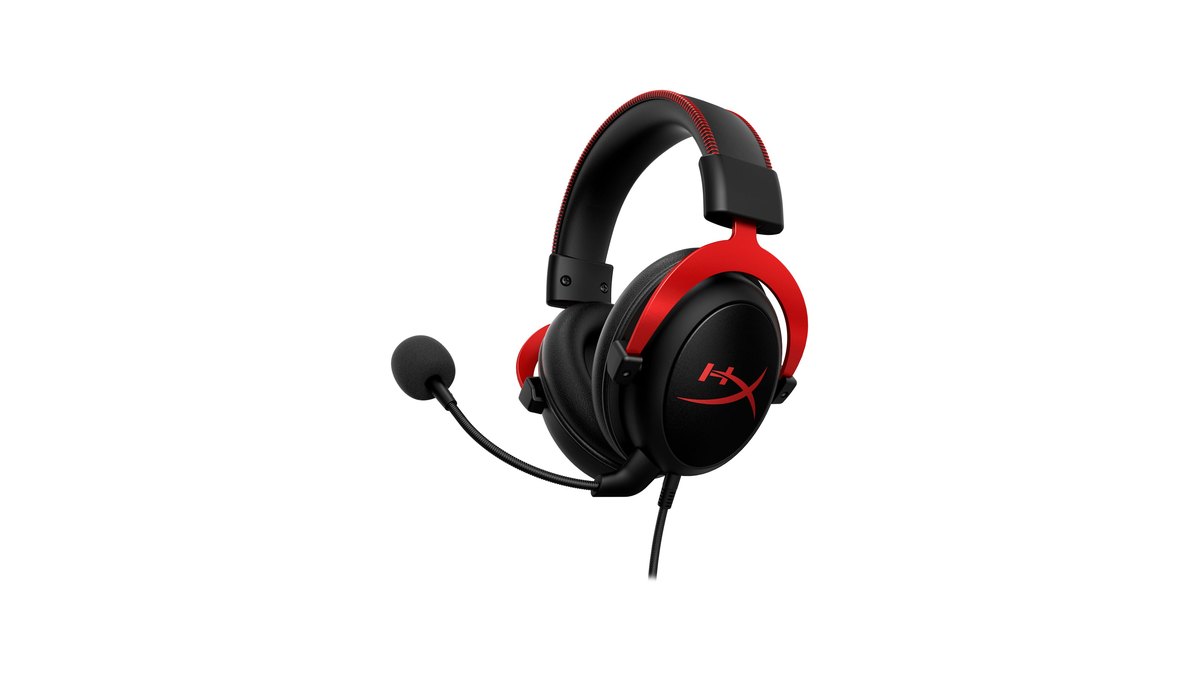
Dalam rekap publik gear pemain pro PUBG (per 10 November 2026), 32 dari 64 pemain mencantumkan headset, dan model yang paling banyak dipakai di antara mereka adalah HyperX Cloud II, dipakai 9 pemain.
Headset ini closed back berkabel dengan driver 53mm yang bisa dicolok lewat 3.5mm atau dijalankan lewat control box USB, jadi langkah-langkah di atas mudah diikuti. Beberapa pemain justru mencantumkan earbuds.
Untuk gambaran lengkap gear pro termasuk mouse dan sensitivity, lihat gear dan setting mouse pro PUBG, dan untuk perbandingan Cloud II dengan penerusnya, lihat HyperX Cloud II vs Cloud III.
Kalau mau beli baru, pakai patokan sederhana. Untuk main game, anggap saja headset stereo kabel atau wireless 2.4GHz sudah cukup. Kenyamanan, isolasi suara, dan aplikasi EQ yang layak akan lebih membantu kamu mengikuti urutan setting ini daripada virtual surround yang mahal.
Di komunitas PUBG Korea, pendapat terbagi antara pemain yang bilang earbuds bikin arah langkah kaki lebih gampang ditebak dan pemain yang lebih suka headset karena petunjuk jarak dan kenyamanannya. Earbuds tetap mengikuti urutan yang sama. Untuk cara memilih, baca panduan membeli headset gaming, dan untuk pilihan spesifik, lihat headset gaming terbaik.
Harga per 10 November 2026
| Produk | Harga resmi | Kisaran harga pasaran |
|---|---|---|
| HyperX Cloud II | US$99.99 | Sekitar US$50 sampai US$80 |
| Razer BlackShark V3 Pro | US$259.99 | Sekitar US$210 sampai US$260 |
| Logitech G PRO X3 LIGHTSPEED | US$249.99 | Sekitar US$249.99 |
Ini harga di Amerika Serikat untuk tiga headset yang jadi contoh di atas. Semua langkah di urutan setting ini gratis, jadi lirik gear baru hanya kalau langkah gratis itu masih belum cukup. Harga berubah mengikuti diskon dan stok toko, jadi cek di penjual sebelum membeli.
Kesalahan yang sering terjadi
- Menaikkan volume keseluruhan supaya dengar langkah kaki. Tim sound PUBG sendiri mencatat bahwa cara ini bikin suara keras seperti tembakan jadi menyakitkan. Atur batasnya berdasarkan suara paling keras, dan jadikan panduan WHO untuk tetap di 60% atau kurang dari volume maksimal perangkat sebagai salah satu patokan.
- Menyalakan spatial sound Windows dan virtual 7.1 headset bersamaan. Kamu tidak bisa tahu mana yang berpengaruh, jadi pakai paling banyak satu.
- Menaikkan bass terlalu tinggi. Developer menjelaskan bahwa sistem lamanya menurunkan frekuensi tinggi seiring jarak dan membuat langkah kaki jauh terdengar teredam, jadi jaga mid dan high tetap jelas dengan mengurangi bass, bukan menambahnya.
- Membiarkan audio game turun drastis saat voice chat dimulai. Di tab Communications pada Sound control panel, kamu bisa mengatur Windows supaya tidak melakukan apa pun saat mendeteksi aktivitas komunikasi.
- Mengira suara senjata jadi pelan karena ada yang rusak. Sejak Update 35.1 bulan April 2025, suara tembakanmu sendiri dan kendaraan yang kamu naiki terdengar sedikit lebih pelan hanya buat kamu, sementara pemain lain tetap mendengarnya dengan volume penuh.
Cara mengecek apakah perubahan setting berhasil
Tes paling andal adalah mendengar suara yang sama dua kali. Di training mode PUBG, minta teman berjalan naik tangga, turun tangga, di depan, dan di belakang kamu, lalu ulangi rute yang sama setiap kali kamu mengubah setting.
Pastikan juga di setting suara Windows bahwa output device adalah headset dan spatial sound mati. Kalau game tiba-tiba terlalu keras, Instant Volume Reducer di PUBG menurunkan volume game dengan rasio tertentu tanpa mengubah voice chat.
Cari tombolnya di tab Audio pada Key Bindings, dan atur seberapa besar volume diturunkan di setting gameplay.
Bandingkan sebelum dan sesudah dengan DOR
DOR otomatis merekam seluruh match PUBG kamu begitu game dibuka, dan menyimpan kill, knock, serta death sebagai klip otomatis di My Clips.
Simpan satu match yang ada baku tembaknya sebelum mengubah apa pun, lalu putar adegan itu sambil mengganti spatial sound, Loudness Equalization, atau EQ satu per satu untuk membandingkan suara yang sama.
Rekaman menyimpan audio game dan mic kamu dalam satu track, jadi kurangi ngobrol saat match pembanding supaya langkah kaki lebih gampang didengar saat diputar ulang. Lihat cara merekam gameplay PUBG untuk setup lengkapnya.