
Jawaban singkat: Stereo dengan HRTF on, semua efek surround lain off
Sebelum utak-atik slider volume, cek dulu berapa banyak efek audio 3D yang bertumpuk. Kalau main pakai headphone atau headset, biarkan Speaker Configuration Valorant di Stereo dan nyalakan Enable HRTF.
Lalu matikan spatial sound Windows (Windows Sonic for Headphones, Dolby Atmos for Headphones, DTS Sound Unbound) dan mode surround apa pun di software headset, entah itu virtual 7.1, THX Spatial Audio, atau DTS Headphone:X.
Waktu memperkenalkan HRTF, Riot meminta pemain mematikan pemrosesan audio 3D lain, dan belakangan menjelaskan bahwa HRTF yang jalan bareng virtualizer lain membuat suara diproses dua kali.
Kalau kamu sudah terbiasa dengan spatial audio bawaan vendor, alternatifnya set Speaker Configuration ke Auto Detect dan jalankan efek itu saja; di mode ini Valorant otomatis mematikan HRTF.
Dan kalau lagi cari headset, Razer BlackShark V3 Pro adalah headset yang paling dulu kami sarankan untuk kebanyakan pemain Valorant.
- Headphone atau headset: Speaker Configuration Stereo plus HRTF on
- Spatial sound Windows (Windows Sonic, Dolby Atmos for Headphones, DTS): off
- Surround di software headset (THX, DTS Headphone:X, tombol 7.1 di dongle): off
- Kalau tetap mau spatial audio eksternal: Auto Detect plus satu mode spatial saja
- Speaker: HRTF dan spatial sound sama-sama off
Kenapa begini: HRTF yang ditumpuk surround bikin arah suara blur
HRTF adalah singkatan dari head related transfer function. Fitur ini meniru bagaimana bentuk kepala dan telinga mengubah suara yang sampai ke tiap telinga, sehingga headset stereo biasa bisa memberi kesan depan, belakang, atas, dan bawah.
Valorant menambahkannya sebagai toggle on dan off di patch 2.06 pada Maret 2021, dan Riot menyebutnya fitur untuk pengguna headphone. Menurut catatan saat rilis, suara yang mendapat perlakuan 3D adalah langkah kaki, reload, dan respawn di Deathmatch.
Karena profilnya dibuat dari satu set pengukuran kepala dan telinga, Riot mengingatkan bahwa awalnya bisa terasa aneh dan menyarankan membiasakan diri di custom game atau Range.
Masalah muncul saat ada virtualizer lain di atasnya. Di patch 7.07 pada Oktober 2023, Riot menyatakan Valorant hanya mendukung output stereo dan mono, memperbaiki bug yang membuat output surround lolos, dan merekomendasikan HRTF bagi yang ingin nuansa surround di headphone.
Catatan yang sama menyebut bahwa menggabungkan HRTF game dengan software virtualisasi surround menyebabkan pemrosesan ganda dan tidak disarankan.
Patch 8.0 pada Januari 2024 menambahkan dukungan software spatial audio eksternal untuk headphone, tapi Speaker Configuration bawaan Stereo tidak kompatibel dengannya.
Untuk memakai spatial audio eksternal, kamu pindah ke Auto Detect, lalu game mematikan HRTF dan menyerahkan posisi suara ke spatial audio. Jadi sebenarnya cuma ada dua jalur: HRTF game, atau satu mode spatial eksternal. Jangan pernah dua-duanya.
Cara setting headset untuk suara langkah kaki Valorant
- 1Matikan surround di software headsetMatikan THX Spatial Audio di Razer Synapse atau aplikasi Razer Audio, DTS Headphone:X di Logitech G HUB, DTS di HyperX NGENUITY, dan tombol 7.1 di dongle USB. Sebagian software vendor menyalakan spatial audio tanpa terlihat di control panel suara Windows, jadi cek langsung di dalam aplikasinya.
- 2Matikan spatial sound WindowsBuka Settings > System > Sound, pilih headset sebagai perangkat output, buka properties lalu set Spatial sound ke Off. Tab Spatial sound di playback properties Sound control panel versi klasik fungsinya sama.
- 3Pastikan Speaker Configuration di StereoDi pengaturan Audio Valorant, cek Speaker Configuration tertulis Stereo. Ini nilai bawaan, jadi kalau belum pernah kamu ubah, berarti sudah benar.
- 4Nyalakan Enable HRTFAktifkan toggle HRTF di tab yang sama. Fitur ini khusus headphone, jadi matikan lagi di hari kamu main pakai speaker.
- 5Latih telinga di custom gameMinta teman berjalan di rute yang sama, lalu dengarkan langkah kaki dari depan, belakang, kiri, kanan, dan ketinggian berbeda selama beberapa ronde. Jangan menilai setelah satu match saja.
- 6Kalau masih terasa aneh, ubah satu hal saja tiap kaliCoba HRTF off dengan Stereo biasa, atau coba Auto Detect dengan satu mode spatial eksternal. Jangan ubah keduanya sekaligus, nanti kamu tidak tahu mana yang membantu.
Slider volume di dalam game (overall, sound effects, voice over, music) dan pengaturan voice chat dibahas di panduan setting audio Valorant kami. Artikel ini fokus merapikan pemrosesan yang tumpang tindih di sisi headset dan Windows.
Titik awal yang umum adalah sound effects tinggi, sementara music dan voice line agent rendah, tapi angka pastinya tergantung telinga dan headset kamu, jadi ubah sedikit demi sedikit.
Rekomendasi setting berdasarkan jenis headset
| Dengar pakai apa | Speaker Configuration Valorant | HRTF | Surround Windows dan headset |
|---|---|---|---|
| Headset biasa (3.5mm atau wireless 2.4GHz) | Stereo | On | Off |
| Mau pakai spatial audio eksternal | Auto Detect | Dimatikan otomatis oleh game | Satu mode saja |
| Headset USB virtual 7.1 | Stereo atau Auto Detect | On kalau Stereo | Spatial sound Windows on dengan Auto Detect, off dengan Stereo |
| Headset Bluetooth | Stereo | On | Off |
| Speaker | Stereo | Off | Off |
| Dengar dengan satu telinga | Mono (aksesibilitas) | Tidak berlaku | Tidak berlaku |
Headset USB virtual 7.1 didukung sejak patch 8.0. Instal software audio dan driver dari pabrikan, lalu pilih satu jalur: tetap di Stereo, atau gabungkan Auto Detect dengan spatial sound Windows.
Riot mencatat bahwa kalau headset USB cuma dipindah ke Auto Detect tanpa menyalakan spatial sound Windows, sebagian suara seperti voice line agent kamu sendiri bisa hilang.
Kalau headset Bluetooth bunyinya kresek-kresek, nonaktifkan layanan Hands Free Telephony di properties perangkat; cara ini juga menonaktifkan mic bawaan headset. Mono adalah opsi aksesibilitas yang melewati HRTF dan spatial audio sekaligus, dan mungkin perlu restart game setelah mengubahnya.
Enam kesalahan umum saat suara langkah kaki terdengar salah
- Menjalankan HRTF bersamaan dengan Windows Sonic, THX, atau DTS: Riot menyebutnya pemrosesan ganda.
- Membiarkan Speaker Configuration di Stereo sementara spatial sound Windows menyala: catatan patch 8.0 mencantumkan ini sebagai tidak kompatibel.
- Memilih Auto Detect di headset USB tapi membiarkan spatial sound Windows mati: sebagian suara bisa hilang.
- Tetap menyalakan HRTF saat main pakai speaker: HRTF dirancang untuk headphone.
- Menilai HRTF setelah satu match: menurut Riot butuh waktu untuk beradaptasi.
- Menaikkan bass supaya langkah kaki terdengar: bass yang lebih tebal bisa menutupi frekuensi tengah dan membuat arah suara lebih susah dibaca.
Headset terbaik untuk Valorant: yang benar-benar penting
Valorant mengeluarkan suara stereo dan menyerahkan posisi suara ke HRTF miliknya sendiri, jadi surround bawaan bukan kriteria membeli.
Ada empat hal yang penting: driver kiri dan kanan yang seimbang supaya imaging stereo akurat, bass yang tidak berlebihan atau bisa diturunkan lewat EQ, latensi rendah lewat kabel atau dongle 2.4GHz, dan bobot yang nyaman dipakai lama. Dengan patokan itu, mulailah dari BlackShark V3 Pro.
Dalam hitungan publik November 2026, headset ini dipakai 170 dari 705 pro Valorant yang terdata, terbanyak dibanding headset lain, dan bisa tersambung lewat 2.4GHz, Bluetooth, kabel USB, dan 3.5mm. Kalau tidak butuh wireless, HyperX Cloud II yang berkabel ada di urutan ketiga di kalangan pro.
Untuk daftar pilihan yang lebih luas, lihat rekomendasi headset gaming terbaik, dan untuk perbandingan V3 Pro dengan PRO X3 yang baru, baca BlackShark V3 Pro vs PRO X3.
| Headset | Dipakai pro Valorant (hitungan publik Nov 2026) | Koneksi | Bobot (resmi) | Software suara |
|---|---|---|---|---|
| Razer BlackShark V3 Pro | 170 pro, #1 | 2.4GHz, Bluetooth, kabel USB, 3.5mm | 367g | THX Spatial Audio, EQ Synapse dan aplikasi Razer Audio, preset Esports |
| Razer BlackShark V2 Pro (2023) | 126 pro, #2 | 2.4GHz dan Bluetooth 5.2, khusus wireless | 320g | THX Spatial Audio, EQ Synapse |
| HyperX Cloud II | 77 pro, #3 | Kabel | Cek halaman pabrikan | Tidak ada dukungan software khusus menurut review pengukuran |
| HyperX Cloud III | 28 pro, #5 | Kabel (dongle USB, 3.5mm) | Cek halaman pabrikan | EQ NGENUITY dan DTS:X Spatial Sound lewat USB |
| Logitech G PRO X3 LIGHTSPEED | Terlalu baru untuk masuk hitungan | LIGHTSPEED 2.4GHz, Bluetooth 5.3, 3.5mm | 356g | EQ 10 band G HUB, DTS Headphone:X |
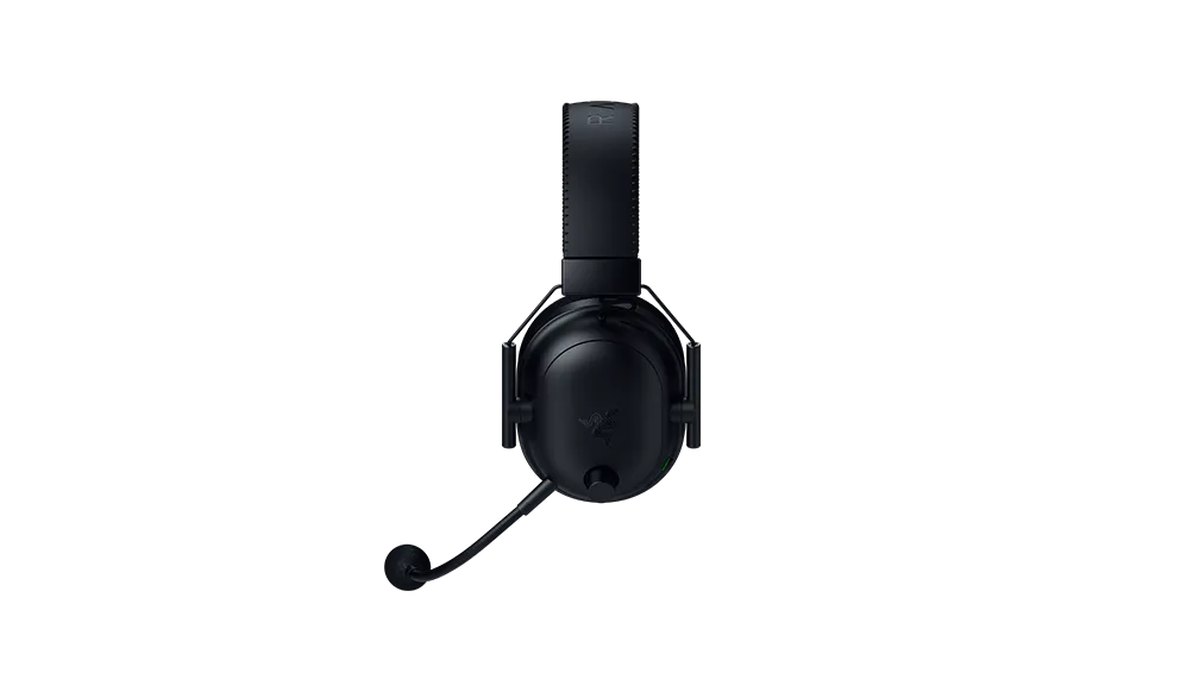
Per model: review pengukuran menilai latensi 2.4GHz V3 Pro rendah dan latensi kabelnya sangat rendah, serta mendapati driver kiri dan kanannya seimbang dalam fase dan level, artinya penempatan stereo akurat.
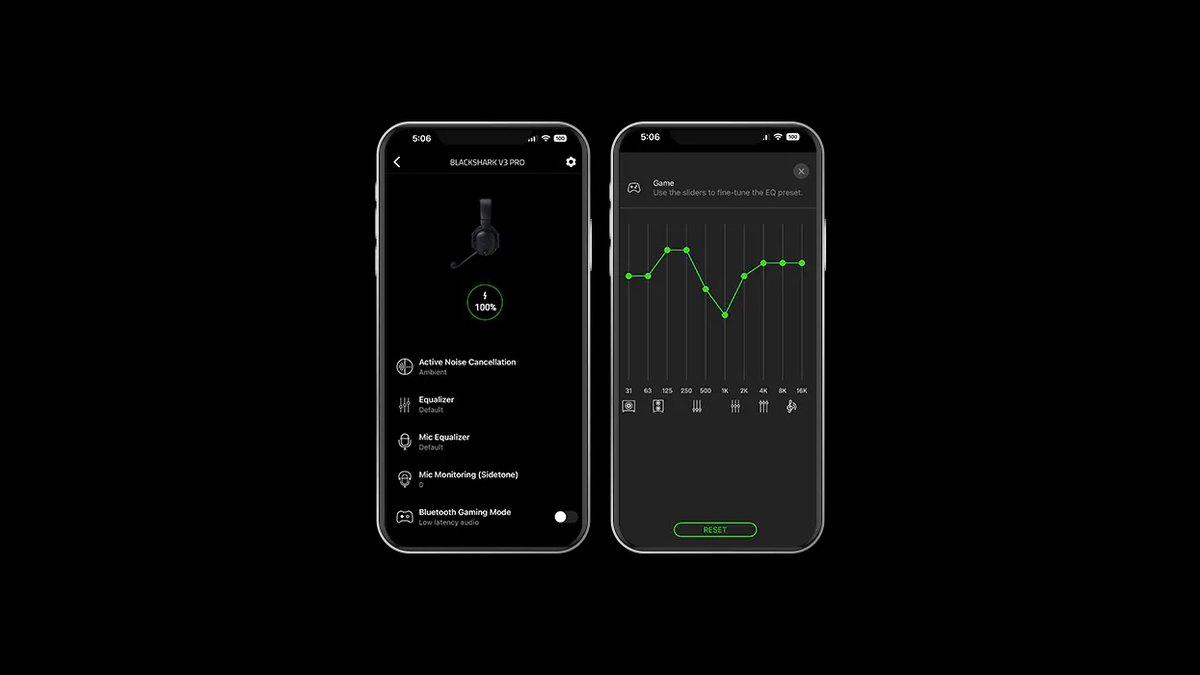
Tuning bawaannya berbentuk V, jadi bass bisa mengaburkan frekuensi tengah, tapi EQ di aplikasi bisa mengaturnya dan kamu bisa memasang footstep boost ke roller yang bisa dikustom di headset. Dengan bobot 367g, headset ini tidak ringan.
V2 Pro (2023) lebih ringan di 320g, tapi khusus wireless dan kini sudah digantikan V3 Pro. Cloud II adalah model berkabel yang menurut review pengukuran punya suara cukup seimbang dan latensi rendah.
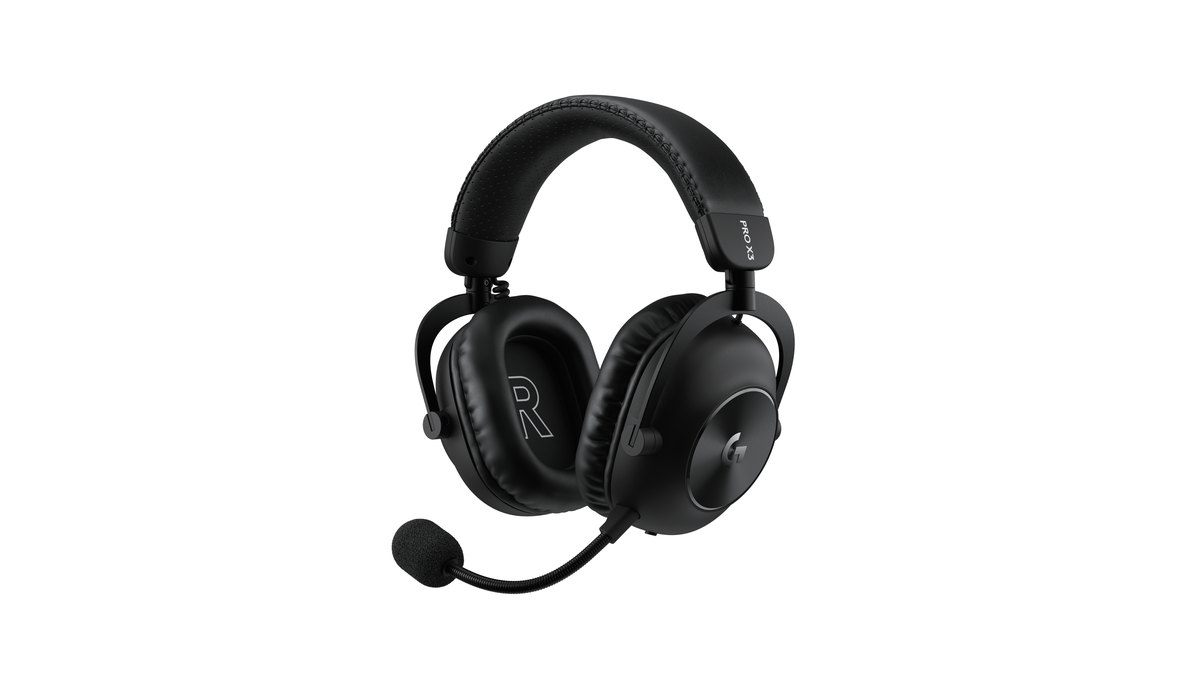
PRO X3 LIGHTSPEED rilis di Jepang pada 15 Oktober 2026 dengan EQ 10 band G HUB dan preset EQ hasil tuning turnamen, tapi belum punya data pemakaian pro maupun data pengukuran.
Harga (per 10 November 2026)
| Headset | Harga rilis (MSRP) | Harga pasaran umum |
|---|---|---|
| Razer BlackShark V3 Pro | US$249,99 | Sekitar US$210 sampai US$270 (tergantung edisi dan diskon) |
| Razer BlackShark V2 Pro (2023) | US$199,99 | Sekitar US$130 sampai US$200 |
| HyperX Cloud II | Cek di toko | Cek di toko |
| HyperX Cloud III | US$99,99 | Sekitar US$58 sampai US$70 |
| Logitech G PRO X3 LIGHTSPEED | US$249,99 | Sekitar US$250 |
Ini harga di Amerika Serikat. V3 Pro dan PRO X3 punya harga resmi yang sama, jadi fitur tambahan V3 Pro (ANC, Bluetooth simultan) tidak bikin harganya lebih mahal, sementara V2 Pro (2023) yang lebih lama sering didiskon jauh di bawah harga resminya.
Cloud III yang berkabel harganya cuma sebagian kecil dari kedua pilihan wireless tadi. Harga di toko Indonesia bisa berbeda dan diskon sering datang dan pergi, jadi cek harga terkini dan garansinya di toko sebelum membeli.
EQ headset untuk suara langkah kaki: mulai dengan menurunkan bass
Review pengukuran menggambarkan suara bawaan V3 Pro berbentuk V dan mencatat bass bisa membuat frekuensi tengah keruh. Jadi langkah awal yang lebih aman adalah sedikit memangkas bass.
Saran menaikkan sekian desibel di frekuensi tertentu berbeda-beda tiap sumber, jadi anggap preset apa pun sebagai titik awal: pakai preset Esports atau FPS di aplikasi headset, ubah satu band tiap kali, lalu ulangi skenario latihan yang sama.
EQ dan surround headset diproses di dalam aplikasi headset atau dongle, jadi bandingkan perubahannya di sana. Untuk penjelasan lengkap soal apa yang perlu dicari, lihat panduan membeli headset gaming, dan untuk dua pilihan berkabel yang populer, bandingkan HyperX Cloud II vs Cloud III.
Di kalangan pemain, perlu tidaknya virtual surround jadi perdebatan yang terus muncul, dan kedua kubu sama-sama punya pendukung. Sikap Riot sederhana: pakai salah satu saja. Jadi beri masing-masing jalur beberapa hari, lalu pertahankan yang terdengar paling natural buat kamu.
Ada juga sebagian pemain yang bilang headset dengan bass tebal membuat arah langkah kaki lebih susah dibaca, dan ini sejalan dengan laporan review pengukuran.
Cara memastikan perubahan benar-benar membantu: rekam lalu bandingkan
Setelah mengubah setting, perbandingan yang adil lebih bisa dipegang daripada sekadar feeling. Mulai dengan rutinitas latihan di custom game Valorant: map sama, posisi sama, rute jalan sama, gantian ronde dengan HRTF on dan off.
Untuk match sungguhan, DOR adalah aplikasi Windows gratis yang mendeteksi Valorant saat kamu membuka game dan merekam seluruh match secara otomatis, lalu mengumpulkan rekamannya di My Clips. Kill juga otomatis dipotong jadi highlight dengan tag Ace dan Clutch.
Karena DOR merekam audio game dan mic kamu dalam satu track, kamu bisa memutar ulang duel serupa dari sebelum dan sesudah perubahan, lalu membandingkan kapan langkah kaki musuh mulai terdengar dengan kapan kamu berbalik menghadapnya. Untuk rutinitas perbandingan langkah demi langkah, baca merekam sebelum dan sesudah upgrade gear, dan untuk setting perekaman lihat cara merekam gameplay Valorant.

