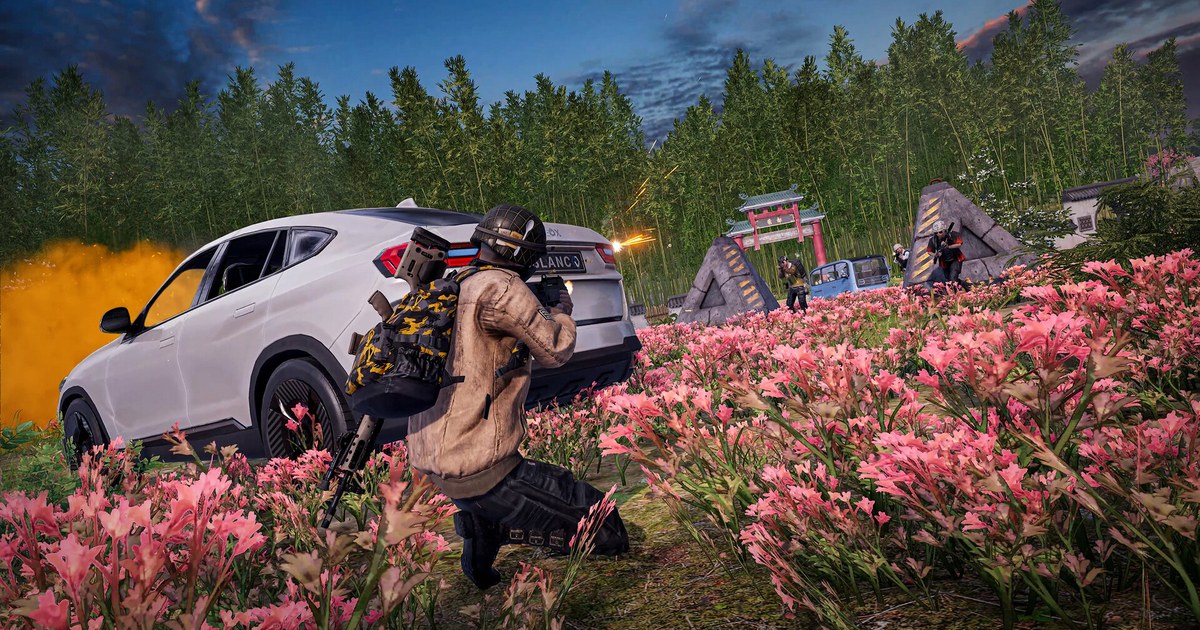
Kamu intip compound, nembak duluan, tapi tetap saja layar knock yang muncul. Musuh loncat-loncat di tengah lapangan, mobil kamu tertarik mundur beberapa meter, dan kill feed menunjukkan kejadian yang tidak pernah terlihat di layar kamu.
Itulah yang biasa disebut lag atau rubber banding di PUBG, dan penyebabnya jarang cuma satu. Bisa dari Wi-Fi, download yang jalan di background, match di region yang jauh, atau malah bukan jaringan sama sekali, melainkan frame rate.
Panduan ini memilah lag PUBG berdasarkan gejalanya, menunjukkan apa yang perlu dicek untuk tiap gejala, dan menjelaskan urutan menurunkan ping di PC.
Aturan matchmaking, daftar region, dan langkah pengecekan di bawah sudah dicocokkan dengan panduan support resmi PUBG dan pengumuman Update 44.1 pada 10 November 2026. Nama menu dan daftar region bisa berubah lewat update, jadi cek lagi di client kamu.
Kami tidak membahas aplikasi penurun ping berbayar; panduan koneksi resmi PUBG justru meminta kamu mematikan VPN dan tool jaringan pihak ketiga lainnya selama pengujian.
Lag PUBG berdasarkan gejala: apa yang dicek dan langkah pertama (per 10 November 2026)
| Gejala | Kemungkinan penyebab | Langkah pertama |
|---|---|---|
| Ping tinggi terus sepanjang match | Rute ke server terlalu panjang, sering karena VPN atau tool jaringan lain | Tutup VPN dan tool jaringan, buka ulang game, lalu bandingkan ping kamu |
| Aman saat solo, tinggi saat party dengan teman dari luar negeri | Party dimasukkan ke region yang cocok untuk seluruh grup | Cek dari mana teman satu squad terhubung, lalu main bareng orang di region yang sama |
| Ping naik saat baku tembak, tapi hanya pakai Wi-Fi | Interferensi sinyal nirkabel dan packet loss | Colok kabel LAN (Ethernet), lalu restart PC dan router |
| Lag hanya saat orang lain streaming atau download | Aplikasi atau perangkat lain menyedot bandwidth | Jeda update Steam dan Windows, sinkronisasi cloud, dan streaming di perangkat lain |
| Lag di jam yang sama setiap malam | Jaringan ISP padat atau sedang gangguan | Cek halaman gangguan ISP kamu dan bandingkan dengan hotspot HP di jam yang sama |
| Seluruh layar patah-patah dan FPS turun | Beban PC: setting grafis, panas, atau driver | Turunkan setting grafis, bersihkan debu, update driver GPU |
| Semua orang lag bersamaan atau tidak bisa connect | Status server, maintenance, atau update | Cek akun PUBG_Support di X untuk info server dan tunggu sampai pulih |
Ping tinggi, ping spike, dan FPS drop adalah tiga masalah berbeda
Sebelum memperbaiki apa pun, pastikan dulu kamu mengalami yang mana. Kalau ping sudah tinggi dari detik pertama sampai akhir, biasanya penyebabnya jarak ke server, jadi cek siapa saja yang ada di party kamu dan apakah VPN atau tool jaringan membelokkan rute koneksi.
Kalau ping biasanya normal tapi melonjak saat baku tembak, berarti ada yang tidak stabil di sisi kamu: interferensi Wi-Fi, perangkat lain yang sedang streaming atau download, atau jaringan ISP yang padat di malam hari.
Ping spike biasanya datang bersama packet loss, makanya musuh terlihat patah-patah dan tembakan kamu terasa telat masuk. Kalau seluruh layar tersendat dan angka FPS ikut jatuh, masalahnya bukan jaringan.
PC kamu yang kewalahan, dan solusinya ada di setting grafis, suhu, dan driver; ganti router tidak akan membantu. Cara paling gampang membedakannya adalah main satu match dengan penghitung FPS di layar. Panduan kami tentang cara menampilkan FPS di game membahas penghitung bawaan Steam dan aplikasi GPU.
Kalau ping dan FPS terlihat normal tapi aim masih terasa berat, itu input latency, bukan latency jaringan, dan panduan NVIDIA Low Latency Mode adalah tempat yang lebih tepat untuk mulai.
Cara menurunkan ping PUBG langkah demi langkah (PC)
- 1Cek FPS saat lag terjadiNyalakan penghitung FPS dan main match seperti biasa. Kalau FPS anjlok saat lag muncul, periksa PC kamu. Kalau FPS stabil tapi musuh loncat-loncat atau tembakan telat terdaftar, periksa jaringan. Catat kira-kira kapan dan di mana kejadiannya supaya bisa dibandingkan setiap kali kamu mengubah sesuatu.
- 2Cek region dan party kamuPUBG menentukan region server dari lokasi dan lingkungan jaringan kamu, lalu mempertemukan pemain dengan ping yang mirip. Kamu tetap bisa party dengan teman dari region lain, tapi party itu akan dimasukkan ke server region yang paling cocok untuk seluruh grup, jadi ping kamu bisa berbeda dari saat main solo. Pengumuman layanan map Update 44.1 tanggal 3 November 2026 mencantumkan region PC: AS, SEA (Asia Tenggara), KAKAO, NA, SA, EU, dan RU, dengan KAKAO sebagai pool khusus platform Kakao. Karena region dipilihkan otomatis, ping yang tetap tinggi meski main solo layak dites ulang dengan VPN dan tool jaringan lain dalam keadaan tertutup.
- 3Pakai kabel LAN dan restart semuanyaKoneksi nirkabel lebih gampang kena interferensi, yang bikin ping naik dan memicu packet loss, dan juga lebih susah dilacak masalahnya. Kalau bisa, colok PC langsung ke router dengan kabel Ethernet, lalu matikan dan nyalakan ulang PC serta router. Untuk melihat apakah masalahnya ada di dalam rumah, buka Command Prompt, jalankan ipconfig untuk mencari Default Gateway, lalu jalankan ping -t diikuti alamat tersebut. Kalau balasan dari router kamu sendiri naik turun atau ada timeout, masalahnya di Wi-Fi atau router, bukan di internet secara umum. Tekan Ctrl+C untuk berhenti.
- 4Tutup aplikasi boros bandwidth dan matikan VPNKalau program lain memakai banyak bandwidth, koneksi game ikut terganggu. Di Task Manager, klik kolom Network di tab Processes untuk mengurutkan berdasarkan pemakaian, lalu jeda apa pun yang tidak perlu selama match: update Steam, Windows Update, sinkronisasi cloud, torrent. Orang lain di router yang sama yang sedang streaming 4K atau download game besar juga berpengaruh. Tes lagi dengan VPN dan tool jaringan apa pun dalam keadaan mati. Kalau curiga firewall atau antivirus, matikan sebentar untuk mengecek, lalu nyalakan lagi dan tambahkan PUBG sebagai pengecualian, jangan main tanpa perlindungan.
- 5Flush DNS dan update driver serta firmwareBuka Command Prompt sebagai administrator dan jalankan ipconfig /release, ipconfig /renew, dan ipconfig /flushdns secara berurutan, lalu buka ulang game dan tes. Update driver network adapter dan firmware router, lalu coba nyalakan atau matikan UPnP di router untuk melihat apakah ada perubahan. Kalau lag muncul di jam yang sama setiap malam, cek apakah ISP kamu sedang gangguan dan bandingkan dengan hotspot HP di jam tersebut. Panduan kami tentang cara mengecek apakah ISP penyebab lag game menjelaskan langkah pengecekan itu.
- 6Kumpulkan detailnya dan hubungi support PUBGKalau tidak ada perubahan, buka tiket ke support PUBG. Mereka meminta tanggal masalah mulai muncul, deskripsi lengkap, teks persis pesan error, negara tempat kamu main, region yang biasa kamu pakai, Server ID atau Match ID dari match yang bermasalah, dan ISP kamu. Untuk masalah lag atau FPS, mereka juga meminta Match ID dan replay match tersebut, dan halaman koneksi mereka juga meminta video atau screenshot yang dilampirkan bersama tiket.
Masih lag? Cek daftar ini
- Apakah FPS kamu turun tepat saat lag terjadi?
- Sudahkah kamu membandingkan ping saat solo dan saat party, dan apakah ada anggota party yang terhubung dari region lain?
- Apakah kamu sudah pakai kabel LAN, dan sudah restart PC serta router?
- Sudahkah kamu tes ulang dengan update Steam dan Windows, sinkronisasi cloud, streaming di perangkat lain, dan VPN semuanya dijeda?
- Kalau lag hanya muncul malam hari, sudahkah kamu bandingkan dengan koneksi lain di jam yang sama?
- Sebelum menghubungi support, apakah tanggal, negara, region, Match ID, ISP, dan klip match yang lag sudah siap?
Tonton ulang baku tembak yang lag, jangan cuma menebak
Lag susah dijelaskan setelah kejadian, tapi jauh lebih gampang didiagnosis kalau match-nya ada dalam bentuk video. DOR adalah perekam game gratis untuk Windows. Biarkan tetap berjalan, buka PUBG, dan DOR akan mendeteksi game lalu merekam seluruh match secara otomatis.
Setelah match selesai, analisis highlight otomatisnya memilih kill, knock, dan kematian kamu lalu menyimpannya sebagai klip terpisah, jadi baku tembak yang kalah karena lag langsung ada di klip kematian kamu.
Tonton ulang: kalau seluruh gambar membeku, itu masalah frame; kalau pandangan kamu tetap mulus sementara musuh loncat-loncat, itu masalah jaringan. Kamu juga dapat timestamp yang persis.
Potong bagian yang dibutuhkan di aplikasi lalu kirim ke squad sebagai link dor.gg, atau lampirkan ke tiket support sebagai video. Semua rekaman dan klip tersimpan di My Clips.
Paket gratis merekam di 720p atau 1080p dengan 30 atau 60fps, jadi kualitasnya bisa disesuaikan dengan PC kamu, dan di kartu NVIDIA yang didukung seperti seri RTX, perekaman memakai hardware encoding NVENC. Lihat panduan merekam PUBG untuk pengaturannya, dan cara jago main PUBG untuk menjadikan rekaman itu kebiasaan review.

