Jawaban singkatnya: Low Latency Mode hanya layak di-set ke Ultra saat utilisasi GPU kamu mentok dan game-nya GPU bound, dan kalau game itu sendiri punya opsi NVIDIA Reflex, biarkan setting driver dan nyalakan Reflex di dalam game. Hanya game tanpa Reflex, dengan League of Legends sebagai contoh paling jelas, yang benar-benar terbantu oleh setting di NVIDIA App atau Control Panel. Bantuan NVIDIA Control Panel mendefinisikan opsi ini sebagai pengurangan latency dengan membatasi jumlah frame yang bisa disiapkan CPU sebelum diproses GPU. Artinya, opsi ini hanya menyentuh satu mata rantai di antara gerakan mouse kamu dan hasilnya di layar, yaitu render queue, dan tidak ada hubungannya dengan ping atau response time monitor. Rantai lengkapnya dibahas langkah demi langkah di cara mengurangi input lag saat main game; artikel ini fokus ke kapan satu setting ini harus Off, On, atau Ultra. Semua kutipan dan jalur menu NVIDIA di bawah sudah dicocokkan dengan dokumentasi resmi pada 14 September 2026, dan update driver atau NVIDIA App bisa memindahkan posisinya.
Tabel keputusan Low Latency Mode per situasi (dicek 14 September 2026)
| Situasi kamu | Nilai rekomendasi | Alasan, dan apa yang perlu dicek |
|---|---|---|
| Utilisasi GPU mendekati 100% dan FPS di 60-100 | Ultra | Persis kondisi yang disebut NVIDIA sebagai paling berdampak. Cek utilisasi GPU di overlay NVIDIA App (Alt+R) |
| Opsi game menyediakan NVIDIA Reflex (Valorant, Apex, CS2, Overwatch 2, Fortnite, dan lainnya) | Reflex On di dalam game; nilai driver tidak berpengaruh | Reflex juga menghilangkan CPU back pressure di sisi engine game, dan kalau keduanya aktif, Reflex menimpa Ultra |
| Game DX9 atau DX11 tanpa opsi Reflex (League of Legends, TFT, dan sejenisnya) | Ultra | Panduan NVIDIA menyebut Ultra di driver sebagai opsi terbaik berikutnya saat Reflex tidak tersedia |
| Game DX12 atau Vulkan | Nilai apa pun hasilnya sama | Game yang menentukan kapan frame diantrekan, jadi setting driver tidak diterapkan |
| Utilisasi GPU rendah, CPU jadi bottleneck | Off atau On; naikkan FPS dulu | Tidak ada render queue yang bisa dipangkas, jadi efeknya kecil. Di game dengan Reflex, On + Boost ditujukan untuk kondisi CPU bound |
| Kamu membatasi frame dengan Max Frame Rate | Cap sedikit di bawah FPS rata-rata + Ultra | Artikel dukungan NVIDIA menyebut kombinasi ini sebagai pengurangan latency maksimal saat GPU bound |
| Monitor G-SYNC | Vertical Sync On di Control Panel + Ultra (atau Reflex), V-SYNC di dalam game Off | Frame rate otomatis dibatasi di bawah refresh rate, tanpa tearing, dan latency tetap rendah |
| Muncul stutter setelah pindah ke Ultra | Kembali ke Off (default) lalu bandingkan | NVIDIA menggambarkan Off sebagai mengutamakan throughput. Rekam bagian yang sama dan bandingkan kedua nilai |
Jadi, nilai mana yang sebaiknya dipilih
Cara paling gampang memahami ketiga opsi ini adalah lewat penjelasan NVIDIA sendiri. Off, nilai default, mengutamakan render throughput dengan membiarkan game mengantrekan frame. On mengutamakan latency dengan membatasi frame yang diantrekan menjadi satu, yang menurut NVIDIA sama dengan setting lama Max Pre-rendered Frames = 1. Ultra mengutamakan latency dengan meminimalkan antrean frame sepenuhnya, mengirim tiap frame tepat waktu saat GPU siap mengambilnya. NVIDIA juga menyebut kondisi saat opsi ini paling berpengaruh: ketika game GPU bound dan frame rate berada di 60 sampai 100 FPS. Kalau utilisasi GPU rendah dan CPU jadi bottleneck, tidak ada render queue yang bisa dipangkas, jadi prioritasnya adalah menambah frame, bukan toggle ini. Kalau Valorant menampilkan ikon Low Client FPS, selesaikan dulu tuning grafis di cara menaikkan FPS di Valorant sebelum kembali ke sini. Prioritas per game sudah jelas. Game yang menyediakan NVIDIA Reflex di dalam game, termasuk Valorant, Apex Legends, Counter-Strike 2, Overwatch 2, dan Fortnite, sebaiknya menyalakan Reflex di opsi game sesuai panduan NVIDIA, dan kalau Reflex dan Ultra sama-sama aktif, Reflex menimpa fungsi Ultra. League of Legends, per pengecekan 14 September 2026, tidak ada di daftar game yang didukung Reflex menurut NVIDIA dan sudah mewajibkan DirectX 11 sejak patch 25.21, sehingga masuk tepat ke rentang DX9 dan DX11 tempat Low Latency Mode dari driver berlaku. Game DX12 dan Vulkan adalah kebalikannya: game yang menentukan kapan frame diantrekan, jadi setting driver tidak bisa ikut campur.
Cara mengaturnya di NVIDIA App dan Control Panel
- 1Pastikan kamu memang GPU boundDi NVIDIA App, buka Settings > Features dan aktifkan In-Game Overlay, lalu tekan Alt+R di dalam game untuk membuka overlay statistik. Overlay ini menampilkan utilisasi GPU dan CPU serta PC latency, dan kalau utilisasi GPU terus mentok tinggi, berarti kamu GPU bound. Catatan dukungan resmi menyebut GeForce RTX dan GTX 600 Series ke atas sebagai GPU yang didukung.
- 2Cari opsi Reflex di dalam game lebih duluCek setting video untuk entri NVIDIA Reflex Low Latency. Valorant menyediakan off, on, dan on + boost, Counter-Strike 2 menaruhnya di Settings > Video > Advanced Video, dan panduan resmi EA untuk Apex Legends adalah Nvidia Reflex di-set ke Enabled di Advanced Video. Kalau entri itu ada, selesai, dan Low Latency Mode di sisi driver tidak perlu disentuh.
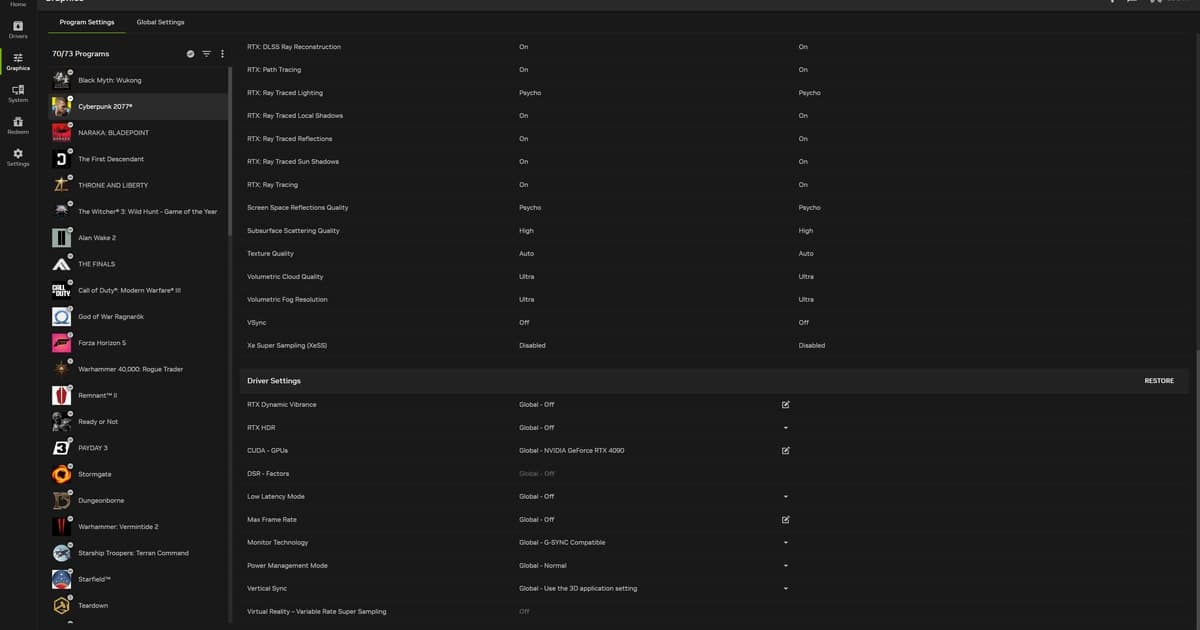
- 3Atur Low Latency Mode per game di NVIDIA AppBuka Graphics > Program Settings, pilih game-nya, lalu scroll daftar di kanan sampai ke Driver Settings. Pilih Low Latency Mode di sana, dan kalau tidak ada, klik Show Legacy Settings untuk memunculkan entri lama. Pakai Global Settings kalau ingin diterapkan ke semua game. Posisi persisnya bisa berubah antarversi aplikasi.
- 4Pakai Manage 3D Settings kalau lebih suka Control PanelBuka NVIDIA Control Panel > Manage 3D Settings > tab Program Settings, pilih game-nya, lalu set Low Latency Mode ke Off (default), On, atau Ultra. FAQ resmi NVIDIA memastikan tidak ada masalah kompatibilitas saat NVIDIA App dan Control Panel terpasang di sistem yang sama.
- 5Padukan dengan frame cap dan power managementSet Max Frame Rate (20-1000 fps, diperkenalkan di driver R440) sedikit di bawah FPS rata-rata kamu dan set Power Management Mode ke Prefer maximum performance. Di monitor G-SYNC, panduan NVIDIA adalah Vertical Sync On di Control Panel dengan V-SYNC dimatikan di dalam game.
- 6Rekam bagian yang sama sebelum dan sesudahUbah satu setting saja, lalu mainkan satu match di map yang sama sebelum dan sesudah perubahan dan simpan rekamannya. Ditambah angka PC latency di overlay, kamu bisa menilai perbedaan yang tidak terasa di tangan lewat angka dan video.
Kalau opsinya abu-abu atau tidak muncul
- Pastikan driver kamu R435 atau lebih baru. Low Latency Mode hadir lewat driver Game Ready 436.02 WHQL pada 20 Agustus 2019, dan driver yang lebih lama memang belum punya entri ini
- Kalau game berjalan di DX12 atau Vulkan, wajar kalau tidak ada reaksi terhadap nilainya; NVIDIA menyebut game yang menentukan kapan frame diantrekan
- Di game dengan Reflex aktif di dalam game, nilai driver ditimpa, jadi wajar kalau tidak ada efek; cukup pastikan Reflex menyala di dalam game
- Di NVIDIA App, scroll daftar Driver Settings sampai paling bawah, dan kalau masih tidak ada, klik Show Legacy Settings untuk membuka entri lama
- Di tab Program Settings, pastikan file executable game benar-benar terpilih dan tidak ada nilai per game yang diam-diam menimpa nilai global
- Kalau stutter makin parah di Ultra, kembali ke Off (default), ukur lagi bagian yang sama, lalu putuskan mana yang lebih baik
Bandingkan sebelum dan sesudah dengan klip di bagian yang sama
Selisih beberapa milidetik tidak bisa dirasakan, jadi cara yang bisa diandalkan adalah memainkan satu match di map yang sama sebelum dan sesudah perubahan, lalu menyimpan keduanya dalam bentuk video. DOR adalah aplikasi Windows gratis yang mendeteksi game yang didukung seperti Valorant begitu kamu membukanya dan merekam seluruh match secara otomatis. Tidak ada tombol rekam yang perlu ditekan, jadi kedua match masuk sendiri ke library di aplikasi, dan encoding berjalan di hardware NVIDIA NVENC secara default, sehingga beban CPU tidak mengacaukan pengecekan GPU bound yang jadi dasar artikel ini. Buka kedua match dari library, potong baku tembak yang sama di editor klip browser tanpa perlu instal, lalu simpan link dor.gg masing-masing, dan kamu punya bukti nilai mana yang paling cocok untuk PC kamu. Cara highlight dipotong otomatis dijelaskan di klip highlight otomatis DOR.
 #Valorant