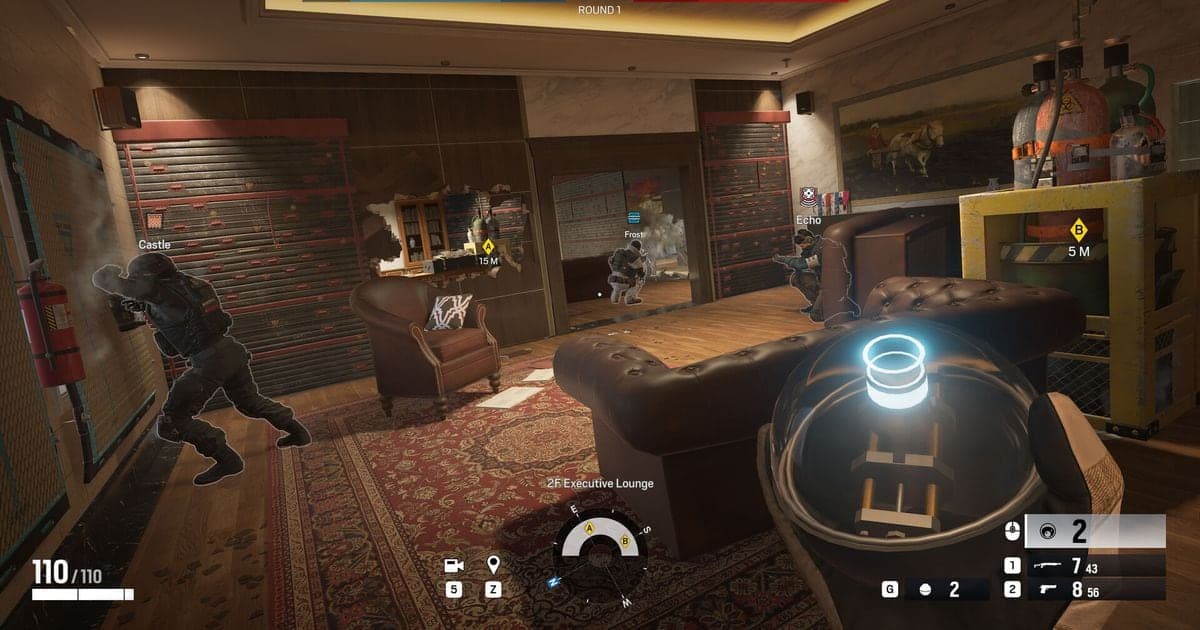
Ada tiga opsi yang paling berpengaruh untuk sensitivity Rainbow Six Siege di PC: DPI mouse, Mouse Sensitivity Horizontal dan Vertical (1-100, default 50), dan Mouse ADS Sensitivity (1-100, default 50). Kunci DPI dulu, jaga hasil DPI dikali nilai slider tetap sama setiap kali mengubah salah satunya, dan mulai ADS di setting Standard 50. Panduan ini berdasarkan postingan Ubisoft sendiri dan dicek 6 Oktober 2026; beberapa postingan developer di antaranya berasal dari 2019 dan 2020, jadi pastikan label menu terbaru langsung di game. Kalau kamu memindahkan angka dari shooter lain, panduan konversi DPI dan sensitivity menjelaskan konsep perkaliannya.
Jawaban singkat: apa yang dikunci dulu dan apa yang dibiarkan
Kerjakan dengan urutan ini: kunci DPI, pilih Horizontal dan Vertical, biarkan ADS di Standard 50, dan baru pertimbangkan Advanced setelahnya. Kalau nanti DPI diubah, hitung ulang slider di hari yang sama supaya tanganmu bergerak sejauh sebelumnya. Untuk memindahkan angka dari shooter lain, pegang konsep perkalian dari panduan konversi di atas, dan bandingkan cara game lain menanganinya di setting sensitivity CS2. Ubisoft tidak menerbitkan tabel konversi antargame atau tabel jarak per DPI untuk Siege, jadi angka yang dipindahkan hanyalah titik awal yang perlu kamu pastikan dengan mengukur. Nilai pro player dan komunitas sengaja tidak dimasukkan ke panduan ini.
Cara mengatur sensitivity sendiri
- 1Kunci DPI mousePilih DPI di software produsen mouse-mu dan biarkan dulu. Dokumen resmi tidak menunjukkan opsi DPI di dalam game, jadi DPI di sini hanya berarti nilai di sisi mouse. Dengan DPI terkunci, perubahan slider jadi satu-satunya hal yang mengubah kecepatanmu.
- 2Masukkan Horizontal dan VerticalBuka ikon gerigi di menu utama, masuk ke Options, lalu cari entri sensitivity mouse. Pastikan posisi persisnya di game; Mouse Sensitivity Horizontal dan Vertical sama-sama berkisar 1 sampai 100 dengan default 50. Mulai di 50 untuk merasakan, atau ketik nilai hasil hitungan dari game sebelumnya. Tiap slider mengatur sumbunya sendiri, jadi masukkan angka yang sama di keduanya kalau ingin kedua sumbu bergerak dengan rasio yang sama.
- 3Jaga DPI dikali slider tetap samaDi postingan developer Ubisoft tanggal 18 April 2019, input hipfire dikalikan 0,02 kali nilai slider. Artinya 50 jadi pengali 1,0, 25 jadi pengali 0,5, dan 100 jadi pengali 2,0. Jadi kalau DPI x slider tetap sama, kecepatannya juga sama. Contohnya 800 x 50 = 40000, berarti DPI 1600 butuh 25, DPI 1000 butuh 40, dan DPI 400 butuh 100. Karena slider mentok di 100, DPI di bawah 400 tidak bisa menyamai kecepatan itu. Ini nilai hitungan dari rumus yang dipublikasikan, dan Ubisoft belum memastikan 0,02 masih berlaku sekarang, jadi cek hasilnya dengan mengukur di langkah terakhir.
- 4Mulai ADS di Standard 50Tombol Mouse ADS Sensitivity di tab Controls menawarkan Standard dan Advanced. Menurut dev blog Y5S3 Ubisoft yang terbit 18 Agustus 2020, Standard menerapkan satu sensitivity ADS dari 1 sampai 100 ke semua sight, dengan default 50. Ubisoft menyebut profil lama dikonversi otomatis, tapi untuk mendapat konsistensi yang lebih baik kamu sebaiknya me-reset sensitivity ADS ke default. Kalau hanya satu perbesaran yang terasa salah, pakai Advanced untuk mengatur 1.0x sampai 3.0x secara terpisah. Di postingan developer 2019, input ADS adalah input hipfire dikalikan modifier ADS, jadi menjaga DPI x slider hipfire tetap sama seharusnya juga menjaga patokan ADS. Y5S3 kemudian mengubah cara sight ditangani, dan tidak ada konversi resmi antara slider ADS dan DPI, jadi setelah DPI diubah, cek ulang ADS secara manual.
- 5Sempurnakan dengan penggarisMetode presisi yang dijelaskan Ubisoft adalah mengukur jarak gerak mouse sebenarnya dengan penggaris. Tandai titik awal, berputar penuh 360 derajat di game, lalu ukur seberapa jauh mouse bergerak. Karena kecepatan sebanding dengan slider, slider baru = slider sekarang x jarak terukur / jarak target. Rumus ini adalah hitungan panduan ini sendiri berdasarkan fakta bahwa kecepatan sebanding dengan slider, bukan contoh dari Ubisoft, jadi ukur lagi setiap kali mengubah untuk memastikan jaraknya mendekati target. Misalnya, kalau slider 25 menghasilkan 40 cm dan targetmu 32 cm, 25 x 40 / 32 = 31,25, jadi coba nilai sekitar 31 lalu ukur lagi. Jarak target adalah pilihanmu sendiri; panduan ini tidak merekomendasikan angka tertentu.
Opsi in-game dan fungsinya
| Opsi (label bahasa Inggris) | Fungsi dan rentangnya | Tempat mengeceknya |
|---|---|---|
| Mouse Sensitivity Horizontal (Yaw) | Kecepatan berputar saat mouse digerakkan ke kiri dan kanan. Rentang 1-100, default 50. | Entri sensitivity mouse di dalam Options (pastikan lokasi persisnya di game) |
| Mouse Sensitivity Vertical (Pitch) | Kecepatan melihat ke atas dan bawah saat mouse digerakkan maju dan mundur. Rentang 1-100, default 50. | Entri sensitivity mouse yang sama dengan Horizontal |
| Mouse ADS Sensitivity: Standard | Satu slider untuk semua sight. Rentang 1-100, default 50. | Options > tab Controls > tombol Mouse ADS Sensitivity |
| Mouse ADS Sensitivity: Advanced | Slider terpisah untuk 1.0x (red dot, holo, reflex), 1.5x, 2.0x, 2.5x, dan 3.0x. | Pilihan mode di dalam tombol yang sama |
| Tombol Default | Mengembalikan nilai ADS default. Cek di game kapan tombol ini muncul. | Layar sensitivity ADS |
| DPI mouse | Setting sensitivity di mouse itu sendiri. Opsi DPI di dalam game tidak ditemukan di dokumen resmi. | Software produsen mouse-mu |
Sebelum menyimpan
- Setting ini untuk PC (Windows). Controller memakai Controller ADS Sensitivity, yang tidak dibahas di panduan ini.
- Kalau DPI diubah, aku sudah menghitung ulang Horizontal dan Vertical di hari yang sama.
- Nilai slider hasil hitungan masih di dalam rentang 1-100.
- Aku sudah me-reset sensitivity ADS ke default dan mulai di Standard 50.
- Aku mengubah satu hal setiap kali dan membandingkannya di setup latihan yang sama.
- Kalau label menu berbeda dengan panduan ini, aku mengikuti label di game.
Rekam match sebelum dan sesudah perubahan
Seperti terlihat di hub Rainbow Six Siege, DOR mendukung game ini dengan rekaman full match otomatis yang disimpan sebagai mp4, jadi seluruh match terekam dan momen yang kamu mau tinggal dipotong dari situ. Rekam satu match sebelum mengubah sensitivity dan satu match sesudahnya, lalu putar keduanya di library aplikasi untuk membandingkan seberapa jauh layar berayun setiap kali kamu membidik. Perbaikan aim tetap datang dari latihan dan setting-mu, sementara DOR menyediakan rekaman untuk membandingkannya. Untuk momen yang ingin disimpan, potong dengan alat trim di library atau di DOR Studio lalu bagikan sebagai link dor.gg. Di kartu grafis NVIDIA, hardware encoding NVENC adalah default, dan suara game serta mikrofon terekam bersamaan, jadi omonganmu di mikrofon selama menyetel ikut tersimpan di rekaman. Langkah merekamnya ada di panduan merekam klip Rainbow Six Siege.
 #Rainbow Six Siege