Kenapa Sensitivity yang Sama Terasa Beda di Tiap Game
Masukkan angka sensitivity PUBG langsung ke Valorant, dan rasanya akan seperti setting yang sama sekali lain. Alasannya sederhana: tiap game menetapkan besar putaran per satu unit sensitivity secara berbeda. Ada game yang dirancang untuk penyesuaian halus per 0.1, ada juga yang memakai angka dua digit sebagai default. Dengan kata lain, angka sensitivity adalah satuan yang hanya bermakna di dalam game-nya sendiri, bukan standar bersama yang bisa dibandingkan antar-judul. Profil DPI yang aktif, rasa di layar yang bergantung pada FOV, dan skala sensitivity scope di tiap game menambah perbedaan lagi. Resolusi dan FOV sendiri tidak mengubah rumus fisik cm/360 hipfire, meski bisa mengubah tampilan putaran yang sama. Itulah kenapa konversi sensitivity berarti menghitung ulang berdasarkan seberapa jauh tangan kamu benar-benar bergerak, bukan menyalin angka.
eDPI = DPI x Sensitivity In-Game
- eDPI (effective DPI) adalah DPI mouse dikalikan nilai sensitivity in-game. Dengan 800 DPI dan sensitivity 0.4, eDPI kamu 320.
- eDPI bekerja karena DPI dan sensitivity in-game saling mengimbangi. Pemain dengan 400 DPI di 0.8 dan pemain dengan 800 DPI di 0.4 punya eDPI yang sama dan praktis rasa yang sama.
- Meski begitu, eDPI hanya valid untuk perbandingan di game yang sama. Ganti game, maka arti satu unit sensitivity ikut berubah, sehingga dua pemain dengan eDPI 320 bisa punya sensitivity yang sama sekali berbeda.
- Inilah alasan orang selalu mencantumkan DPI bersama sensitivity in-game saat berbagi setting. Kalau hanya menanyakan angka sensitivity, kamu cuma dapat setengah informasinya.
Kenapa cm/360 Adalah Standar Sebenarnya
Standar paling bisa dipercaya untuk konversi antar-game adalah cm/360. Nilai ini menyatakan berapa sentimeter mouse harus bergerak untuk memutar karakter tepat satu lingkaran penuh. Karena ini jarak fisik nyata, bukan satuan internal game, maknanya tetap sama di game mana pun. Aim sendiri diingat sebagai jarak gerak di pergelangan dan lengan, jadi berapa sentimeter kamu bergerak di atas pad pada dasarnya adalah aim kamu. cm/360 yang kecil berarti sensitivity tinggi, putaran besar dengan jarak pendek; yang besar berarti sensitivity rendah. Saat mengonversi sensitivity, anggap menjaga nilai cm/360 ini sebagai satu-satunya tujuan.
Cara Konversi Sensitivity Antar-Game (Contoh Langkah demi Langkah)
- Langkah 1. Catat setup kamu saat ini dengan tepat. Kamu butuh dua hal: DPI mouse dan nilai sensitivity in-game sekarang. Untuk contoh ini, anggap 800 DPI dan sensitivity umum PUBG 50. Kalau kamu masih butuh nilai awal untuk PUBG, tentukan dulu lewat panduan setting sensitivity PUBG.
- Langkah 2. Ukur cm/360 kamu saat ini. Mengukur langsung adalah cara paling andal. Letakkan penggaris di pad lalu ukur seberapa jauh mouse digeser sampai karakter berputar tepat satu kali. Menyejajarkan crosshair dengan titik tertentu di tembok dan memperhatikan saat crosshair kembali ke titik itu bisa mengurangi kesalahan.
- Langkah 3. Di game baru, pasang sensitivity kira-kira lalu ukur cm/360 dengan cara yang sama. Untuk contoh ini, misalnya sensitivity 0.5 menghasilkan 30 cm.
- Langkah 4. Cari sensitivity target dengan perbandingan sederhana. Sensitivity target = sensitivity saat ini x (cm/360 terukur / cm/360 target). Kalau target kamu 25 cm, hasilnya 0.5 x (30 / 25) = 0.6.
- Langkah 5. Terapkan nilai hasil hitungan lalu ukur cm/360 lagi. FOV mengubah rasa di layar, bukan rumus fisik hipfire itu sendiri. Kalau kamu mengubah multiplier scope, ukur ulang cm/360 untuk mode tersebut.
- Angka di atas hanyalah ilustrasi untuk menunjukkan alur hitungan. Koefisien internal tiap game bisa bergeser karena patch atau setting, jadi menjadikan hasil ukur kamu sendiri sebagai acuan utama selalu paling aman.
Apa yang Terjadi pada Sensitivity Kalau Turun dari 800 ke 400 DPI?
Kasus ini mudah, karena kamu cukup menjaga eDPI tetap sama. Kalau sebelumnya kamu memakai 800 DPI di 0.4, eDPI kamu 320, dan saat turun ke 400 DPI kamu tinggal memasukkan 320 dibagi 400, yaitu 0.8, sebagai sensitivity in-game. DPI dibagi dua, sensitivity jadi dua kali lipat. Sebaliknya, kalau naik ke 1600 DPI, sensitivity turun setengah jadi 0.2. Wajar kalau kamu bertanya, buat apa repot ganti DPI kalau rasanya tetap sama? Bedanya, DPI rendah menghasilkan noise sensor lebih sedikit, sedangkan DPI tinggi memberi resolusi gerakan yang lebih halus. Sensor modern sudah cukup stabil di mana pun antara 400 dan 1600, jadi kamu cukup menghindari angka ekstrem.
Kalkulator sensitivitas
Samakan jarak geser mouse 360° yang nyata, jangan hanya mengandalkan eDPI.
DPI tujuan ikut dihitung agar cm/360 hipfire tetap sama.
Kalibrasi lingkungan inputKunci software mouse dan setting PC, lalu koreksi model dengan pengukuran nyata.0/3 sudah dicek manual
Masukkan jarak geser mouse untuk tepat satu putaran in-game agar dipakai sebagai pengganti jarak teoretis.
DPI efektif teramati adalah nilai diagnostik yang juga memuat error pengukuran dan jalur input, bukan spesifikasi sensor.
Halaman web tidak bisa membaca setting G Hub, Synapse, atau mouse Windows secara otomatis. Cek item di atas secara manual.
Polling rate mengubah latensi dan kehalusan; FOV dan resolusi mengubah persepsi. Tidak ada satu pun yang masuk ke rumus fisik cm/360.
Menyamakan cm/360 hanya menjaga jarak putar hipfire. FOV, ADS, zoom, dan akselerasi tetap bisa mengubah rasa bidikan.
| Game | Koefisien putar (yaw) | Dibanding sens Valorant |
|---|---|---|
| Valorant | 0.07 | ×1.00 (acuan) |
| CS2 | 0.022 | ×3.18 |
| Apex Legends | 0.022 | ×3.18 |
| Overwatch 2 | 0.0066 | ×10.61 |
Waspadai Perbedaan Skala Sensitivity Antar-Game
Cara Beradaptasi Setelah Konversi
- Setelah ganti, habiskan sekitar 10 menit menembak target diam di range atau mode latihan supaya tangan menyesuaikan diri dulu. Kalau langsung masuk ranked, kamu tidak akan bisa membedakan masalah sensitivity dari kesalahan biasa.
- Latih putaran 180 derajat berulang kali. Saat kamu berbalik dan pas menghadap tepat ke arah sebaliknya, berarti sensitivity sudah menempel di tangan.
- Membiasakan diri mulai dari posisi yang sama di mousepad membuat sensitivity hasil konversi terasa natural jauh lebih cepat.
- Jangan terus mengutak-atik selama masa adaptasi. Kunci setidaknya beberapa hari sebelum menilai apakah nilainya benar-benar cocok.
- Kalau masih terasa kurang pas, setel halus dalam rentang 5 persen. Kalau lompat terlalu jauh, kamu harus mengulang proses adaptasi dari awal.
Bandingkan Clip Sebelum dan Sesudah dengan DOR
Cocok atau tidaknya sebuah sensitivity jauh lebih mudah dinilai lewat video daripada lewat feeling. Rekam gameplay kamu dengan DOR, lalu jejerkan fight dengan sensitivity lama dan fight dengan nilai hasil konversi. Yang perlu diperhatikan jelas: apakah overshoot, saat crosshair kebablasan melewati target lalu ditarik balik, sudah berkurang, atau malah muncul undershoot, saat crosshair kurang sampai dan kamu harus mengoreksi berkali-kali sedikit demi sedikit? Sering overshoot berarti sensitivity masih terlalu tinggi; sering undershoot berarti terlalu rendah. DOR gratis dan memungkinkan kamu menyimpan segmen highlight saja, jadi dengan mengumpulkan beberapa clip duel di setiap hari kamu menyetel, kamu bisa mempersempit nilai ideal dengan data nyata. Perbandingan ini paling membantu di game dengan pola recoil per senjata yang khas, seperti Valorant atau PUBG.
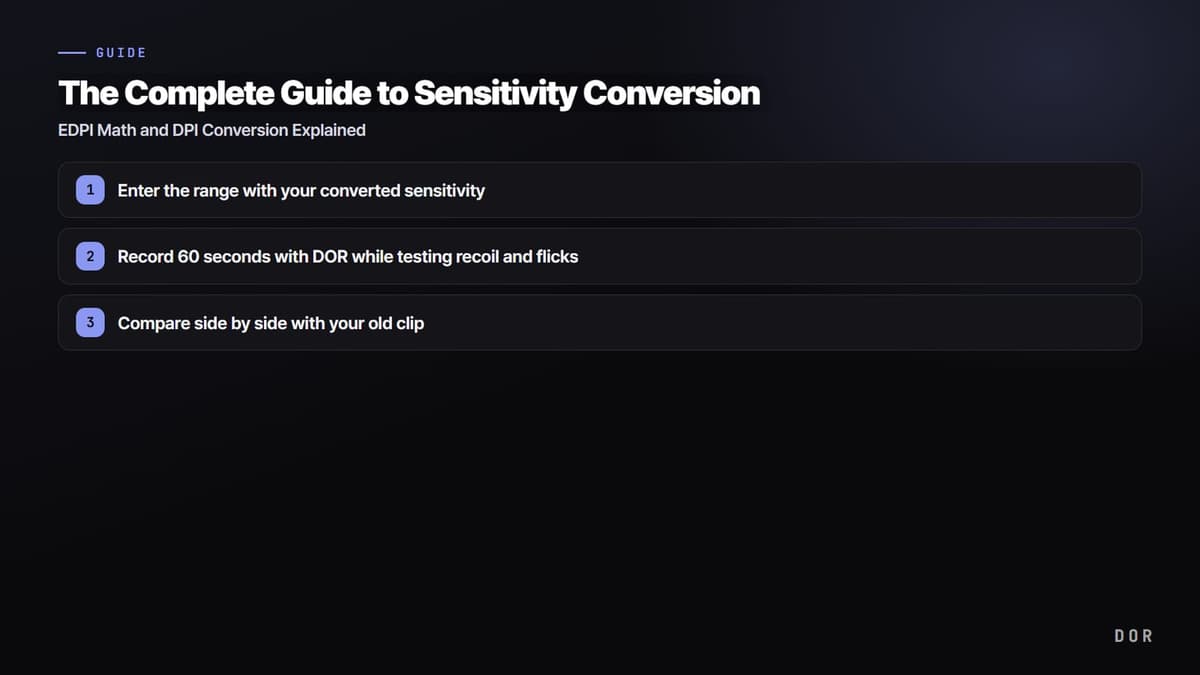
- 1Masuk ke latihan dengan sensitivity hasil konversiMasukkan angka dari kalkulator, lalu masuk ke firing range atau mode latihan.
- 2Rekam 60 detik dengan DOR sambil mengetes recoil dan flickUlangi kontrol recoil dan flick cepat sambil merekam layar.
- 3Bandingkan berdampingan dengan clip lamaKalau terasa terlalu cepat atau lambat dibanding clip lama, ubah eDPI sebesar 5–10% lalu tes lagi.
Kesimpulan
Konversi sensitivity bisa diringkas jadi tiga baris. eDPI adalah DPI dikalikan sensitivity in-game, dan menjadi standar perbandingan di dalam satu game. Kalau game-nya berbeda, jawabannya adalah menyamakan cm/360, yaitu jarak mouse untuk satu putaran penuh. Kalau yang berubah hanya DPI, sesuaikan sensitivity secara terbalik supaya eDPI tetap. Angka dari kalkulator adalah titik awal; pastikan lewat pengukuran di range dan clip gunfight sungguhan. Sensitivity kamu yang sebenarnya adalah jarak yang diingat tangan, bukan angkanya.
 #Valorant