Langsung ke kesimpulan: cara paling mudah untuk menyimpan momen gol FC Online dengan andal adalah memakai aplikasi klip yang otomatis mendeteksi momen gol lalu menyimpannya. Kamu juga bisa menyimpan dengan instant replay atau GeForce Instant Replay, tapi ada satu batasan, yaitu kamu harus ingat menekan shortcut tepat setelah gol masuk. Artikel ini membahas cara menangkap klip gol di berbagai situasi, dari fitur bawaan sampai penyimpanan otomatis penuh, langkah demi langkah.
Pahami dulu: batasan replay di match online FC Online
FC Online punya replay Highlighter untuk menonton ulang gol dan momen penentu setelah match. Fitur ini mengumpulkan momen penting seperti gol, peluang emas, penyelamatan, pelanggaran, dan kartu, lalu membiarkanmu memilih klip yang kamu suka, mengeditnya, dan menyimpannya. Namun, instant replay (putar ulang instan di tengah match) hanya untuk single-player, dan di match online kamu baru bisa membuka dan menyimpan highlight setelah match berakhir.
Cara 1: Simpan dengan shortcut instant replay FC Online
Titik awal paling mudah adalah instant replay bawaan game. Kalau kamu menekan shortcut tepat setelah gol masuk, kira-kira 30 detik sebelumnya tersimpan sebagai video. Langkahnya sebagai berikut.
- Di pengaturan game, cek dulu shortcut simpan video (biasanya keluarga ALT+F10).
- Tepat setelah gol masuk atau momen keren terjadi, tekan shortcut saat selebrasi.
- 30 detik sebelumnya otomatis tersimpan sebagai file video.
- Cek path folder penyimpanan lebih dulu supaya nanti klipnya mudah ditemukan.
Cara 2: Selamatkan gol yang sudah lewat dengan GeForce Instant Replay
Kalau kamu memakai kartu grafis NVIDIA, Instant Replay (ShadowPlay) di aplikasi GeForce sangat berguna. Fitur ini selalu menyimpan beberapa menit terakhir di background dan menyimpannya saat kamu mau, jadi bisa menangkap momen gol yang sudah lewat. Meski begitu, kamu tetap harus menekan shortcut simpan setelah gol masuk.
- Instal aplikasi GeForce dan nyalakan fitur overlay.
- Aktifkan Instant Replay dan atur durasi buffer ke 3 sampai 5 menit.
- Setelah gol masuk, tekan shortcut simpan (default ALT+F10) untuk menyimpan segmen sebelumnya sebagai file.
- Atur kualitas dan frame rate ke 1080p 60fps atau lebih supaya tembakan cepat tetap tajam.
Cara 3: Rekam simpel dengan Game Bar Windows
Kalau menginstal program terpisah terasa repot, kamu bisa memakai Game Bar bawaan Windows. Cocok untuk menyimpan klip pendek yang fokus ke momen gol. Langkahnya sebagai berikut.
- Tekan Win+G untuk membuka Game Bar.
- Tekan tombol mulai rekam di widget capture, atau pakai shortcut Win+Alt+R untuk mulai dan berhenti merekam.
- Untuk menyimpan momen yang sudah lewat, nyalakan fitur 'rekam 30 detik terakhir' lalu tekan Win+Alt+G.
- File rekaman tersimpan di folder Captures di dalam folder Videos.
Cara 4: Simpan gol otomatis dengan DOR
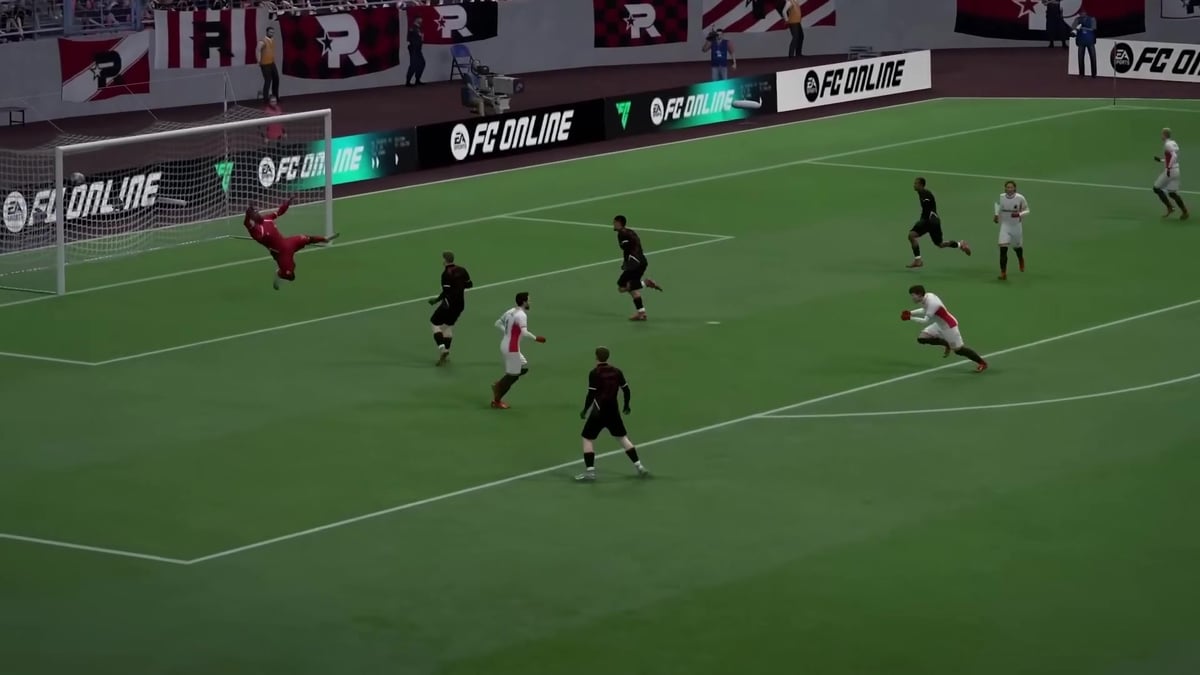
Semua cara di atas mengharuskan kamu mengatur timing sendiri dan menekan shortcut supaya gol tersimpan. Gol terbaik di FC Online tidak akan datang dua kali, dan DOR otomatis mendeteksi gol saat kamu bermain lalu menyimpannya sebagai klip. Tanpa harus mengingat shortcut, begitu gol masuk, segmen itu langsung tersimpan sebagai klip tersendiri.
- Instal DOR di PC Windows kamu; FC Online termasuk game yang didukung.
- Jalankan game seperti biasa, perekaman dimulai otomatis.
- Saat gol terdeteksi selama match, segmen itu otomatis tersimpan sebagai klip.
- Setelah match selesai, pilih gol yang kamu mau dari daftar klip yang tersimpan, lalu langsung bagikan atau edit.
Cara mana yang sebaiknya dipilih
Kalau kamu hanya perlu menyimpan satu-dua momen sesekali, instant replay di game atau Game Bar Windows sudah cukup. Kalau mau mengatur kualitas dan durasi buffer sendiri, GeForce Instant Replay pilihan yang bagus. Tapi kalau kamu ingin menyimpan setiap momen yang tidak akan terulang, seperti gol kemenangan atau tendangan jarak jauh yang luar biasa, DOR yang otomatis mendeteksi dan menyimpan gol adalah yang paling bisa diandalkan. Bukan hanya FC Online, kill di game lain yang didukung seperti Valorant dan League of Legends juga otomatis tersimpan dengan cara yang sama, jadi kalau kamu memainkan beberapa game, mengelola highlight jadi jauh lebih mudah.
 #FC Online