Kesimpulannya begini: supaya rekaman game 4K hasilnya bersih, tiga hal harus pas. Codec HEVC (H.265) dengan efisiensi kompresi yang kuat, SSD cepat yang sanggup menampung file ber-bitrate tinggi tanpa frame drop, dan bitrate yang cukup untuk resolusi 4K. Kalau salah satunya kurang, muncul frame drop, gambar yang luntur, atau rekaman patah-patah. Di artikel ini kami bahas semuanya berurutan, dari setting codec sampai kebutuhan spek.
Kenapa HEVC jadi dasar untuk 4K
4K punya jumlah piksel sekitar empat kali 1080p. Untuk mempertahankan kualitas yang sama di H.264, bitrate naik tajam, begitu juga ukuran file dan beban disk. HEVC (H.265) mempertahankan kualitas serupa sambil memangkas bitrate sekitar 25 sampai 50 persen dibanding H.264. Dengan kata lain, kualitas yang sama bisa direkam dalam file lebih kecil, yang sangat membantu di resolusi seperti 4K di mana data membengkak.
Tambahkan hardware encoder GPU dan efeknya berlipat. Encoder NVIDIA NVENC HEVC menyerahkan beban encoding ke sirkuit khusus di GPU, bukan CPU, jadi video 4K bisa dikompresi hampir tanpa memengaruhi frame game itu sendiri.

Setup rekam 4K langkah demi langkah
Langkah 1: Resolusi dan frame rate
Kunci resolusi output di 3840x2160 dan atur frame rate sesuai genre game-mu. Untuk RPG atau konten sinematik, 30fps sudah cukup, tapi game yang bergerak cepat seperti Valorant atau PUBG butuh 60fps. Makin cepat aksinya, makin banyak motion blur yang tersisa kalau frame rate-nya rendah.
Langkah 2: Memilih codec dan encoder
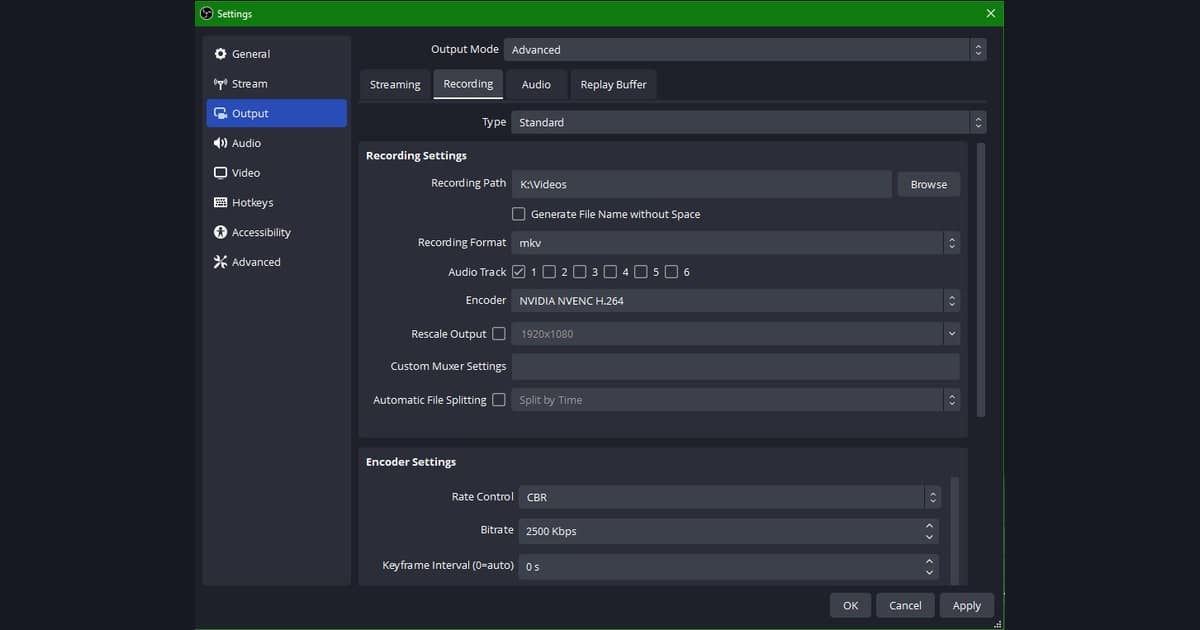
Pilih HEVC (H.265) untuk codec dan NVENC (GPU NVIDIA) untuk encoder. Di AMD, AMF HEVC melakukan tugas yang sama, dan di grafis terintegrasi Intel ada QuickSync HEVC. Kuncinya adalah memakai hardware encoding GPU, bukan encoding software (x264). Encoding 4K di CPU membuat frame game anjlok parah.
Langkah 3: Bitrate dan rate control
Untuk rate control, pilih antara CQP (atau CRF), yang menjaga kualitas tetap konsisten, dan CBR/VBR, yang membuat ukuran file mudah diprediksi. Kalau kualitas nomor satu, rentang CQP 18 sampai 22 terbilang aman, dan kalau ingin mengatur ukuran file untuk upload, atur CBR sekitar 60 sampai 100Mbps untuk 4K 60fps. Untuk 4K 30fps, bisa diturunkan ke sekitar 35 sampai 60Mbps.
Langkah 4: Simpan ke SSD yang cepat
Rekaman 4K ber-bitrate tinggi menghasilkan data 20 sampai 50GB per jam. Kalau disimpan ke disk yang tidak sanggup mengikuti alirannya, bottleneck penulisan akan mendorong frame mundur. Paling aman mengarahkan folder simpan rekaman ke SSD NVMe dengan cache DRAM, di drive terpisah dari tempat game terinstal.
Rekomendasi spek
Berikut gambaran spek rekomendasi berdasarkan target kualitas rekam 4K. Anggap ini sebagai spek wajib game itu sendiri ditambah sedikit ruang ekstra untuk merekam.
- Minimum (4K 30fps, HEVC): GPU yang mendukung NVENC (seri RTX 20 atau lebih baru), SSD NVMe dengan cache DRAM, RAM 16GB, bitrate 35 sampai 60Mbps
- Rekomendasi (4K 60fps, HEVC): seri RTX 30/40, SSD NVMe PCIe 4.0 (kecepatan tulis 2GB/s atau lebih), RAM 32GB, bitrate 60 sampai 100Mbps
- Ruang ekstra (sesi 4K 60fps panjang plus kerja bersamaan): seri RTX 40, SSD NVMe khusus rekaman 1TB ke atas, RAM 32GB ke atas, hemat penyimpanan tambahan kalau encoding AV1 didukung
- Penyimpanan: sekitar 20 sampai 50GB per jam di 4K 60fps; untuk sesi panjang, sisihkan 1TB atau lebih
Cara DOR menurunkan beban di 4K
Kalau mengatur setiap setting terasa merepotkan, pakai saja DOR. DOR memakai hardware encoding NVENC secara default bahkan saat capture 4K, menyerahkan encoding ke sirkuit khusus GPU dan menurunkan beban pada game-mu. DOR dirancang untuk mempertahankan frame rate stabil saat merekam resolusi tinggi tanpa kamu harus mendalami codec atau rate control.

Prioritas rekam 4K sedikit berbeda dari game ke game. Di panduan rekam Valorant, yang penting adalah mempertahankan 60fps selama duel aim yang cepat, sedangkan panduan rekam PUBG menunjukkan kenapa ruang bitrate ekstra penting saat merekam map luas dan pertarungan jarak jauh. Cek setting detailnya di panduan tiap game berikutnya.
Penutup
Rekam game 4K bertumpu pada struktur di mana codec HEVC memangkas ukuran file, hardware encoder GPU membagi beban, dan SSD cepat menampung aliran bitrate tinggi. Cek setup-mu dengan tabel spek di atas, dan kalau konfigurasinya terasa ribet, mulai dengan DOR, yang memakai hardware encoding NVENC secara default, adalah cara tercepat mendapat hasil 4K yang stabil.
 #Valorant