Intinya, kunci merekam game dengan mulus di 60fps ada dua. Pertama, mengunci frame capture (Common FPS) di 60. Kedua, menyerahkan kerja encoding ke hardware encoder di GPU supaya beban komputasi game dan beban komputasi rekaman terbagi ke chip yang berbeda. Benarkan dua hal ini saja, dan rekaman 1080p 60fps berjalan tanpa patah-patah di kebanyakan PC. Di bawah ini kami susun angka langkah demi langkah di OBS dan nilai rekomendasi per spesifikasi.
Kenapa FPS Capture Harus Dikunci di 60
Alasan banyak orang merasa rekamannya patah-patah bukan karena encoding, melainkan karena frame terbuang di tahap capture. Kalau FPS capture 30, hasilnya terkunci di 30fps meskipun game berjalan di 144fps. Sebaliknya, kalau FPS capture diatur ke 60, encoder di atasnya akan konsisten menerima dan memproses 60 frame setiap detik. Dengan kata lain, titik awal rekaman 60fps bukan setting encoder, melainkan setting frame capture.

Urutan Langkah Setup Rekaman 60fps di OBS
- Langkah 1 - Atur Settings > Video > Common FPS Values ke 60. Kalau dibiarkan di 30 atau auto, kamu tidak akan pernah dapat 60fps.
- Langkah 2 - Atur Settings > Video > Base Resolution dan Output (Scaled) Resolution sama-sama 1920x1080 untuk menghilangkan beban downscale.
- Langkah 3 - Ganti Settings > Output > Output Mode ke Advanced lalu masuk ke tab Recording.
- Langkah 4 - Pilih hardware encoder GPU sebagai encoder. NVIDIA memakai NVENC (HEVC/H.264), AMD memakai AMF, dan Intel memakai QuickSync.
- Langkah 5 - Atur Rate Control ke CQP atau CBR, dan naikkan bitrate ke 12000 sampai 25000 kbps untuk 1080p 60fps. Berbeda dengan streaming, rekaman tidak dibatasi jaringan, jadi bisa lebih tinggi.
- Langkah 6 - Tentukan keyframe interval 2 detik. Kalau dibiarkan 0 (auto), seeking di editor bisa jadi lambat.
- Langkah 7 - Atur format rekaman ke mkv. Meski OBS mati di tengah rekaman, mkv tetap selamat sampai frame terakhir, dan kamu bisa remux ke mp4 setelahnya.
Rate Control: CQP vs CBR
Untuk rekaman lokal, kami merekomendasikan CQP daripada CBR (bitrate konstan). CQP menyesuaikan bitrate secara dinamis berdasarkan kerumitan layar, sehingga kualitas per ukuran file lebih baik. Dengan NVENC, nilai CQP 18 sampai 20 memberi hasil yang nyaris lossless. Kalau kamu juga streaming atau ingin ukuran file lebih mudah ditebak, pakai CBR di 15000 sampai 20000 kbps.
Apa Maksud 'Membagi Beban Encoder'
Game memakai core rendering di GPU. Tapi kalau kamu merekam dengan encoder x264 (CPU), beban encoding menumpuk di CPU dan frame game-mu turun. Sebaliknya, hardware encoder seperti NVENC, AMF, dan QuickSync memakai chip encoding khusus yang terpisah di dalam GPU, jadi nyaris tidak mengganggu core rendering. Hasilnya, game berjalan sebagai game dan rekaman berjalan sebagai rekaman. Setting yang paling terasa dampaknya di rekaman 60fps adalah pilihan encoder ini.
Setting Rekaman 60fps yang Direkomendasikan per Spesifikasi
Kombinasi yang sanggup menjalankan 60fps dengan lega berbeda tergantung spesifikasi PC. Pakai daftar di bawah untuk memilih encoder dan bitrate sesuai GPU-mu.
- Entry-level (kelas GTX 1650 / RX 6500) - 1080p 60fps, NVENC atau AMF, CBR 12000 kbps, keyframe 2 detik. Mengunci resolusi di 1080p adalah kunci stabilitasnya.
- Kelas menengah (kelas RTX 3060 / RX 6600) - 1080p 60fps, NVENC HEVC, CQP 19 atau CBR 18000 kbps, keyframe 2 detik. 1440p 60fps juga tidak masalah.
- High-end (RTX 4070 ke atas / RX 7800 ke atas) - 1440p sampai 4K 60fps, NVENC HEVC, CQP 18 atau CBR 25000 sampai 40000 kbps, keyframe 2 detik. Untuk 4K, bitrate bisa dinaikkan lebih tinggi lagi.
- Laptop (kebanyakan grafis integrated) - 1080p 60fps, QuickSync, CBR 10000 kbps. Kalau terlalu panas, turunkan resolusi ke 720p 60fps untuk memprioritaskan frame rate.
Apa yang Berubah per Game
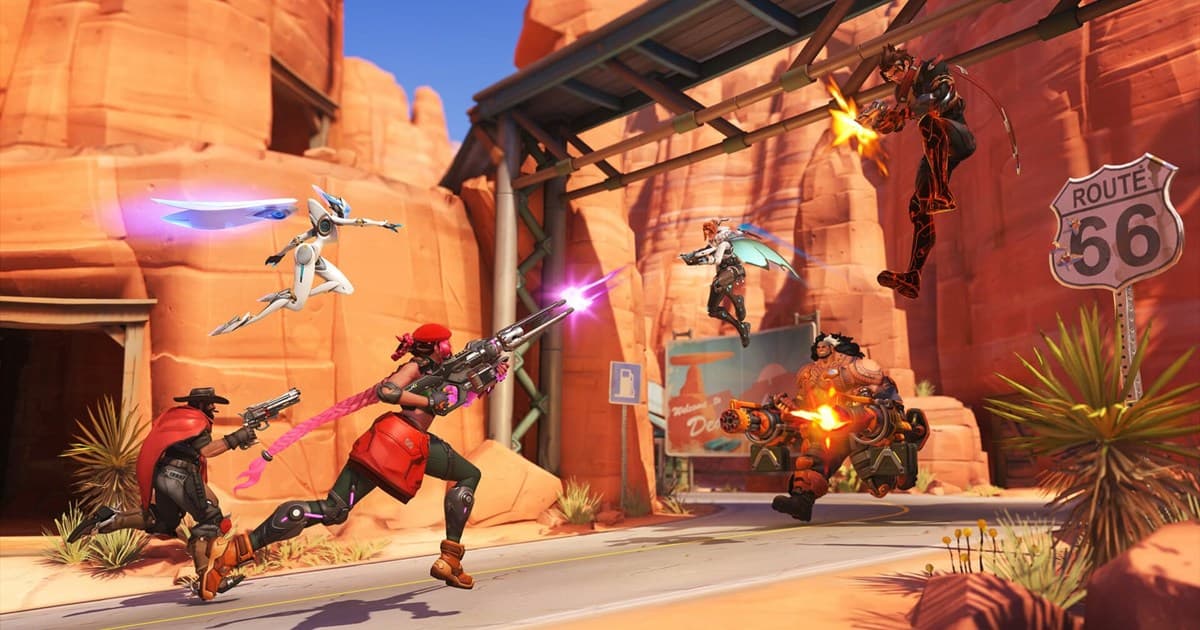
Makin cepat perpindahan layar, seperti di genre FPS, makin penting 60fps dan bitrate yang cukup. Misalnya, di game dengan banyak duel aim cepat seperti Valorant atau Counter-Strike, merekam di 30fps membuat gerakan mouse saat momen clutch terlihat kabur. Overwatch, dengan teamfight yang sering, juga menjaga efek ultimate dan perubahan posisi musuh tetap tajam di 60fps. Untuk game-game ini, lebih aman menaikkan bitrate satu tingkat di atas nilai rekomendasi.
Merekam dengan DOR Jauh Lebih Sederhana
Langkah-langkah sejauh ini adalah soal mengatur OBS sendiri. DOR sudah mengoptimalkan frame capture secara default, jadi rekaman 60fps nyaris tidak butuh setup tambahan. Tanpa perlu mengatur pembagian beban encoder, keyframe, dan bitrate satu per satu, cukup tekan tombol rekam dengan game berjalan dan hasil 60fps yang mulus tersimpan. Bedanya, kamu bisa langsung merekam gameplay alih-alih menghabiskan waktu tersesat di layar setting.

Yang Dicek Setelah Merekam
- Klik kanan file hasil rekaman di pemutar dan lihat properties-nya untuk memastikan frame rate benar-benar terekam di 60fps.
- Kalau frame rate kurang dari 60, cek ulang apakah FPS capture terkunci di 60 dan apakah encoder diatur ke hardware.
- Kalau gambarnya terlihat kabur, naikkan bitrate atau turunkan nilai CQP ke arah 18. Makin kecil angkanya, makin bagus kualitasnya.
 #Valorant